
Фатальная ошибка c0000022 в Windows — как исправить
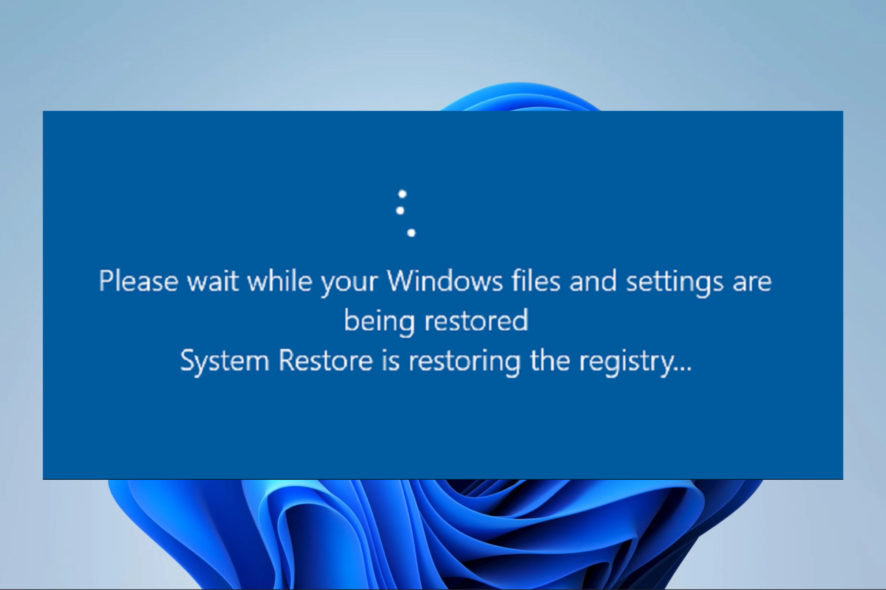
Краткое описание проблемы
Несколько пользователей получают сообщение об ошибке “фатальная ошибка c0000022”. Это означает, что процесс не может продолжить работу. После появления сообщения компьютер может перезагрузиться. Многие отмечают появление ошибки после установки обновления Windows. В этом руководстве приведёны практические шаги по диагностике и устранению ошибки c0000022.
Важно: фраза “фатальная ошибка” здесь означает, что программа или компонент операционной системы завершили работу из‑за серьёзного внутреннего сбоя. Несохранённые данные в такой ситуации могут быть потеряны.
Что означает ошибка c0000022?
Фатальная ошибка — это состояние, при котором выполняемая программа или системная подсистема сталкивается с нарушением логики, доступом к некорректным данным или отсутствием необходимых компонентов и завершает работу. Код c0000022 часто указывает на проблему с драйвером принтера или неудачное обновление Windows.
Краткое определение: ошибка c0000022 — системная ошибка доступа/загрузки модуля, обычно связанная с драйверами или обновлениями.
Основные причины
- Аппаратный сбой: недавно подключённый периферийный или внутренний компонент вызывает конфликт. Удаление нового устройства помогает подтвердить эту причину.
- Программная ошибка: повреждённый драйвер, конфликт приложений, некорректно установленное обновление или недостающая системная библиотека.
Типичные проявления:
- “Canon printer install error C0000022 on Windows 10” — установка драйвера Canon прерывается.
- “Canon ts3522 error Code C0000022” — ошибка при установке или обновлении драйвера принтера TS3522.
- “Update error C0000022” — появление после неудачного обновления Windows.
- “Error code – c0000022 Teams” — возникает, если обновление не обновило зависимость (например, Netlogon.dll) или повредило системные библиотеки.
Быстрые шаги для проверки (перед глубоким лечением)
- Отключите недавно подключённые устройства (USB‑принтеры, внешние диски).
- Попробуйте загрузиться в безопасном режиме (если это возможно).
- Сделайте полную перезагрузку (жёсткий перезапуск).
- Если доступно, используйте точку восстановления системы, предшествующую появлению ошибки.
Подробные решения — пошагово
1. Восстановление системы с помощью профессионального ПО
Если у вас есть резервная копия или инструмент для восстановления образа системы, попробуйте восстановить Windows на точку до появления ошибки. Такие инструменты часто автоматизируют проверку системных файлов и откат пакетов обновлений.
Когда использовать: если вы создавали резервные копии регулярнo или у вас есть корпоративный инструмент резервного копирования.
2. Жёсткий перезапуск компьютера
- Нажмите и удерживайте кнопку питания до полного выключения компьютера.
- Отключите все внешние устройства и накопители.
- Включите компьютер снова.
Почему это помогает: если ошибка была вызвана временным глюком драйвера или зависшего процесса, полный сброс часто убирает состояние, препятствующее загрузке.
3. Диагностика оборудования (System Diagnostics)
- Подключите компьютер к электросети и полностью выключите его.
- Нажмите и удерживайте кнопку питания для включения.
- Когда появится экран загрузки, непрерывно нажимайте клавишу ESC.
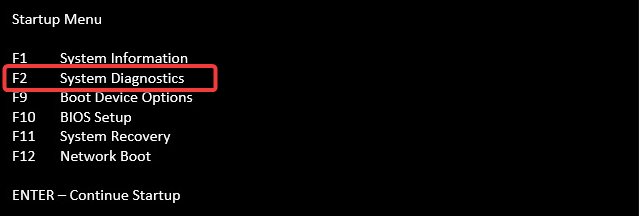
- Нажмите клавишу для выбора “System Diagnostics” (обычно F2).
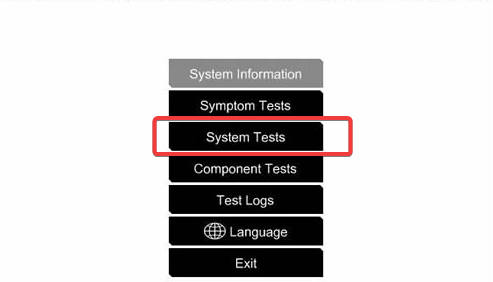
- С помощью стрелок выберите “System Tests” и нажмите Enter.
Если тест укажет на аппаратную проблему — замените или отремонтируйте указанный компонент.
Полезно: после завершения диагностики можно открыть руководство по устранению “чёрного экрана смерти” для дополнительных шагов.
4. Восстановление системы (System Restore)
- Включите компьютер и сразу нажимайте ESC, чтобы попасть в меню диагностики.
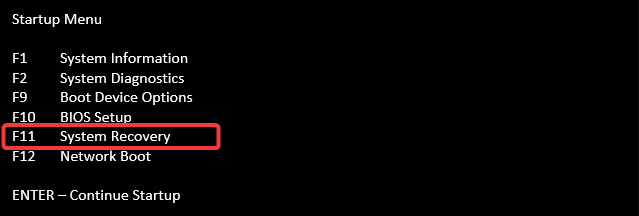
- В меню выберите “System Recovery” или нажмите F11, если требуется.
- Выберите язык и нажмите Enter.
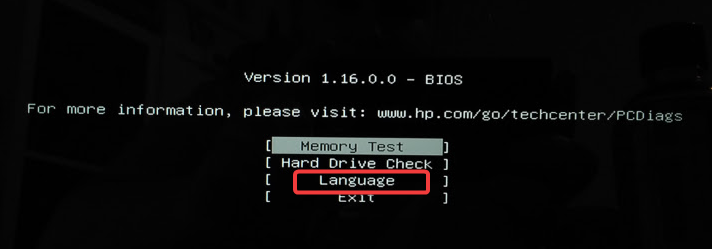
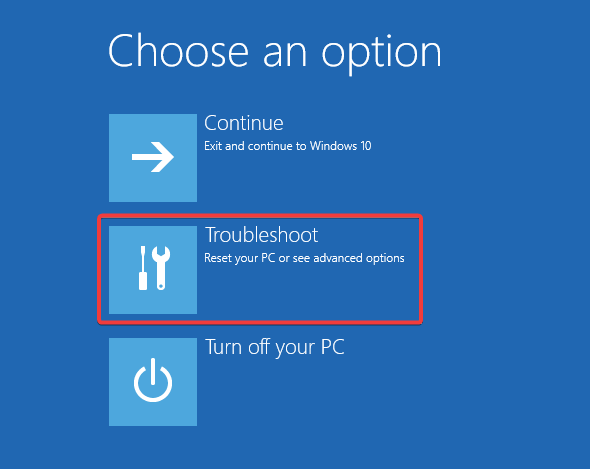
- Перейдите в “Устранение неполадок” (Troubleshoot).
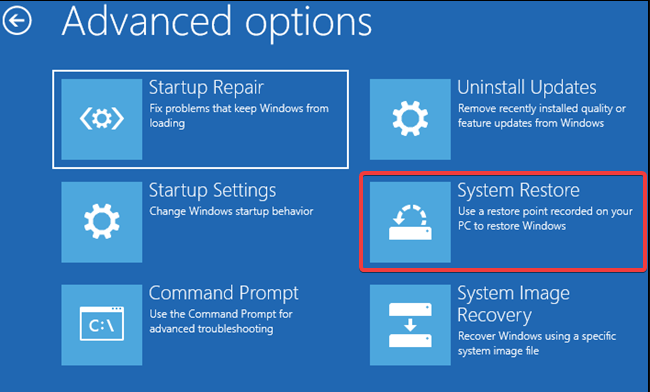
- Откройте “Дополнительные параметры” и выберите “Восстановление системы”.
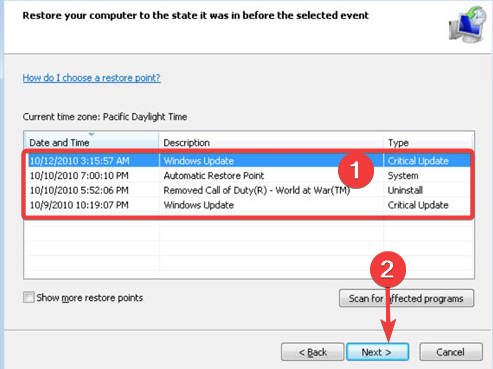
- Выберите точку восстановления, созданную до появления ошибки c0000022, и нажмите “Далее”.
- Нажмите “Готово” для запуска процесса отката.
Примечание: восстановление системы возвращает системные файлы и настройки, не трогая личные документы в большинстве случаев.
5. Удаление последнего обновления через настройки Windows
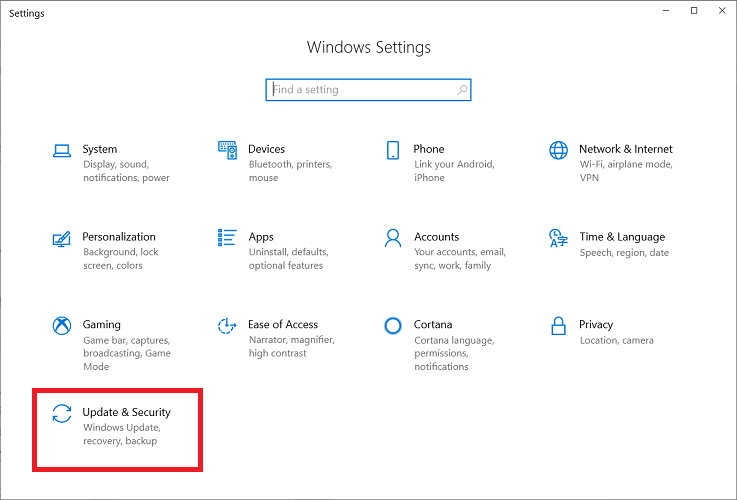
- Нажмите Windows + I, чтобы открыть “Параметры”.
- Перейдите в раздел “Обновление и безопасность”.
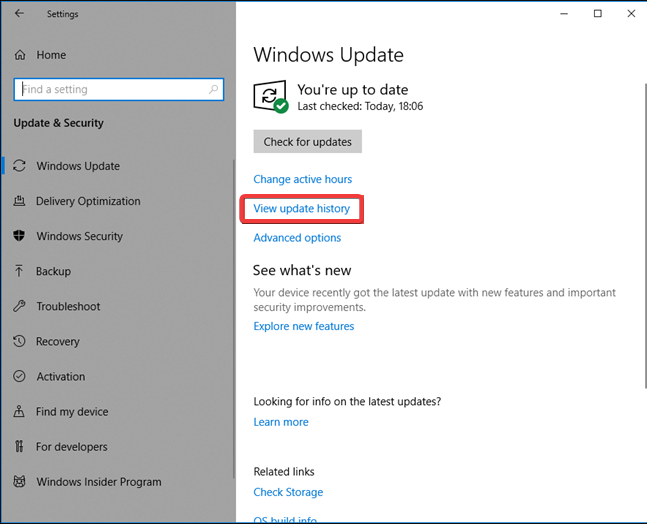
- Откройте “Просмотр журнала обновлений”.
- Нажмите “Удалить обновления”.
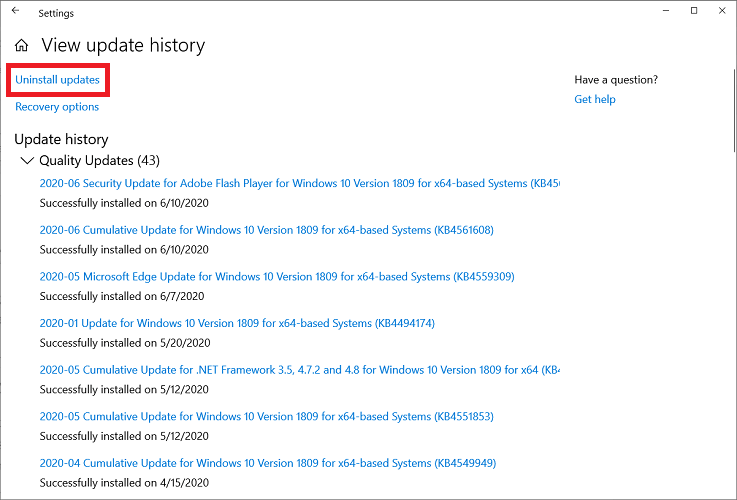
- Найдите самое свежее обновление, нажмите на него и выберите “Удалить”.
- Перезагрузите ПК и проверьте, исчезла ли ошибка.
Когда это помогает: если ошибка появилась сразу после официального обновления Windows.
6. Удаление обновлений с помощью DISM
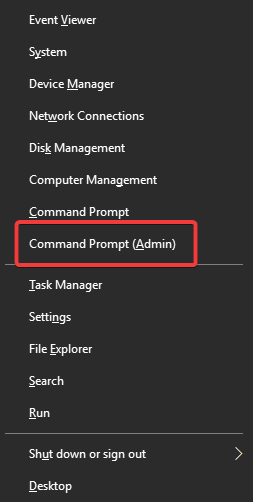
- Нажмите Win + X и выберите “Командная строка (администратор)” или “Windows PowerShell (администратор)”.
- Выполните команду, чтобы получить список установленных пакетов:
DISM.exe /online /get-packages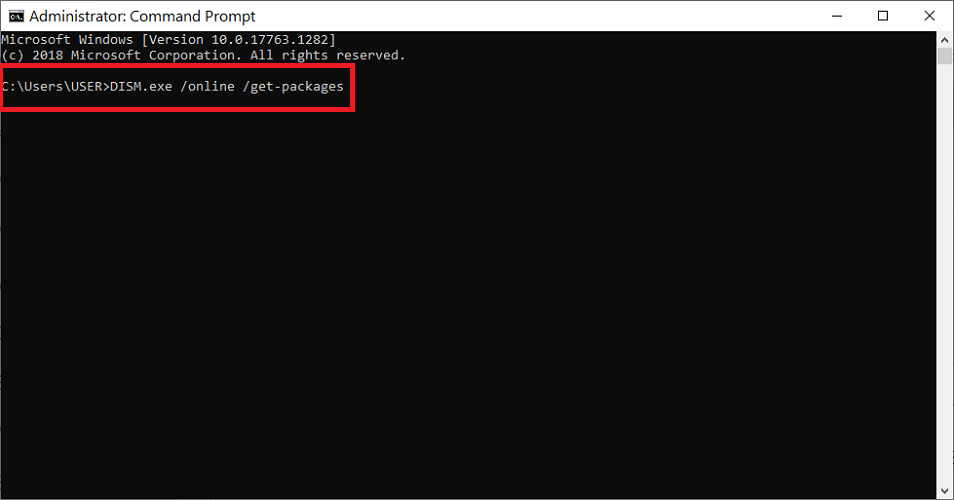
- Найдите пакет, который хотите удалить, и скопируйте его имя (Package Identity).
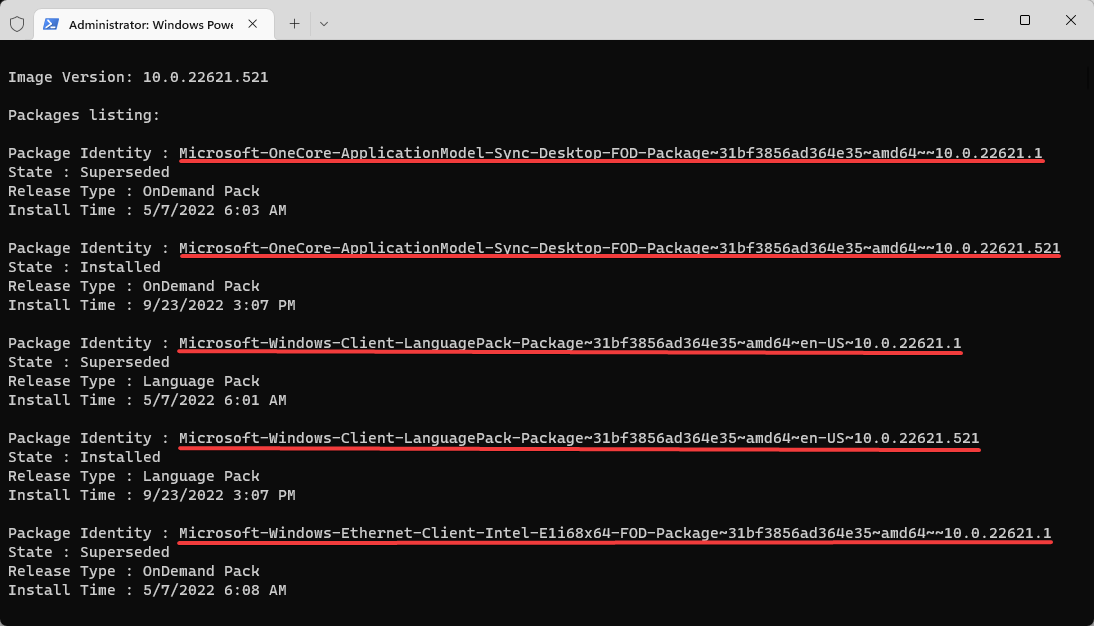
- Выполните команду, заменив [UPDATE NAME] на точное имя пакета:
DISM.exe /online /remove-package /packagename:[UPDATE NAME]- Перезагрузите компьютер.
Примечание: DISM удаляет системные пакеты на более низком уровне и полезен, если интерфейс Параметров недоступен.
7. Установка критического обновления безопасности в безопасном режиме
- Подключите питание и включите ПК.
- Нажимайте ESC при загрузке, чтобы попасть в меню диагностики.
- Выберите “System Recovery” (F11) и язык.
- Перейдите в “Устранение неполадок” → “Дополнительные параметры” → “Параметры загрузки” и нажмите “Перезагрузить”.
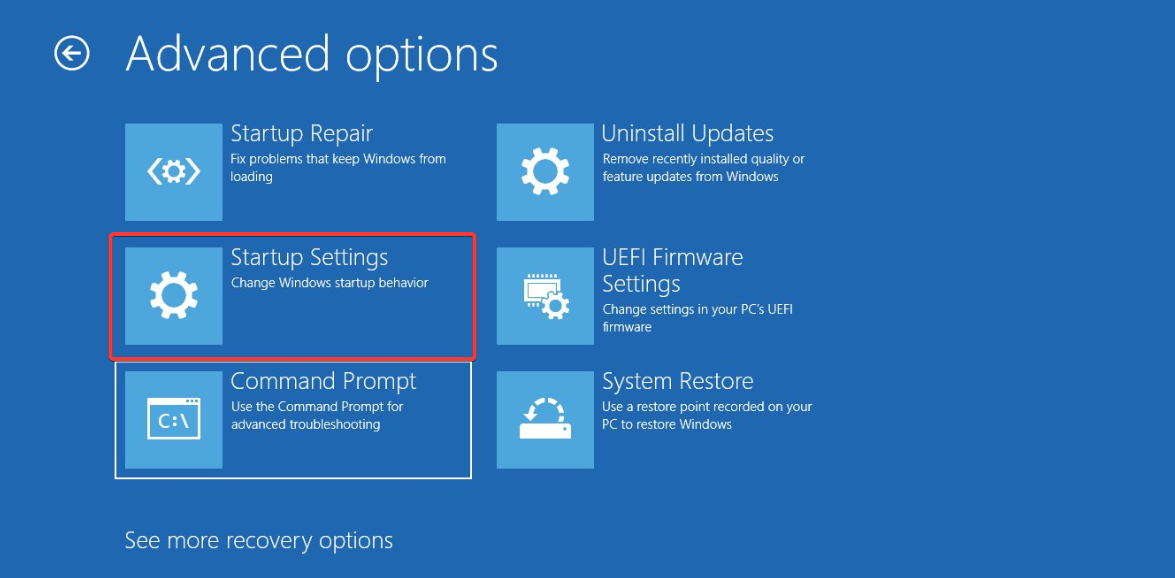
- На странице параметров загрузки нажмите цифру, соответствующую “Включить безопасный режим с поддержкой сети” (обычно 5).

- В безопасном режиме скачайте и установите недостающее или рекомендованное Microsoft обновление безопасности (например, компонент, связанный с MS16‑101), если оно отсутствует.
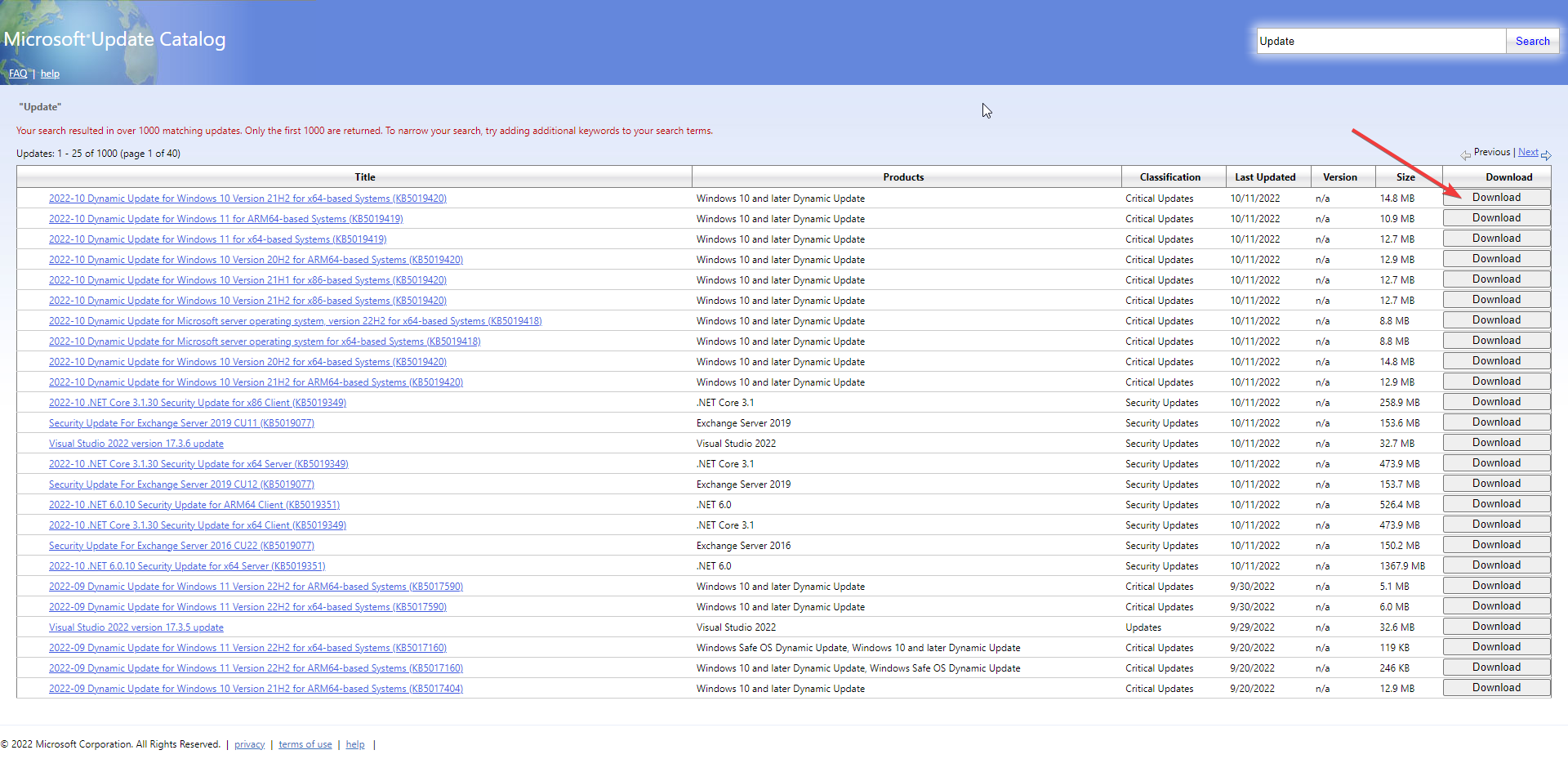
- Перезагрузите компьютер и проверьте результат.
Когда использовать: если известный Security Bulletin отсутствует в системе или был установлен некорректно.
Дополнительные рекомендации и альтернативные подходы
- Переустановка драйвера принтера: скачайте последнюю версию с сайта производителя и установите её в безопасном режиме.
- Переустановка проблемного приложения или откат его обновления.
- Проверка системных файлов через SFC:
sfc /scannowSFC проверяет целостность системных файлов и пытается восстановить повреждённые.
- Используйте “Восстановление при загрузке” (Startup Repair) из меню дополнительных параметров, если система не проходит начальную загрузку.
Когда описанные шаги НЕ помогут
- Если у вас физически повреждён диск или материнская плата, программные методы не устранят проблему.
- Если некорректно установленное обновление модифицировало реестр глубоко и вы не имеете точной точки восстановления.
В таких случаях потребуется замена неисправного оборудования или восстановление из полного образа резервной копии.
Контрольный список для быстрого реагирования (роль: пользователь)
- Отключите недавно подключённые устройства.
- Попробуйте жёсткую перезагрузку.
- Загрузитесь в безопасном режиме с сетью.
- Откатите последнее обновление через Параметры или DISM.
- Выполните SFC и DISM health checks (если доступно).
Контрольный список для администратора/ИТ‑специалиста
- Проверьте логи событий (Event Viewer) на наличие ошибок, связанных с Kernel‑PnP, Service Control Manager, Netlogon.
- Выполните Hardware Diagnostics и замените проблемные компоненты.
- Используйте централизованные инструменты обновления/отката в корпоративной сети.
- Подготовьте план отката и уведомите пользователей о возможном времени простоя.
Быстрая методология устранения (mini‑method)
- Проверка и отключение периферии.
- Жёсткий перезапуск.
- Диагностика оборудования.
- Система восстановления или откат обновления.
- Переустановка драйверов и ключевых обновлений.
- Аппаратная проверка и, при необходимости, ремонт.
Решение в виде диаграммы (быстро выбрать путь)
flowchart TD
  A[Появилась ошибка c0000022] --> B{Компьютер загружается?
  }
  B -- Да --> C[Попробовать жёсткий перезапуск]
  C --> D{Ошибка исчезла?}
  D -- Да --> Z[Готово]
  D -- Нет --> E[Отключить периферию и перезапустить]
  E --> F{Диагностика оборудования}
  F -- Плохо --> G[Заменить/отремонтировать компонент]
  F -- Хорошо --> H[Загрузиться в безопасном режиме]
  H --> I[Откатить последнее обновление / удалить драйвер]
  I --> J{Ошибка исчезла?}
  J -- Да --> Z
  J -- Нет --> K[Восстановление системы или восстановление образа]
  K --> Z
  B -- Нет --> L[Войти в Recovery и выполнить Startup Repair]
  L --> K
Критерии приёмки
- Система успешно загружается до рабочего стола минимум три раза подряд.
- Принтеры и ключевые периферийные устройства корректно подключаются и работают.
- В логах системы больше не появляется критическая запись с кодом c0000022.
Риски и смягчение
Риски:
- Потеря несохранённых данных при перезагрузках.
- Неправильный откат обновлений, ведущий к уязвимости.
Митигирование:
- Всегда делайте резервную копию важных данных перед изменением системных компонентов.
- Тестируйте откат на непроизводственной машине, если это возможно.
Краткий словарь терминов
- Восстановление системы — механизм Windows для отката системных файлов и настроек к предыдущей точке.
- DISM — инструмент обслуживания образов Windows для управления пакетами и компонентами.
- SFC — средство проверки целостности системных файлов.
Резюме
Фатальная ошибка c0000022 обычно вызвана повреждённым драйвером или неудачным обновлением Windows. Начните с простых шагов: жёсткий перезапуск и отключение устройств. Если это не помогает — выполните диагностику оборудования, откатите последнее обновление через настройки или DISM, а при необходимости примените восстановление системы. Администраторам полезно проверять логи и готовить план отката. Если проблема аппаратная — потребуется замена компонента.
Если у вас остались вопросы или вы хотите добавить наблюдения — оставьте комментарий ниже.

Похожие материалы

Несколько аккаунтов Skype: Multi Skype Launcher

Журнал для работы: повысить продуктивность

Персональные звуки уведомлений на Android

Скачивание шоу Hulu для офлайн‑просмотра

Microsoft Start: персонализированная новостная лента
