
Как исправить ошибку Far Cry 5 «Snowshoe»
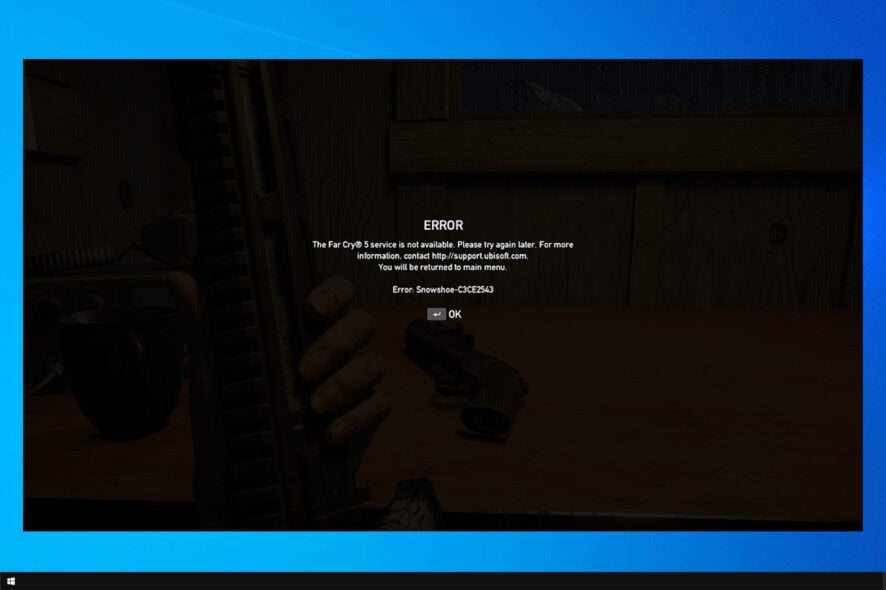
Far Cry — популярная серия игр, но многие игроки сообщают, что не могут запустить игру из‑за ошибки Snowshoe в Far Cry 5. Это одна из частых проблем; в этом руководстве собраны проверенные методы устранения и дополнительные подсказки для продвинутых пользователей и системных администраторов.
Что такое код ошибки Snowshoe?
Код ошибки Snowshoe (например Snowshoe-110d8569) — это сетево‑ориентированная ошибка запуска/авторизации в Far Cry 5. Причины могут быть разные:
- Сетевые проблемы — нестабильное соединение, блокировки на маршрутизаторе или провайдере.
- Повреждённые игровые файлы — неправильные или отсутствующие файлы игры после обновлений или сбоев диска.
- Настройки антивируса или файрвола — предотвращают соединение игры с серверами Ubisoft.
- Неправильные пути сохранений или проблемы с правами доступа к папкам.
Важно: это не единичная ошибка с единственной причиной — диагностика по шагам поможет найти и устранить конкретный фактор.
Быстрый план действий (порядок выполнения)
- Проверить подключение: кабельная сеть, перезагрузка модема/роутера, сброс DNS.
- Проверить статус серверов Ubisoft/Steam.
- Верифицировать целостность файлов в uPlay/Steam.
- Изменить место сохранений / удалить повреждённые сохранения (с резервным копированием).
- Добавить исключения в антивирус/файрвол.
- Запуск клиента от имени администратора / обновление клиента.
- Переустановка игры как крайняя мера.
Подробные способы устранения
1. Устранение неполадок с подключением
- Переключитесь на проводное соединение — Wi‑Fi может вызывать потерю пакетов и скачки задержки.
- Перезагрузите модем и роутер: выключите питание на 30 секунд и включите снова.
- Сброс DNS: нажмите Windows + R, введите команду и нажмите Enter:
ipconfig /flushdns

- Перезапустите Steam или uPlay (Ubisoft Connect).
- Проверьте статус серверов Ubisoft/Steam — возможно, проблема на стороне сервера.
- Замерьте PING до разных серверов (игровые и DNS) — высокие значения укажут на проблему у провайдера.
- Обновите прошивку роутера/модема через веб‑интерфейс производителя.
- Настройте проброс портов (Port Forwarding) и включите UPnP, если это требуется для вашей сети.
Важно: если у вас провайдер с CGNAT или сильно ограниченным NAT, онлайн‑игры могут работать некорректно — уточните у провайдера.
2. Проверка целостности игровых файлов
uPlay (Ubisoft Connect):
- Откройте клиент Ubisoft в онлайн‑режиме.
- Перейдите в раздел «Игры».
- Правой кнопкой мыши кликните по Far Cry 5 и выберите «Проверить файлы».

Steam — аналогичная процедура:
- Откройте клиент Steam.
- Перейдите в «Библиотека».
- Правой кнопкой мыши по Far Cry 5 → «Свойства».

- Откройте вкладку «Локальные файлы».
- Нажмите «Проверить целостность файлов игры…».

После проверки клиент загрузит недостающие или повреждённые файлы автоматически.
3. Удаление сохранений и смена места хранения
Если проблема связана с доступом к сохранениям, их повреждением или правами, можно временно изменить папку сохранений.
- Закройте полностью клиент uPlay (убедитесь через Диспетчер задач, что он не запущен).
- Резервно скопируйте папку сохранений, обычно в каталоге Ubisoft (пример):
C:\Program Files (x86)\Ubisoft\Ubisoft Game Launcher
- Откройте «Документы» и найдите файл
CPY.ini(или аналогичный ini в папке игры/пользователя). - Откройте .ini в Блокноте от имени администратора при необходимости.

- Найдите параметр «Save location» (или русскоязычный эквивалент) и измените путь на другую папку — можно использовать отдельный раздел диска.
- Сохраните изменения и перезагрузите ПК.
- Запустите игру через uPlay и проверьте результат.
Если проблема исчезла после смены папки сохранений, возможно, исходная папка была повреждена или в ней недостаточно прав доступа.
4. Добавление исключения в антивирус/фаервол
- Откройте «Защитник Windows» (Windows Defender) или интерфейс вашего антивируса.
- Перейдите в раздел «Защита от вирусов и угроз» → «Настройки защиты от вирусов и угроз».

- Найдите «Исключения» → «Добавить или удалить исключения».

- Добавьте папку с установленной игрой и папку Ubisoft/Ubisoft Game Launcher в исключения.

- Проверьте настройки файрвола: разрешите приложению доступ к сети (для публичных и частных сетей при необходимости).

Процедура схожа для сторонних антивирусов — добавьте исключения для исполняемых файлов игры и клиента Ubisoft/Steam. Иногда помогает временное отключение антивируса для проверки.
5. Обновление клиента Ubisoft (uPlay) и запуск от администратора
- Правой кнопкой по ярлыку uPlay → «Свойства».
- Во вкладке «Совместимость» установите «Запускать эту программу от имени администратора».

- Откройте uPlay, в меню выберите переключение в офлайн‑режим («Перейти в автономный режим»).

- Попробуйте запустить игру.
Иногда проблемы с авторизацией решаются запуском клиента с повышенными правами или временным переходом в офлайн, что предотвращает повторную попытку подключения к проблемному серверу.
6. Полная переустановка Far Cry 5
Если ничего не помогло, переустановите игру и клиент:
- Введите в поиске Windows «control» и откройте «Панель управления».
- Выберите «Программы и компоненты» → «Удалить программу».
- Удалите Far Cry 5.
- Удалите оставшиеся папки игры в %AppData%, в каталоге установки и в «Документах» (с предварительным резервным копированием сохранений).
- Перезагрузите систему.
- Установите игру заново через Steam или Ubisoft Connect.
Переустановка решает проблемы, связанные с глубоко повреждёнными файлами или неправильными правами.
Дополнительные советы и альтернативные подходы
- Альтернатива: протестируйте запуск игры на другом компьютере в вашей сети — если на другом ПК игра работает нормально, проблема локализована на вашей машине.
- Модель мышления: разделяйте проблему на три домена — сеть, локальная машина (файлы/права) и учётная запись/сервер. Тестируйте по очереди.
- Модуль проверки: сначала уберите факторы с наибольшим шансом успеха (сеть и антивирус), затем переключайтесь на файловые проверки и переустановку.
Когда предложенные решения не сработают
- Если на стороне Ubisoft есть перебои, единственный путь — ждать исправления и следить за статусом серверов.
- Если провайдер блокирует порты/использует CGNAT — потребуется обращение к провайдеру.
- Если ошибка связана с конкретной учётной записью Ubisoft, попробуйте войти с другой учётной записью или отправить тикет в поддержку с логами.
Короткие чеклисты по ролям
Игрок:
- Переключиться на кабельный интернет.
- Выполнить
ipconfig /flushdns. - Проверить статус серверов Ubisoft.
- Верифицировать файлы в клиенте.
- Добавить исключения в антивирус.
Системный администратор / опытный пользователь:
- Проверить NAT/порт‑форвардинг и UPnP на роутере.
- Снять трассировку сети (tracert, ping) до серверов Ubisoft.
- Проверить права NTFS для папок с установкой/сохранениями.
- Собрать логи клиента Ubisoft (лог-файлы) и предоставить их в службу поддержки.
Мини‑SOP: быстрое восстановление (5–10 минут)
- Переключитесь на проводное соединение.
- Выполните
ipconfig /flushdns. - Перезапустите Ubisoft Connect.
- Проверьте целостность файлов (uPlay/Steam).
- Запустите игру.
Если ошибка осталась — переходите к полному SOP (переустановка и удаление сохранений).
Диагностическое дерево (Mermaid)
flowchart TD
  A[Появилась ошибка Snowshoe] --> B{Подключение работает?}
  B -- Нет --> C[Переключиться на LAN, перезагрузить роутер]
  B -- Да --> D{Проблемы с файлами?}
  C --> E[Проверить снова]
  D -- Да --> F[Проверить целостность в Steam/uPlay]
  D -- Нет --> G{Антивирус/Файрвол блокирует?}
  F --> H[Если исправлено — готово]
  G -- Да --> I[Добавить исключения/временно отключить]
  G -- Нет --> J[Сменить папку сохранений или переустановить]
  I --> H
  J --> K[Обратиться в поддержку с логами]
  H --> L[Игра работает]
  K --> L
Краткая терминология (1‑строчная)
- Snowshoe — внутренний код ошибки запуска/авторизации Far Cry 5, часто сетевого характера.
- CPY.ini — конфигурационный файл, содержащий путь сохранений у некоторых релизов/запускателей.
- UPnP — протокол автоматической настройки портов на роутере.
Критерии приёмки
- Игра запускается без сообщения Snowshoe при повторных запусках.
- Возможность подключиться к мультиплееру (если требуется).
- Сохранения загружаются и сохраняются корректно после изменений.
Важно: перед любыми удалениями создайте резервные копии сохранений и ключевых файлов. Отправляйте логи в поддержку Ubisoft, если самостоятельно устранить проблему не получается.
Итог
Ошибка Snowshoe в Far Cry 5 обычно устраняется простыми действиями: проверкой сети, верификацией файлов и добавлением исключений в антивирус. В сложных случаях помогает смена места сохранений или полная переустановка игры. Если ничего не помогает, собирайте логи и обращайтесь в поддержку Ubisoft.
Спасибо за чтение — если у вас остались вопросы или есть свои решения, поделитесь в комментариях.

Похожие материалы

Несколько аккаунтов Skype: Multi Skype Launcher

Журнал для работы: повысить продуктивность

Персональные звуки уведомлений на Android

Скачивание шоу Hulu для офлайн‑просмотра

Microsoft Start: персонализированная новостная лента
