
Демонстрация экрана в FaceTime — как пользоваться

Что такое демонстрация экрана в FaceTime?
Демонстрация экрана — это встроенная в FaceTime функция, позволяющая транслировать содержимое вашего устройства (весь экран или отдельное окно) другим участникам видеозвонка. По сути это та же базовая идея, что и у Zoom или Microsoft Teams: показывать слайды, инструкции, веб-страницы или видео прямо в разговоре.
Коротко: SharePlay — отдельная связанная функция, которая синхронизирует воспроизведение медиаконтента (музыка, видео) между участниками.
Важно: для работы функций требуется современная версия операционной системы — iOS/iPadOS 15 и новее; на Mac рекомендуют macOS 12.1 или новее.
Основные сценарии использования
- Демонстрация презентаций и слайдов коллегам без загрузки файлов в облако.
- Совместный просмотр видео и музыки через SharePlay.
- Удалённая техническая поддержка: показать шаги и настройки прямо на экране клиента.
- Обучение и разбор домашних заданий, приложений или настроек.
ALT: скриншот FaceTime на iPhone при демонстрации экрана с меню управления
Как включить демонстрацию экрана на iPhone или iPad
- Убедитесь, что устройство обновлено до iOS/iPadOS 15 или новее и у вас включён FaceTime.
- Откройте приложение FaceTime и начните звонок или присоединитесь к нему.
- В верхней части интерфейса нажмите иконку двойного экрана — это кнопка «Демонстрация экрана» (Screen Share).
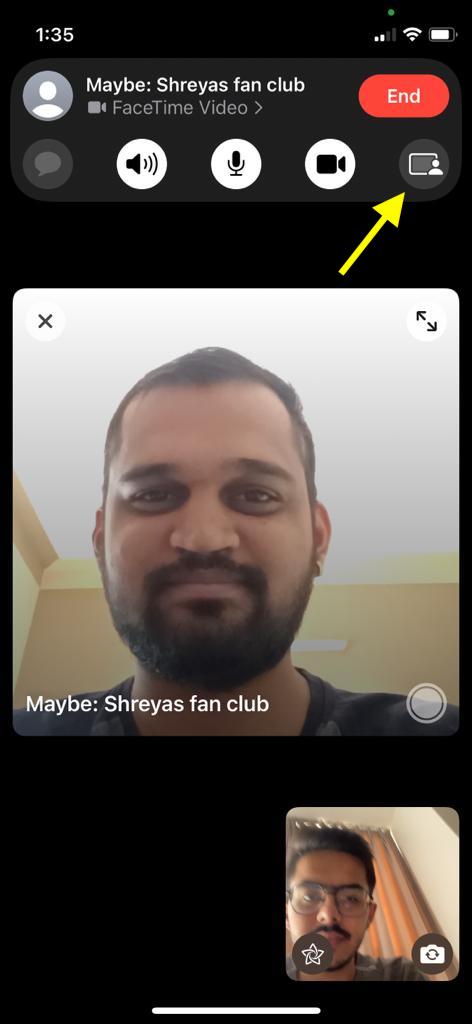
ALT: интерфейс FaceTime на iPhone с выделенной кнопкой демонстрации экрана в правом верхнем углу
- После нажатия появится короткий обратный отсчёт (3, 2, 1), затем начнётся трансляция всего экрана вашего устройства.
- Вы можете переключаться между приложениями — зрители увидят всё, что отображается на вашем экране. При этом аудио из приложений и микрофон остаются активными (если не отключены).
Совет: прежде чем начинать, включите «Не беспокоить» или режим фокусировки и отключите ненужные уведомления, чтобы случайные всплывающие сообщения не попали в трансляцию.
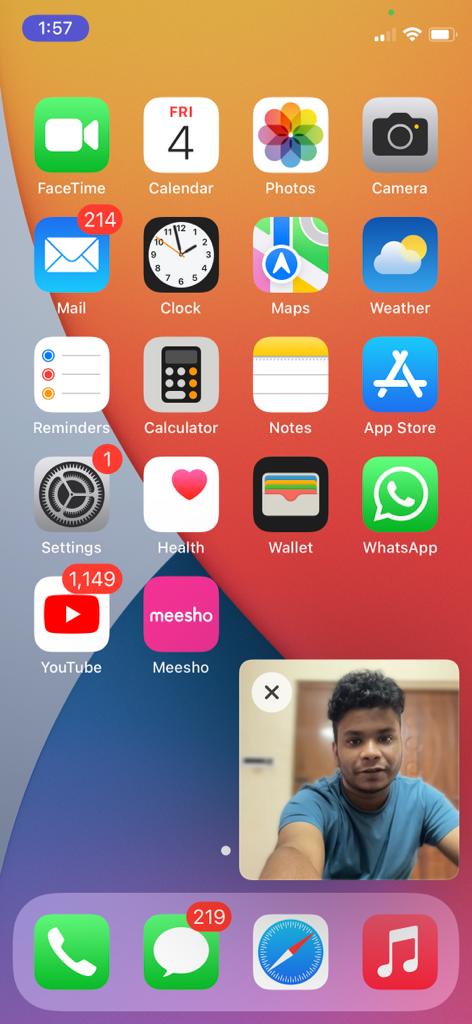
ALT: iPhone во время демонстрации экрана в FaceTime, показано приложение и элементы управления вызовом
Как демонстрировать экран на Mac
FaceTime на Mac даёт гибкость: можно делиться всем экраном или отдельным окном.
- Откройте FaceTime на Mac и начните вызов или создайте ссылку FaceTime и разошлите её участникам.
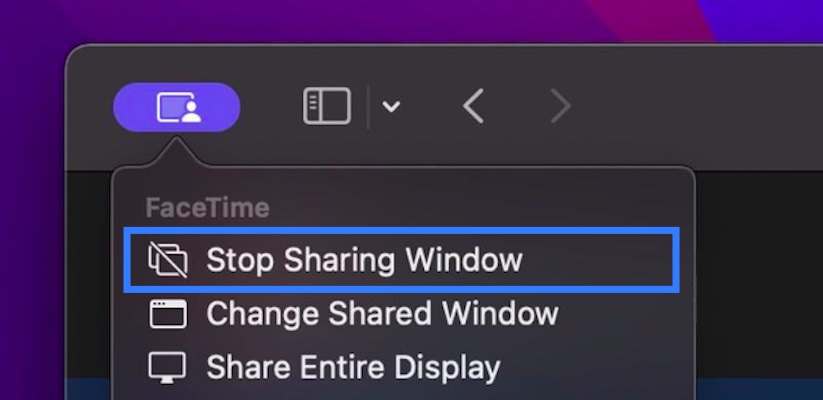
- В нижнем левом углу окна FaceTime нажмите кнопку с иконкой двойного экрана — «Демонстрация экрана».
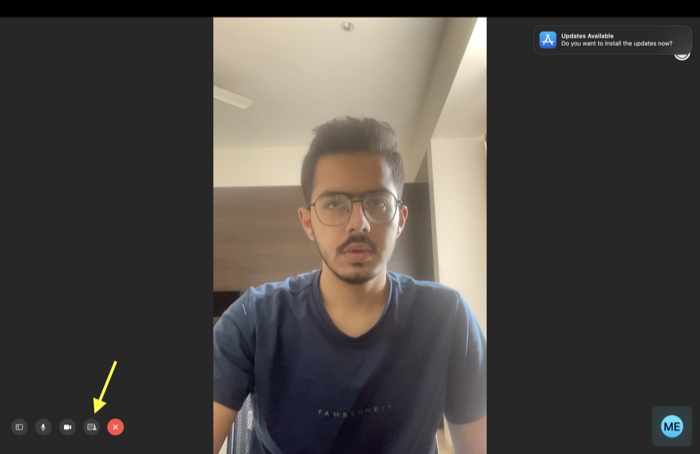
ALT: окно FaceTime на Mac с выделенной кнопкой демонстрации экрана внизу слева
- Выберите: «Поделиться окном» (делиться только конкретным приложением) или «Поделиться экраном» (весь рабочий стол).
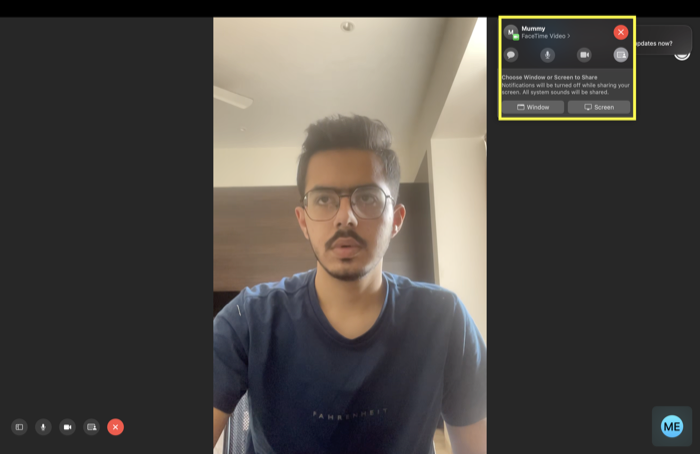
ALT: диалог выбора между общим экраном и конкретным окном для демонстрации на Mac
- После подтверждения выбранный экран/окно начнёт трансляцию для участников.
Замечание: для корректной работы на Mac все участники, если они на Apple-устройствах, должны иметь совместимые версии ОС (в некоторых инструкциях указывается macOS 12.1 и iOS/iPadOS 15.1+ для полной функциональности SharePlay).
Ограничения совместимости: Android и Windows
Коротко: Android и Windows получают ограниченные возможности.
- С iOS 15 владельцы iPhone могут создать ссылку FaceTime и отправить её участникам на Android/Windows — они присоединятся через веб-браузер.
- Однако возможности SharePlay и полноценной трансляции экрана в обе стороны ограничены: Android/Windows-пользователи обычно не смогут делиться своим экраном через FaceTime и не всегда увидят синхронизированное воспроизведение медиаконтента.
Важно: если вам нужна кроссплатформенная демонстрация экрана с полными возможностями для Windows/Android, рассмотрите специализированные сервисы (Zoom, Google Meet, Microsoft Teams), которые изначально поддерживают все платформы.
Частые проблемы и как их решать
Проблема: демонстрация экрана не запускается
Проверки и решения:
- Убедитесь, что у вас iOS/iPadOS 15+ или macOS версии, которая поддерживает эту функцию.
- Проверьте наличие стабильного интернет-соединения (Wi‑Fi или мобильные данные). При слабой сети видео может не передаваться.
- Перезапустите FaceTime и при необходимости устройство.
- На Mac проверьте, нет ли ограничений в Системных настройках → Конфиденциальность → «Запись экрана» (некоторые версии macOS требуют разрешение на запись экрана для приложений).
Проблема: участники на Android/Windows не видят экран
- Помните, что официально обмен экраном между Apple-устройством и Android/Windows не поддерживается в полной мере. Убедитесь, что участники присоединились корректно по ссылке и используют современный браузер (Chrome/Edge/Firefox).
Проблема: звук из приложения не передаётся
- При демонстрации экрана на iPhone/iPad проверьте: некоторые приложения блокируют вывод системного аудио в сторонние сервисы. Для SharePlay воспроизведение через поддерживаемые сервисы (Apple Music, совместимые стриминговые платформы) синхронизируется.
Безопасность и конфиденциальность при демонстрации экрана
Важно соблюдать простые правила:
- Выключайте уведомления и активируйте режим «Не беспокоить».
- Закрывайте личные приложения и вкладки браузера перед началом трансляции.
- Никогда не показывайте пароли, коды двухфакторной аутентификации или банковские данные на экране.
- Для корпоративных вызовов используйте защищённые сессии и инструкции IT‑отдела.
Совет для IT: рекомендуйте сотрудникам заранее проверять разрешения приложений на запись экрана и настройку политики безопасности устройства.
Альтернативы FaceTime для демонстрации экрана
Если вам необходима кроссплатформенная совместимость или дополнительные функции, рассмотрите:
- Zoom: простая демонстрация экрана, поддержка многих платформ, инструменты аннотаций.
- Google Meet: интеграция с Google Workspace, удобно для школ и офиса.
- Microsoft Teams: сильная интеграция с Office 365 и управление правами доступа.
Когда FaceTime лучше:
- Быстрая внутренняя демонстрация между Apple-устройствами.
- Нативная интеграция и низкая задержка в экосистеме Apple.
Когда лучше выбрать альтернативы:
- Нужна поддержка Android/Windows для участников.
- Требуются функции контроля доступа, аннотаций или записи сессии.
Роли: чек-листы перед демонстрацией экрана
Для ведущего (presenter):
- Проверить версию ОС и работоспособность FaceTime.
- Отключить уведомления и ненужные фоновые приложения.
- Подготовить все файлы/окна, которые будут демонстрироваться.
- Проговорить порядок действий и цель демонстрации.
Для участника (viewer):
- Подключиться заранее, проверить звук и видео.
- Подготовить вопросы и место для заметок.
Для IT-администратора:
- Убедиться, что политики безопасности позволяют демонстрацию экрана.
- При необходимости обновить инструкции для пользователей.
Модель принятия решения: когда использовать FaceTime
- Если все участники находятся в экосистеме Apple и нужна быстрая демонстрация — FaceTime.
- Если среди участников есть Windows/Android или требуются расширенные функции (аннотации, запись) — выбирайте платформу с кроссплатформенной поддержкой.
Критерии приёмки
Считайте демонстрацию экрана успешной, когда:
- Все участники видят экран/окно без заметных искажений.
- Звук (если нужен) синхронизирован и слышим у участников.
- Никакая личная или конфиденциальная информация не попала в трансляцию.
Сравнительная таблица совместимости (коротко)
- iPhone: Демонстрация и просмотр — Да (iOS 15+).
- iPad: Демонстрация и просмотр — Да (iPadOS 15+).
- Mac: Демонстрация и просмотр — Да (macOS 12.1+ для полной функциональности SharePlay).
- Android: Присоединение через веб — Да; демонстрация экрана и SharePlay — Ограничено/Нет.
- Windows: Присоединение через веб — Да; демонстрация экрана и SharePlay — Ограничено/Нет.
Список популярных сервисов, поддерживаемых в SharePlay
SharePlay интегрируется с рядом медиасервисов, включая Apple TV, Pluto TV, Hulu, HBO Max, Twitch и TikTok. Поддержка конкретных сервисов может меняться и зависит от соглашений с разработчиками сервисов.
Практическое руководство: чек‑лист “Перед вызовом”
- Обновите ОС до актуальной версии (iOS/iPadOS 15+ или macOS 12.1+).
- Проверьте подключение к сети.
- Подготовьте окна/файлы, закройте личные документы.
- Включите режим «Не беспокоить».
- Проверьте работу микрофона и динамиков.
- Запустите FaceTime и сделайте пробный вызов при необходимости.
FAQs — часто задаваемые вопросы
Какие сервисы поддерживаются в SharePlay?
Поддерживаются многие популярные сервисы: Apple TV, Pluto TV, Hulu, HBO Max, Twitch, TikTok и другие. Конкретный набор сервисов может меняться в зависимости от соглашений между Apple и поставщиками контента.
Как поделиться музыкой во время FaceTime?
Используйте SharePlay: начните FaceTime-вызов, запустите Apple Music или совместимый стриминговый сервис — воспроизведение автоматически синхронизируется с участниками, если сервис поддерживает SharePlay.
Почему демонстрация экрана в FaceTime не работает?
Возможные причины: устаревшая версия ОС, плохое подключение к интернету, ограничения конфиденциальности/разрешений на Mac, или участник находится на Android/Windows, где функциональность ограничена.
Как добавить пользователей Android в FaceTime?
Создайте ссылку FaceTime и отправьте её Android-пользователю. Они смогут присоединиться через браузер, но их возможности по сравнению с владельцами Apple-устройств ограничены (нет SharePlay и полноценной демонстрации экрана).
Можно ли делиться экраном на FaceTime с Mac?
Да. На Mac можно делиться всем экраном или отдельным окном. Для некоторых возможностей SharePlay и синхронизации медиаконтента требуется macOS 12.1 и новее, а у участников — iOS/iPadOS 15.1 и новее.
ALT: демонстрация экрана FaceTime на Mac во время группового звонка, показан общий рабочий стол
Когда FaceTime не подходит: примеры
- Участники в разных экосистемах (Windows/Android) и нужна двунаправленная демонстрация экрана.
- Нужна запись корпоративной сессии с длительным хранением и управлением доступом.
- Требуются инструменты ко‑редактирования или аннотаций, которых в FaceTime нет.
Итог
Демонстрация экрана в FaceTime — удобный нативный инструмент для пользователей Apple, который упрощает совместную работу, обучение и развлечения в закрытой экосистеме. Для кроссплатформенных задач и корпоративных требований стоит рассмотреть специализированные сервисы, но для быстрого обмена экраном между iPhone, iPad и Mac FaceTime — простой и быстрый выбор.
Важно: перед началом трансляции проверьте версии ОС, закройте личные данные и настройте режим «Не беспокоить», чтобы избежать утечек информации.
Коротко: FaceTime подходит для большинства повседневных сценариев в Apple‑экосистеме, но не заменит профессиональные кроссплатформенные решения, когда в них есть реальная потребность.

Похожие материалы

Несколько аккаунтов Skype: Multi Skype Launcher

Журнал для работы: повысить продуктивность

Персональные звуки уведомлений на Android

Скачивание шоу Hulu для офлайн‑просмотра

Microsoft Start: персонализированная новостная лента
