
Как сделать вирусный эффект с аватаркой Facebook
О чём этот приём
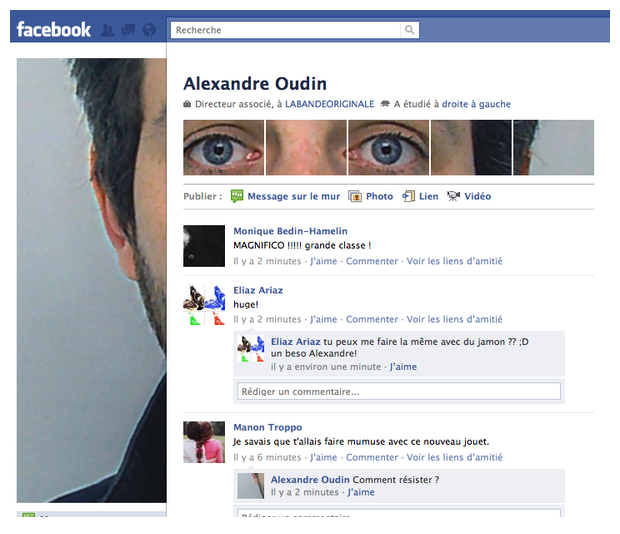
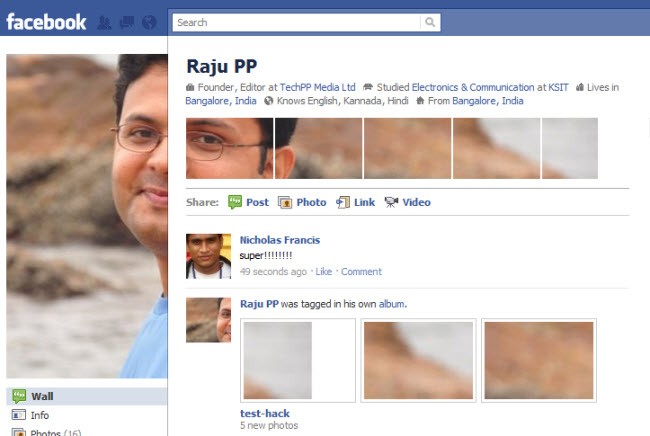
Коротко: вы снимаете скрин страницы профиля Facebook, разрезаете изображение на «слайсы», подставляете свои фотографии в эти срезы, сохраняете как отдельные файлы и загружаете в профиль в нужном порядке так, чтобы при просмотре профиля они выглядели как единая картинка. Это простой визуальный трюк, который даёт впечатляющий результат при минимальных навыках Photoshop.
Важно: при работе сохраняйте оригиналы файлов и не нарушайте авторские права на изображения.
Шаги для воспроизведения эффекта на аватарке Facebook
- Сделайте скриншот своей текущей страницы профиля Facebook (полный вид, включая область с фотографиями).
- Создайте новый документ в Photoshop с размерами, соответствующими скриншоту.
- Возьмите инструмент “Slice” (инструмент нарезки, в одной группе с Crop) и выделите области, которые должны стать отдельными картинками.
- Инструментом Marquee (прямоугольное выделение) выделите нарезанные области, чтобы убедиться в точности.
- Поместите изображение, которое хотите видеть в профиле, в Photoshop и расположите слой примерно в нужной позиции.
- Перетащите слой с вашей картинкой под слой со скриншотом Facebook и аккуратно отрегулируйте положение, чтобы элементы совпали в каждом срезе.
- В меню выберите File → Save for Web and Devices (Сохранить для Web), выделите всю область документа, выберите JPEG с качеством 100% и сохраните. В параметрах слайсов выберите All User Slices.
- Загрузите полученные файлы в Facebook и помечайте (tag) их в обратном порядке, от последней к первой. Когда дойдёте до первого фото, выберите «Сделать это моей фотографией профиля».
Примечание: Перед началом обязательно вырежьте (crop) оригинальную фотографию профиля из скриншота. Примерный размер шаблона: 700px (Ш) × 500px (В).
Если у вас есть PSD‑шаблон с готовыми срезами, импортируйте своё фото как новый слой и используйте File → Save for Web — это автоматически сохранит все слайсы в одной папке.
Если нет Photoshop или не хочется возиться
Не переживайте — есть генераторы, которые пытаются автоматизировать процесс. Такой инструмент позволит получить «почти» тот же эффект за меньшее время. Минус — в бесплатных или ранних версиях возможны проблемы с точным выравниванием срезов и порядком загрузки. Попробуйте генератор, а если результат не идеален, вернитесь к ручному способу в Photoshop.
Важно: автоматические инструменты удобны для эксперимента, но ручная подгонка даёт более аккуратный итог.
Шаблон пошагового рабочего процесса (SOP)
- Подготовка
- Сделать скрин профиля; создать резервную копию.
- Обрезать исходную профильную фотографию.
- Разметка
- Открыть документ в Photoshop и создать слайсы по области фото.
- Проверить, что слайсы не перекрывают системные элементы интерфейса (кнопки, шапку).
- Вставка контента
- Поместить целевую фотографию, выровнять по срезам.
- Экспорт
- Save for Web → JPEG 100% → All User Slices.
- Загрузка и порядок
- Загружать файлы в Facebook снизу вверх; помечать фото и сделать первым нужное.
- Проверка
- Открыть профиль публично и проверить вид на разных устройствах.
Контроль качества и критерии приёмки
Критерии приёмки:
- Все срезы выровнены по пиксельной сетке, нет видимых смещений.
- Профильная картинка отображает единую композицию в публичном просмотре.
- Качество изображений при сохранении — JPEG 100% или PNG по необходимости.
- При просмотре на мобильных устройствах ключевые элементы не обрезаются.
Тесты приёмки:
- Открыть профиль в браузере и мобильном приложении.
- Оценить сдвиг по горизонтали и вертикали в разных масштабах.
- Убедиться, что порядок загрузки фотографий соответствует ожиданиям.
Частые проблемы и способы их устранения
Проблема: картинки не выравниваются при экспорте. Решение: проверьте режим привязки сетки и выравнивания слоёв; используйте Guides и snap to pixel.
Проблема: Facebook сжимает картинку и портит качество. Решение: сохраняйте как JPEG 100% и оптимизируйте размеры заранее по пикселям; при необходимости попробуйте PNG.
Проблема: генератор онлайн даёт несовпадающие срезы. Решение: попробуйте загрузить изображение в ручную PSD‑схему или исправьте выравнивание вручную в любом простом графическом редакторе.
Проблема: мобильная версия обрезает главное. Решение: учитывайте безопасную область (safe area) и смещайте важные объекты ближе к центру.
Альтернативные подходы и когда этот трюк не подойдёт
Альтернативы:
- Использовать карусель (несколько фото) без срезов — быстрее, но эффект другой.
- Сделать единое изображение и загрузить его как фото обложки/пост с отметками — не заменяет аватар.
- Приложения для коллажей на мобильном телефоне — проще, но меньше контроля по пикселям.
Когда не подходит:
- Если вам нужен полностью адаптивный дизайн для всех размеров экрана — этот трюк даёт фиксированный визуальный эффект и может ломаться на узких дисплеях.
Роли и чек‑листы
Дизайнер
- Проверить композицию и читабельность на маленьком размере.
- Убедиться в корректном цветовом профиле.
Обычный пользователь
- Следовать пошаговому SOP.
- Использовать автоматический генератор при желании, но проверять результат.
Пользователь без Photoshop
- Попробовать онлайн‑генератор.
- При неудовлетворительном результате попросить друга‑дизайнера или воспользоваться простыми редакторами с поддержкой слоёв.
Небольшая методология выбора композиции
- Определите центральную точку — туда поместите лицо/логотип.
- Разбейте изображение на 3–6 срезов в зависимости от желаемого эффекта.
- Сохраняйте критичные элементы внутри безопасной зоны.
- Тестируйте на нескольких устройствах.
Часто задаваемые вопросы
Q: Потребуется ли платный Photoshop? A: Нет — можно использовать пробную версию, альтернативы с поддержкой слайсов или онлайн‑генераторы.
Q: Будет ли эффект одинаков на мобильных и десктопе? A: Часто бывают отличия; всегда проверяйте отображение на телефоне и в приложении Facebook.
Q: Можно ли автоматизировать процесс для нескольких аккаунтов? A: Да, но понадобится скрипт/макрос в графическом редакторе или специализированный инструмент — тогда будьте внимательны к политике платформы.
Итог
Этот визуальный «хак» для аватарки Facebook — быстрый способ получить нестандартный профиль и выделиться. Для предсказуемого результата используйте Photoshop и следуйте SOP; для быстрой проверки — онлайн‑генераторы. Всегда проверяйте итог на разных устройствах и сохраняйте исходники.

Похожие материалы

Несколько аккаунтов Skype: Multi Skype Launcher

Журнал для работы: повысить продуктивность

Персональные звуки уведомлений на Android

Скачивание шоу Hulu для офлайн‑просмотра

Microsoft Start: персонализированная новостная лента
