
Распознавание лица на Honor View 10: как включить

Что это и зачем
Распознавание лица (Face unlock) — биометрический метод разблокировки, который использует фронтальную камеру для идентификации пользователя по лицу. На Honor View 10 функция ориентирована на скорость и удобство: устройство распознаёт лицо очень быстро, но уступает по безопасности сканеру отпечатка.
Важное: распознавание лица может ошибочно срабатывать на людей или объекты, похожие на вас, и работать хуже при слишком ярком или тёмном освещении.
Быстрая пошаговая инструкция
- Сначала установите последнее обновление системы для Honor View 10. Без него опция может отсутствовать или работать некорректно.
Откройте Настройки телефона.
Перейдите в раздел «Безопасность и конфиденциальность» (или аналогичное название в вашей локальной версии прошивки). Ниже должен появиться пункт «Распознавание лица» (Face unlock) под «Идентификатор отпечатка» (Fingerprint ID).
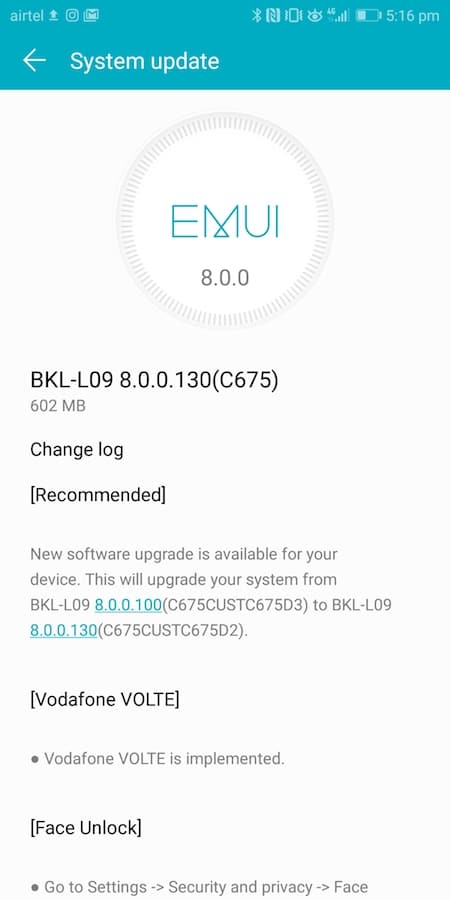
- Выберите «Распознавание лица» и подтвердите своё намерение — система попросит ввести PIN или рисунок как запасной метод разблокировки.
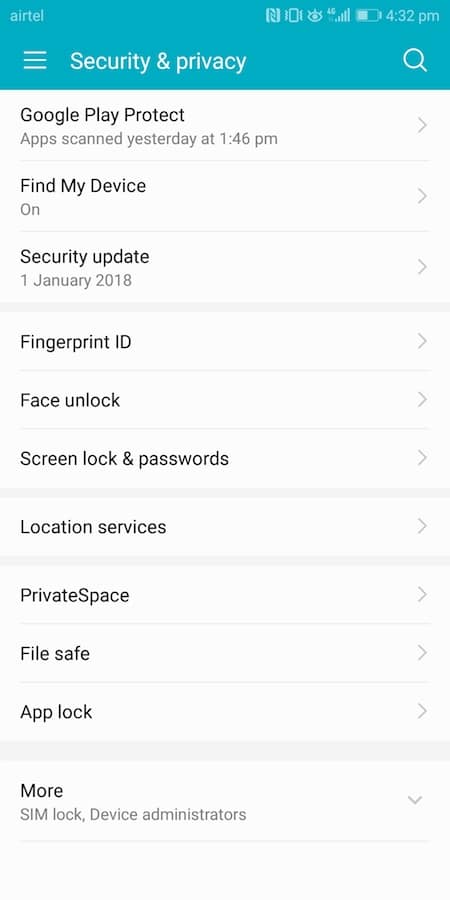
- После подтверждения вы попадёте на экран регистрации лица. Здесь можно включить «Поднять для пробуждения» (Pick up to wake device) — полезная опция, чтобы экран включался при поднятии телефона и распознавание срабатывало мгновенно.
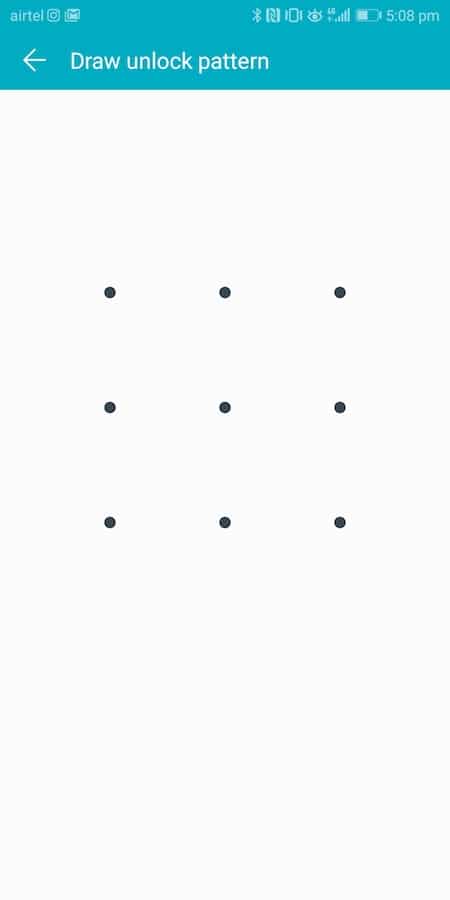
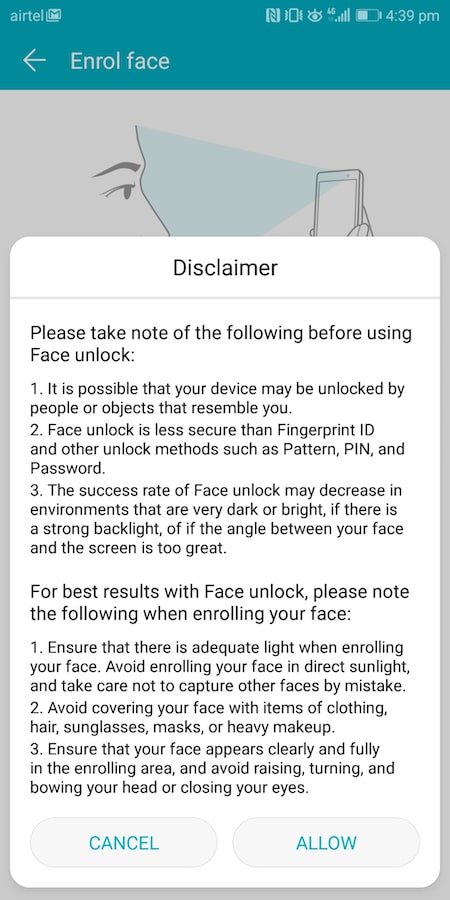
- На следующем шаге появится предупреждение о возможных рисках: распознавание может ошибаться на похожие лица/объекты, его точность ниже, чем у отпечатка, и результат зависит от освещения. Рекомендуется регистрировать лицо при хорошем, ровном освещении, не закрывать лицо и не двигаться.
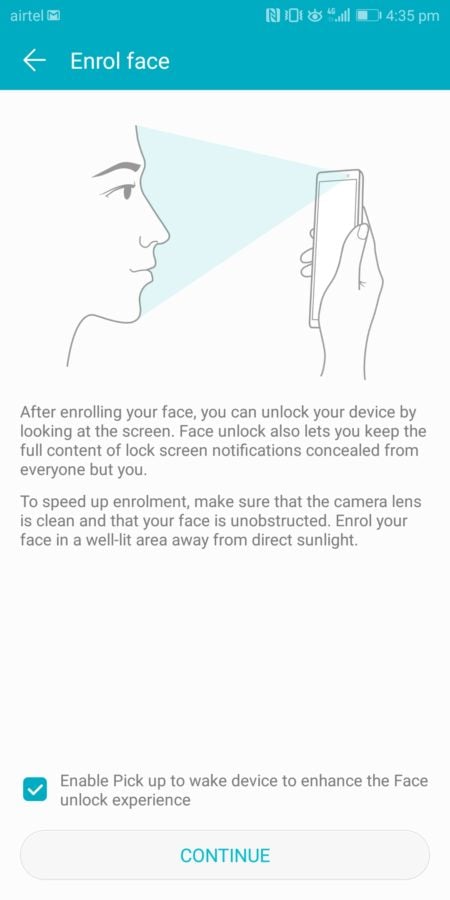
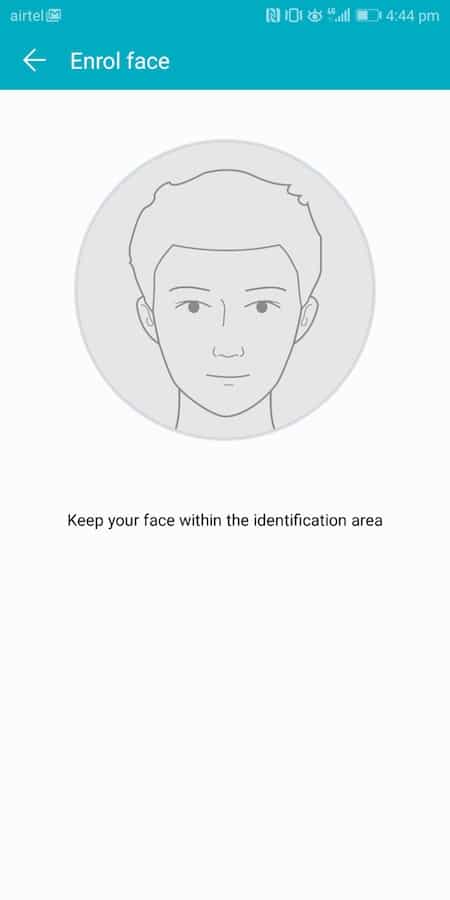
- Поднесите телефон к лицу и удерживайте неподвижно. Камера обычно регистрирует лицо за доли секунды — процесс практически мгновенный.
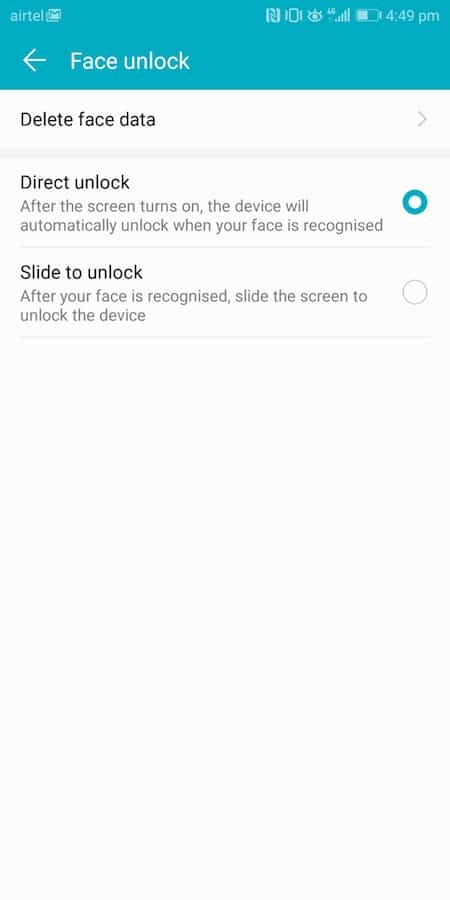
- После успешной регистрации вам станет доступна панель с опциями: удалить данные лица, выбрать «Прямое разблокирование» (Direct unlock) — устройство сразу открывается при распознавании, или «Сдвинуть для разблокировки» (Slide to unlock), когда нужно дополнительно смахнуть экран.
- Готово — распознавание лица включено. На практике оно работает очень быстро, если держать телефон на оптимальном расстоянии от лица.
Советы для максимально надёжной работы
- Регистрация: регистрируйте лицо при естественном освещении, с открытым подбородком и без очков или маски.
- Освещение: избегайте слишком яркого прямого света позади вас и очень тёмных условий.
- Расстояние: держите телефон на расстоянии обычного использования (30–50 см от лица).
- Поведение: не двигайтесь во время регистрации и при попытке разблокировки.
- Режимы: если вам важнее скорость — включите «Поднять для пробуждения» и «Прямое разблокирование». Если важнее безопасность — выбирайте «Сдвинуть для разблокировки» и используйте PIN/паттерн как основной.
Важно: функция обычно позволяет зарегистрировать только одно лицо. Подумайте, удобно ли это для всех пользователей устройства.
Когда распознавание лица может не сработать — примеры
- В тёмном помещении или при контровом свете.
- Если часть лица закрыта маской, шарфом, очками с сильной тонировкой или густой причёской.
- При сильных изменениях внешности (тяжёлая косметика, борода/бритьё, сущеальная прибавка/потеря веса).
- При наличии близкого по внешности человека (например, близкий родственник) система может ошибочно разрешить доступ.
Альтернативные методы разблокировки
- Отпечаток пальца (Fingerprint ID): более надёжный в большинстве случаев.
- PIN, графический ключ или пароль: самый предсказуемый по безопасности.
- Комбинированный подход: используйте биометрию для удобства и PIN как резервный метод.
Критерии приёмки
- Устройство переходит к экрану регистрации лица после ввода PIN/паттерна.
- Лицо регистрируется за ≤5 секунд в обычных условиях освещения.
- После регистрации устройство разблокируется распознаванием лица не реже 95% в тех же условиях освещения (эмпирическая проверка пользователем).
- Можно удалить сохранённые данные лица и повторно зарегистрировать их.
Проверочный список перед использованием (для обычного пользователя)
- Установлено последнее обновление системы.
- Заданы PIN/графический ключ на случай неудачи биометрии.
- Включена опция «Поднять для пробуждения», если требуется мгновенная разблокировка.
- Проведено тестовое разблокирование в условиях, где вы обычно пользуетесь телефоном.
Рекомендации по безопасности и приватности
- Данные лица хранятся локально на устройстве в защищённом хранилище — не передавайте биометрические данные в облако без явного согласия.
- Если вы используете устройство в корпоративной среде, уточните политику безопасности компании: некоторые организации запрещают биометрию для доступа к рабочим данным.
- Для большей безопасности отключайте «Прямое разблокирование» и оставляйте PIN/пароль в качестве подтверждения для критичных операций.
Примечание о конфиденциальности: если вы обеспокоены хранением биометрии — лучше использовать отпечаток пальца или классический пароль.
Альтернативные подходы и когда их использовать
- Если вы часто носите маску или очки: используйте отпечаток пальца.
- Если устройство передаётся множеству пользователей (семья): настройте каждый аккаунт с отдельным способом блокировки или используйте PIN.
- Для корпоративной безопасности: блокируйте биометрию на уровне политики устройства.
Короткий итог
Распознавание лица на Honor View 10 даёт очень быстрый и удобный способ разблокировки, особенно если включить «Поднять для пробуждения». Однако оно менее надёжно, чем отпечаток пальца, и чувствительно к условиям освещения и внешним изменениям пользователя. Оцените риск и выберите режим разблокировки в зависимости от приоритетов: скорость или безопасность.
Ключевые советы: обновите систему, регистрируйте лицо при хорошем освещении, держите запасной PIN и подумайте о безопасности при хранении биометрии.
Часто задаваемые вопросы
Q: Можно зарегистрировать несколько лиц?
A: На большинстве версий Honor View 10 поддерживается регистрация только одного лица.
Q: Работает ли распознавание в темноте?
A: В полной темноте точность снижается. Используйте отпечаток пальца или PIN в таких условиях.
Q: Как удалить данные лица?
A: В разделе «Распознавание лица» выберите «Удалить данные лица».
Итого: функция полезна и быстра, но продумайте настройки и альтернативы, если вам важнее безопасность.

Похожие материалы

Несколько аккаунтов Skype: Multi Skype Launcher

Журнал для работы: повысить продуктивность

Персональные звуки уведомлений на Android

Скачивание шоу Hulu для офлайн‑просмотра

Microsoft Start: персонализированная новостная лента
