
Почему интернет не работает и как это исправить

Если интернет перестал работать неожиданно, эта инструкция поможет системно найти и устранить причину. Здесь собраны практические шаги для домашнего пользователя и сисадмина: от простых проверок до сценариев для вызова провайдера. В конце — чеклисты, критерии приёмки и мини‑методология диагностики.
Основная идея
Причины отсутствия интернета обычно находятся в одной из четырёх областей: провайдер (ISP), роутер/модем, локальная сеть (кабели и Wi‑Fi) или конечное устройство (компьютер, телефон). Цель — локализовать неисправность и применить соответствующее исправление.
В этой статье вы найдёте порядок действий, пояснения, когда что делать, альтернативы и контрольные тесты.
Что проверить первым делом
- Попробуйте открыть несколько крупных сайтов, например google.com или amazon.com. Если крупные сайты открываются, вероятно, проблема с отдельным ресурсом или DNS. Если не работают — продолжаем диагностику.
- Проверьте, оплачена ли услуга у провайдера и нет ли уведомлений о приостановке.
- Посмотрите индикаторы на роутере: питание, WAN/Internet, DSL/Cable. Чаще всего мигающие или погасшие индикаторы укажут направление поиска.
Попробуйте загрузить другой сайт
Если один сайт не открывается, это не обязательно значит, что интернета нет. Веб‑сервер мог быть недоступен. Проверьте 2–3 известных ресурса. Если они открываются — неисправен конкретный сайт или его DNS.
Убедитесь, что устройство подключено к правильной сети
Проверьте, к какому SSID подключено устройство, введён ли верный пароль и не активирован ли режим самолёта. На устройствах с автоподключением возможны конфликты, когда телефон подключается к гостевой сети без внешнего доступа.
Проверьте, включён ли роутер
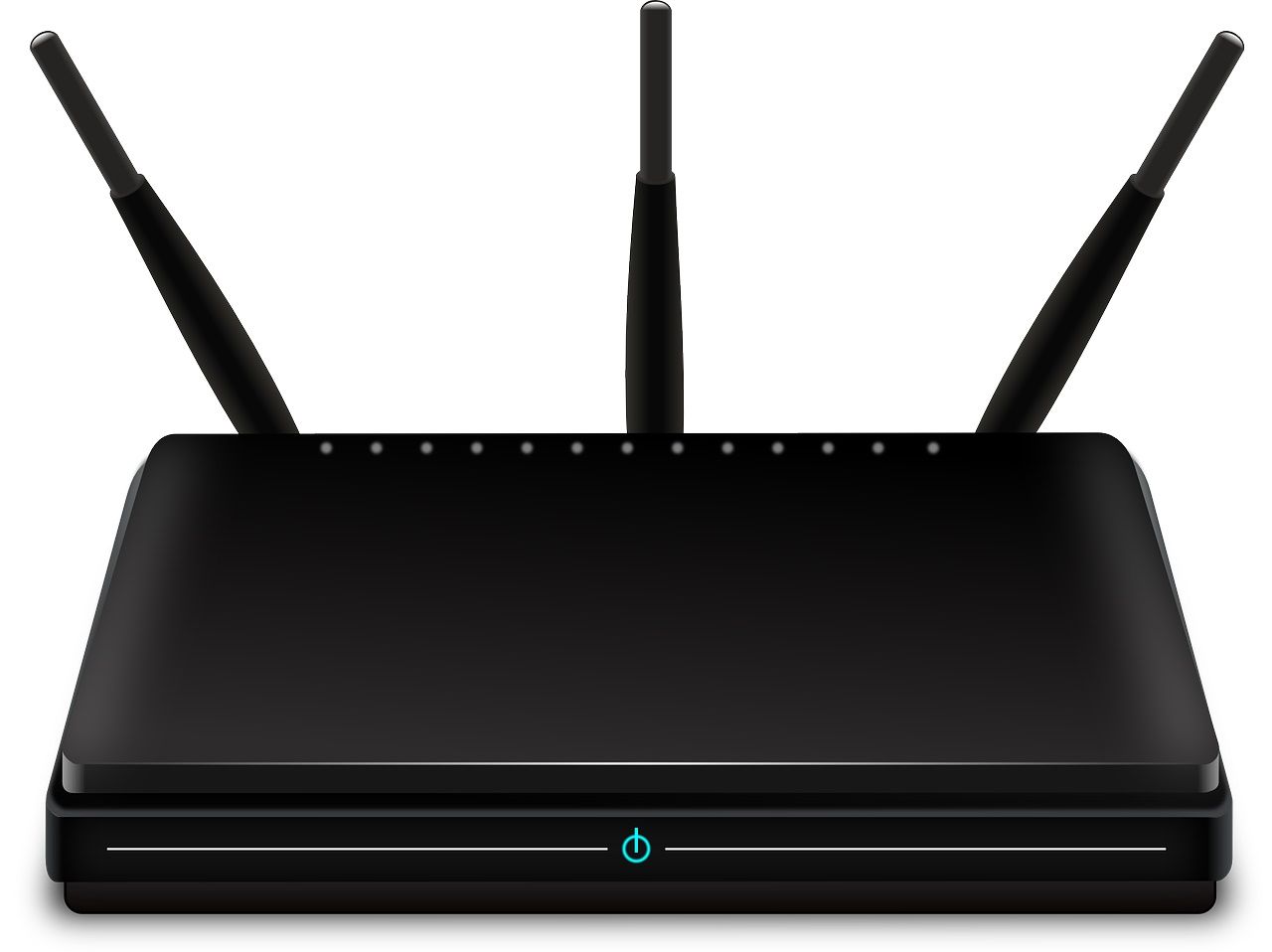
Проверьте питание роутера и кабель питания. Убедитесь, что индикатор питания светится и что сеть в квартире включена. Если индикатор не горит:
- Нажмите кнопку питания на корпусе.
- Попробуйте другой кабель питания или розетку.
- Если роутер предоставлен провайдером, обратитесь в техподдержку для замены блока питания.
Важно: перед заменой блока питания проверьте маркировку по напряжению и полярности.
Подозрение на сетевой сбой у провайдера
Проверьте новости провайдера, страницу статуса или социальные сети. Также используйте мобильный интернет для сравнения: если мобильный работает, но домашний нет — вероятно, локальная проблема.
Если это массовый сбой, остаётся ждать восстановления и при необходимости использовать мобильный тетеринг.
Убедитесь, что роутер получает внешний интернет
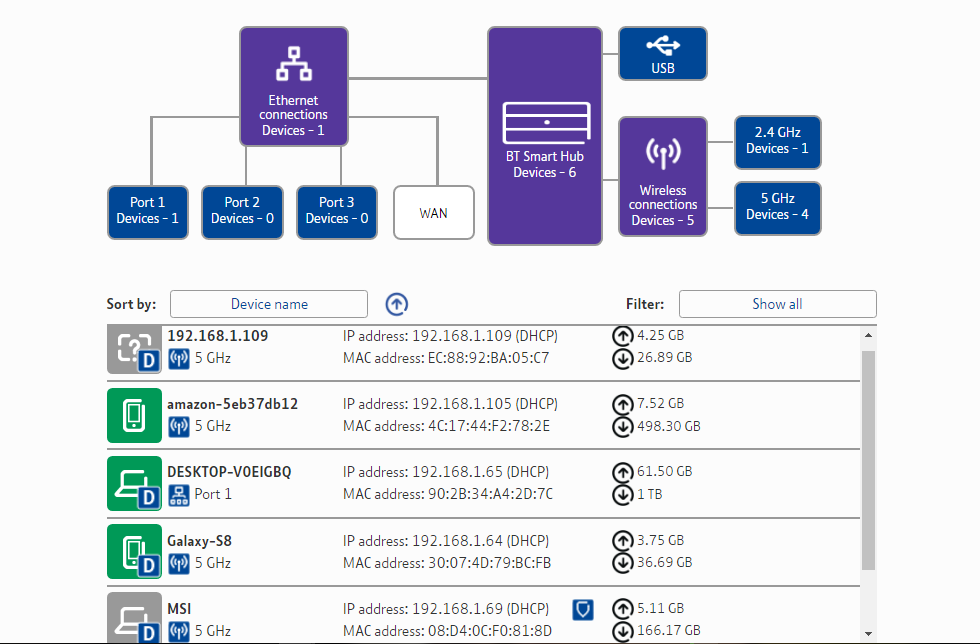
Кабель от уличной розетки (или оптиковолоконного терминала) должен быть правильно подключён к WAN/Internet порту роутера. На большинстве моделей есть индикатор внешней связи. Если индикатор отсутствует или показывает ошибку:
- Проверьте физическое соединение кабелей.
- Попробуйте заменить кабель WAN (тип кабеля указан в инструкции).
- Зайдите в веб‑интерфейс роутера и посмотрите статус подключения — разделы обычно называются “Статус”, “Internet” или “WAN”.
Проверка связи между устройством и роутером (ping)
Используйте команду ping, чтобы убедиться, что устройство видит роутер.
- Найдите IP адрес роутера (обычно 192.168.0.1 или 192.168.1.1; указан на корпусе).
- Откройте командную строку или PowerShell в Windows, Terminal в macOS/Linux.
- Выполните:
ping [IP_РОУТЕРА]Если получаете ответы вида Reply from или bytes= — связь с роутером есть. Если пакеты теряются или нет ответа, проблема в локальной сети (Wi‑Fi адаптер, кабель, порт).
Попробуйте другой Ethernet‑кабель
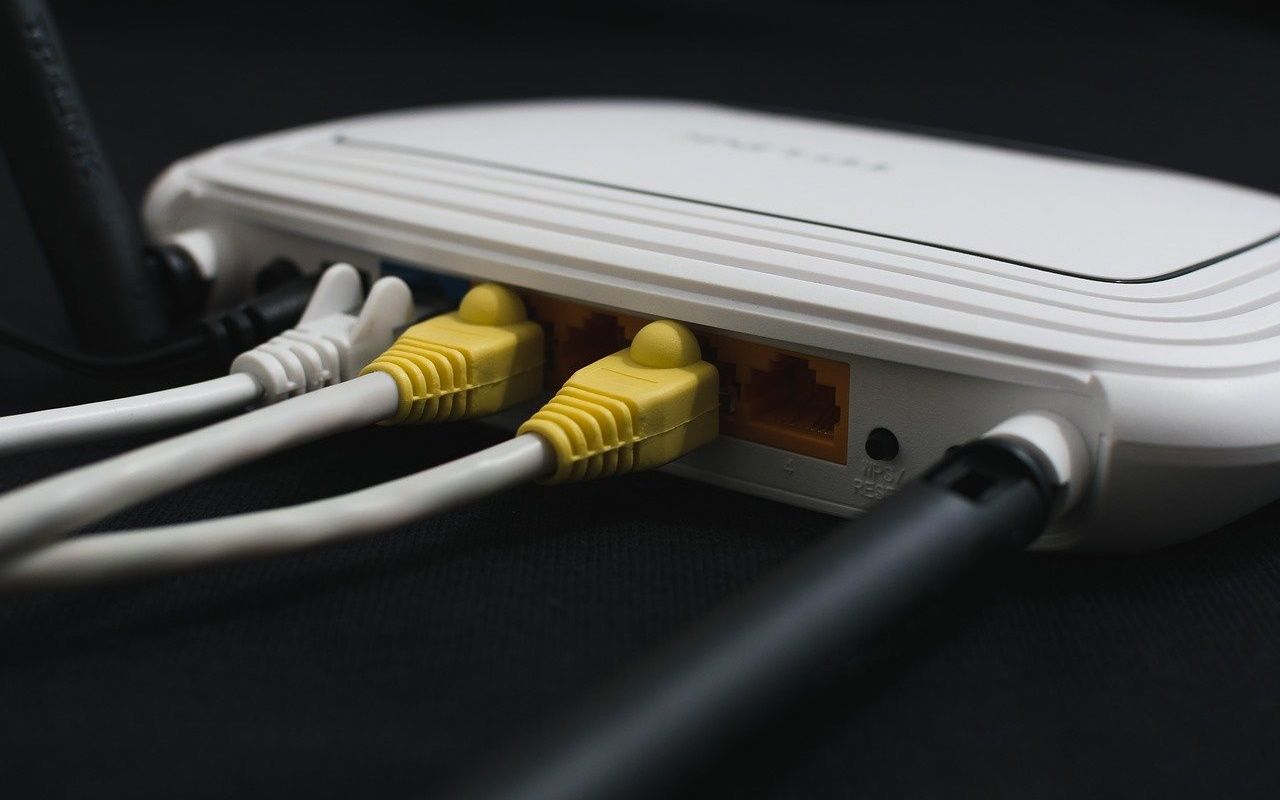
Кабели рвутся или окисляются. Подключите другой кабель напрямую между компьютером и роутером. Если интернет появляется — замените неисправный кабель.
Смените канал Wi‑Fi
Роутеры работают на 2.4 GHz и 5 GHz с набором каналов. Если рядом много сетей на одном канале, производительность и стабильность ухудшаются. В веб‑интерфейсе роутера поменяйте канал, поставьте автоматический выбор или вручную протестируйте свободный канал.
Совет: 2.4 GHz даёт большую дальность, 5 GHz — большую скорость и меньшее помехи в плотной городской среде.
Обновите прошивку роутера
Устаревшая прошивка может содержать баги и уязвимости. На сайте производителя найдите раздел загрузок для вашей модели, скачайте текущую версию и примените обновление через веб‑интерфейс. Если устройство не имеет доступа в интернет, скачайте файл на другой ПК и обновите через USB или локальную загрузку.
Важно: обновление прошивки следует выполнять только с надёжным питанием, чтобы избежать повреждения устройства.
VPN или нестандартный DNS могут блокировать доступ
VPN-клиент с активным kill switch может блокировать весь трафик, если VPN-сервер недоступен. Аналогично, кастомный DNS может быть недоступен. Для диагностики временно отключите VPN и верните DNS на автоматический выбор или на публичный (например, 1.1.1.1 или 8.8.8.8) и проверьте соединение.
Проверьте компьютер на вредоносное ПО
Некоторое ПО блокирует сетевые соединения намеренно. Если система под контролем вредоносной программы, она может препятствовать запуску антивируса и загрузке обновлений. Запустите полное сканирование антивирусом. Если интернет недоступен, скачайте антивирусный дистрибутив на другом устройстве и перенесите на заражённую машину.
Сброс роутера на заводские настройки
Если другие шаги не помогли, можно выполнить сброс настроек роутера. На корпусе обычно есть маленькая кнопка Reset. Удерживайте 10–30 секунд. После сброса:
- Пароль и настройки Wi‑Fi вернутся к заводским.
- Нужно будет повторно настроить интернет‑профиль и Wi‑Fi.
Сброс полезен, если вы подозреваете ошибочную конфигурацию, но перед сбросом зафиксируйте текущие параметры, если они нужны провайдеру.
Если ничего не помогает — звоните в техподдержку провайдера
Техподдержка может удалённо проверить линии, перезагрузить оборудование провайдера, назначить выезд мастера или заменить оборудование. При звонке подготовьте:
- Номер договора или лицевой счёт.
- Модель роутера и серийный номер.
- Описание того, что вы уже проверили.
Если проблема критична, попросите приоритетный выезд мастера.
Временное решение — мобильный доступ и тетеринг
Если нужно срочно подключиться, используйте точку доступа со смартфона или USB‑модем. Включите тетеринг через настройки телефона и подключите компьютер по Wi‑Fi, USB или Bluetooth. Учтите потребление трафика и возможные ограничения тарифа.
Мини‑методология диагностики (быстрая пошаговая схема)
- Проверить сайты — исключить проблему только с одним ресурсом.
- Смотрим питание и индикаторы роутера.
- Проверяем WAN‑кабель и индикатор внешней сети.
- Ping роутер с устройства.
- Пробуем кабель напрямую, меняем Ethernet.
- Отключаем VPN/DNS, проверяем настройки сети.
- Сканируем устройство на вирусы.
- Обновляем прошивку или сбрасываем роутер.
- Звоним в техподдержку провайдера.
Ролевая чек‑форма: что сделать в зависимости от роли
Домашний пользователь:
- Перезагрузить роутер и устройство.
- Подключиться по кабелю и проверить ping.
- Попробовать тетеринг от телефона.
- При необходимости вызвать техподдержку.
Опытный пользователь / сисадмин:
- Проверить ARP, маршрут до шлюза, traceroute до внешнего IP.
- Подключиться в консоль роутера и изучить логи.
- Проверить конфигурации DHCP и NAT.
- Провести замер скорости и проверить MTU.
Мастер провайдера:
- Проверить линию от дома до точки агрегации.
- Проверить состояние оборудования в ЦОДе и маршруты.
- При необходимости заменить терминал или кабель.
Критерии приёмки
Считайте проблему решённой, если выполнены все три пункта:
- Устройство отвечает на ping роутера и внешние IP (пример: 8.8.8.8).
- Открываются крупные сайты и страницы с разными DNS.
- Скорость и стабильность соединения соответствуют тарифу или не имеют критических потерь пакетов.
Тестовые случаи и критерии успеха
- TC1: Подключение по кабелю к роутеру -> ping до роутера успешен. Ожидаемый результат: пинг < 5% потерянных пакетов.
- TC2: Ping внешнего IP (8.8.8.8) -> должен возвращать ответы. Ожидаемый результат: RTT менее 100 мс в локальной сети.
- TC3: Открытие google.com, amazon.com -> страницы загружаются. Ожидаемый результат: страницы открываются в течение 10 секунд.
- TC4: Отключение VPN/DNS -> восстановление доступа к сайтам. Ожидаемый результат: сайты доступны после отключения в течение 30 секунд.
Простая карта принятия решений
flowchart TD
  A[Нет интернета] --> B{Крупные сайты открываются?}
  B -- Да --> C[Проблема с конкретным сайтом или DNS]
  B -- Нет --> D[Проверить питание роутера]
  D --> E{Индикаторы на роутере горят?}
  E -- Нет --> F[Поменять питание/звонить провайдеру]
  E -- Да --> G[Ping роутера]
  G --> H{Ping успешен?}
  H -- Нет --> I[Проверить кабели/Wi‑Fi адаптер]
  H -- Да --> J[Ping внешнего IP]
  J --> K{Ping внешнего IP успешен?}
  K -- Нет --> L[Проверить WAN кабель/провайдера]
  K -- Да --> M[Проверить VPN/DNS/локальные настройки]
  M --> N[Если не помогло — сброс роутера и звонок провайдеру]
Алтернативные подходы и когда они не работают
- Полный сброс роутера полезен при ошибочной конфигурации, но не поможет при физическом повреждении линии или проблемах у провайдера.
- Замена роутера избавит от бага оборудования, но если проблема в кабеле от столба до дома, роутер не решит ситуацию.
- Переход на мобильный интернет решит задачу временно, но может стоить дороже и иметь ограничения по объёму данных.
1‑строчный глоссарий
- WAN — внешняя сеть провайдера.
- LAN — локальная сеть в доме.
- SSID — имя беспроводной сети.
- Ping — утилита для проверки доступности узла в сети.
- DNS — система доменных имён, переводящая имена в IP.
Факто‑бокс: важные числа и сроки
- Время базовой диагностики: 5–20 минут для домашних проверок.
- Сброс роутера: 10–30 секунд удержания кнопки.
- Ожидание ответа техподдержки: от нескольких минут до нескольких часов, в зависимости от провайдера.
Безопасность и приватность
При любых манипуляциях с сетью не сохраняйте заводские пароли. После сброса смените пароль на сложный и надежный. Если используете общественные подсказки или сторонние прошивки, убедитесь в их репутации и совместимости.
Локальные особенности и полезные советы
- В городской квартире смена канала 2.4 GHz часто даёт заметный прирост стабильности.
- В частном доме проблемы чаще связаны с наружным кабелем и требуют выезда мастера.
- Для домашних сетей стоит периодически проверять лог роутера на предмет частых переподключений.
Шаблон для обращения в техподдержку
- Описание проблемы: нет доступа в интернет с момента HH:MM.
- Что проверено: питание роутера, индикаторы, ping до роутера, замена кабеля, отключение VPN.
- Желательная мера: удалённая диагностика линии или выезд мастера.
Короткая инструкция для не‑технических членов семьи
- Проверьте, подключён ли роутер в розетку и горит ли лампочка.
- Перезагрузите роутер, вытащив вилку на 10 секунд.
- Если не помогло, позвоните провайдеру и скажите, что вы проверили питание и перезагрузили устройство.
Сводка
- Начинайте с простого: сайты, питание, индикаторы.
- Локализуйте проблему: устройство, роутер, кабель или провайдер.
- Используйте ping, смену кабеля, отключение VPN/DNS и обновление прошивки.
- Если не получается — звоните в техподдержку и используйте тетеринг как временное решение.
Важно: при сомнениях и при наличии подозрений на физическое повреждение линии вызов мастера часто сокращает время простоя.
Ключевые рекомендации
- Держите логины/пароли роутера в безопасном месте.
- Периодически обновляйте прошивку.
- Делайте резервные копии конфигурации перед крупными изменениями.
Спасибо, что дочитали руководство. Используйте чеклисты и тесты, чтобы быстро локализовать причину и восстановить доступ в интернет.

Похожие материалы

Несколько аккаунтов Skype: Multi Skype Launcher

Журнал для работы: повысить продуктивность

Персональные звуки уведомлений на Android

Скачивание шоу Hulu для офлайн‑просмотра

Microsoft Start: персонализированная новостная лента
