
Как исправить ERROR_OUT_OF_STRUCTURES — System Error 84, 0x80070054
Важно: перед серьёзными действиями сделайте резервную копию важных данных.
Что такое ERROR_OUT_OF_STRUCTURES и почему она возникает
Ошибка ERROR_OUT_OF_STRUCTURES, также известная как System Error 84 с кодом 0x80070054, возникает, когда Windows не может выделить необходимые «структуры» или ресурсы для выполнения запроса. Сообщение об ошибке может выглядеть так: “84 (0x54) Storage to process this request is not available.” Причины могут быть аппаратными и программными:
- Нехватка оперативной памяти или исчерпан файл подкачки
- Повреждённые системные файлы
- Утечки памяти в драйверах или приложениях
- Конфликты ПО или некорректные настройки автозагрузки
- Вредоносные программы, вмешивающиеся в системные ресурсы
Проверка журнала событий Windows помогает выявить виновника: ищите ошибки в разделе «System» и «Application» в средство Просмотр событий.
Быстрая подготовка перед устранением
- Перезагрузите компьютер.
- Установите все доступные обновления Windows через Центр обновления Windows.
- Откройте Просмотр событий и посмотрите недавние записи об ошибках.
Если в журнале вы нашли явного виновника (драйвер, служба или конкретное приложение) — начните с него.
Основные шаги по исправлению
1. Отключите автозагрузку приложений
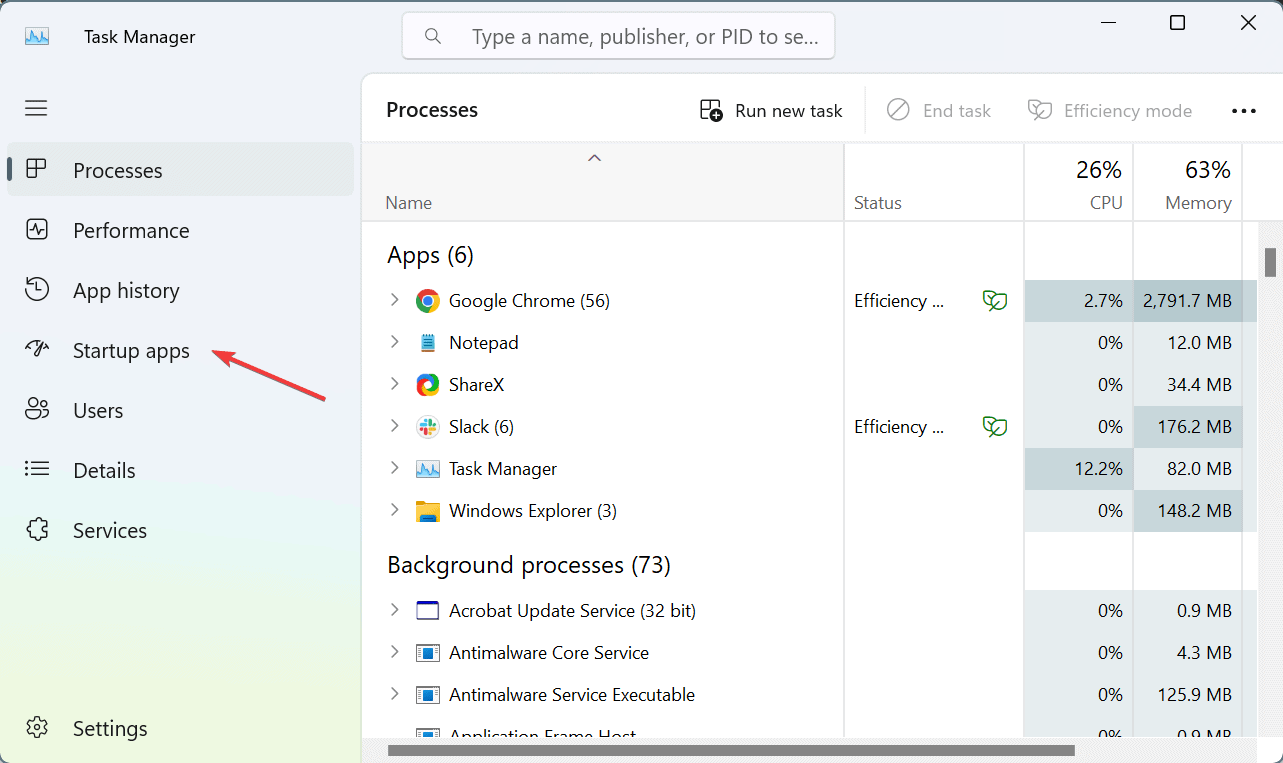
- Нажмите Ctrl + Shift + Esc, чтобы открыть Диспетчер задач, и перейдите на вкладку Автозагрузка.
- По очереди выделите несущественные приложения со статусом Включено и нажмите Отключить.
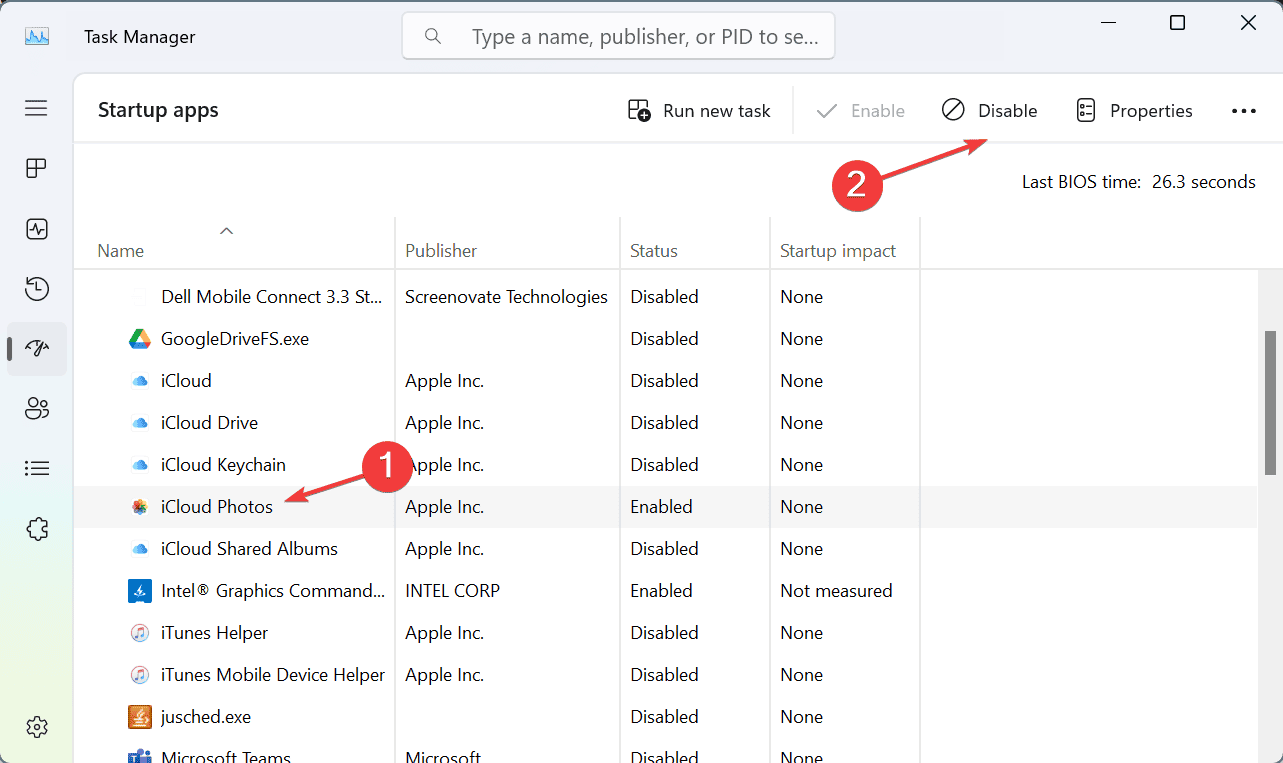
- Перезагрузите ПК и проверьте, повторяется ли ошибка.
Примечание: отключайте только те программы, в работе которых вы уверены; системные антивирусы и драйверы лучше не отключать.
2. Восстановите повреждённые системные файлы (DISM и SFC)
- Нажмите Windows + S, введите Command Prompt и запустите от имени администратора.

- Подтвердите запрос контроля учётных записей (UAC).
- Выполните команды по очереди, нажимая Enter после каждой:
DISM /Online /Cleanup-Image /CheckHealth
DISM /Online /Cleanup-Image /ScanHealth
DISM /Online /Cleanup-Image /RestoreHealth
- После завершения DISM выполните проверку SFC:
sfc /scannow
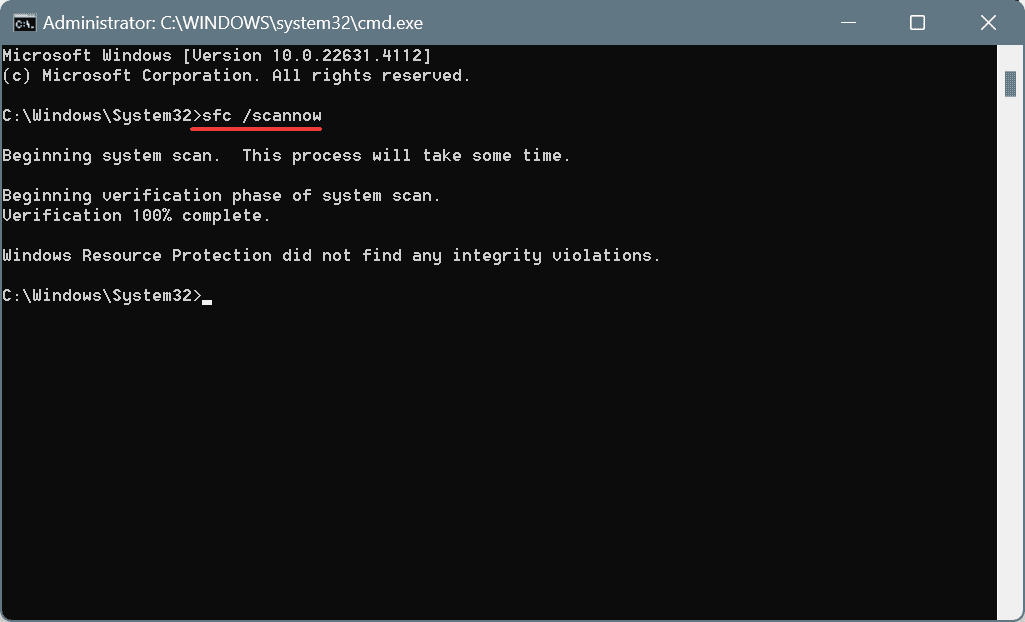
- Перезагрузите систему.
DISM и SFC заменяют повреждённые файлы на кэшированные копии и часто исправляют системные сбои, вызывающие нехватку внутренних структур.
3. Увеличьте файл подкачки (виртуальную память)
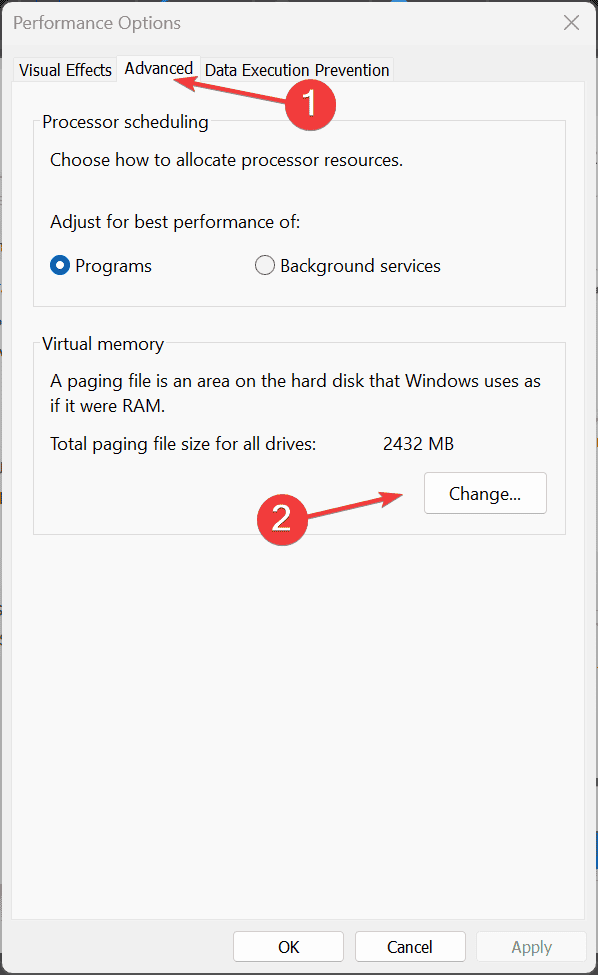
- Нажмите Windows + S, введите Просмотреть дополнительные параметры системы и откройте соответствующий результат.
- В разделе Производительность нажмите Параметры.
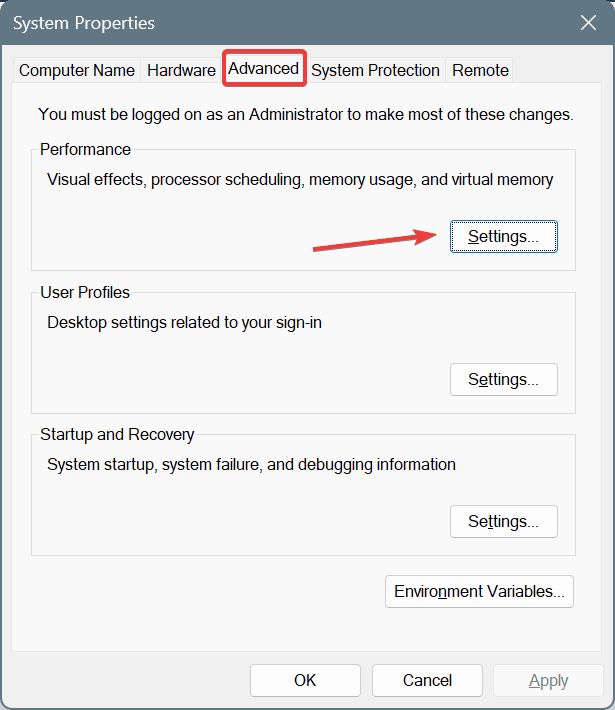
- Во вкладке Дополнительно нажмите Изменить в разделе Виртуальная память.
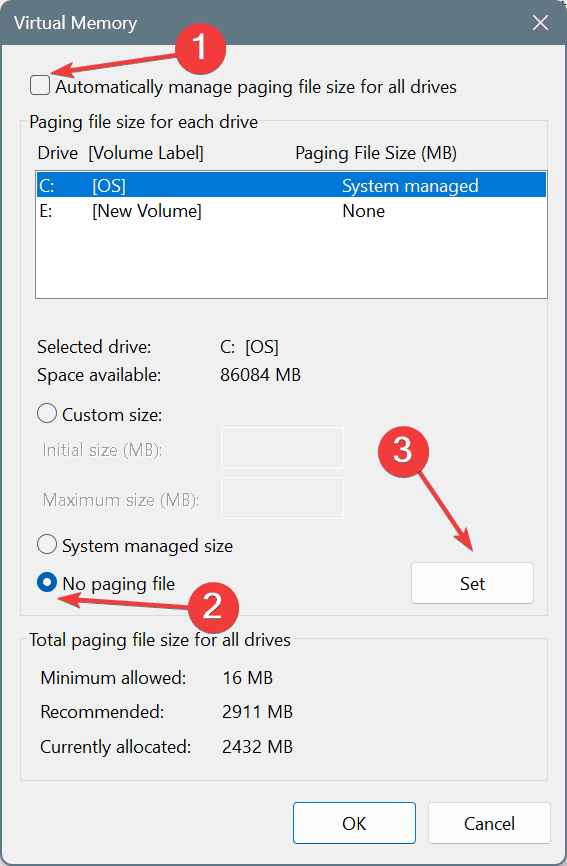
- Снимите флажок Автоматически выбирать объем файла подкачки для всех дисков, выберите Без файла подкачки и нажмите Задать.
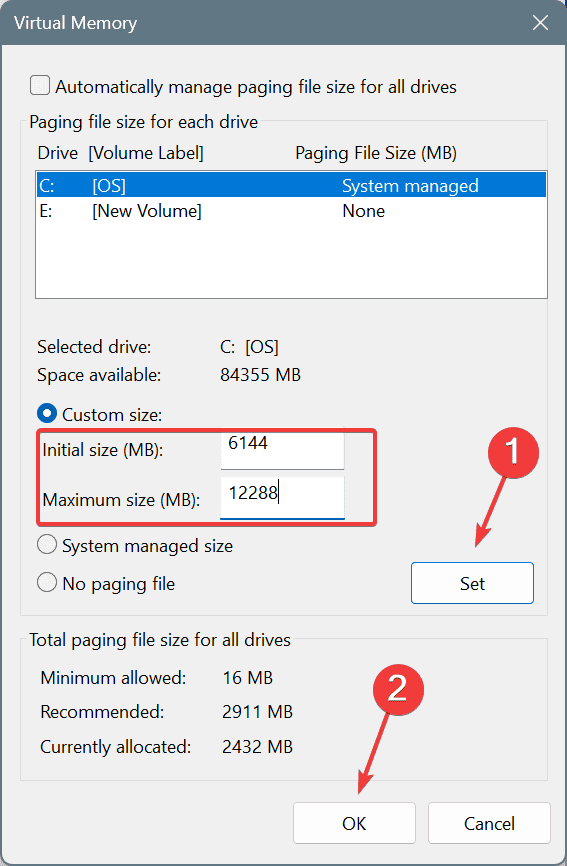
- Переключитесь на Пользовательский размер и заполните поля по формуле, основанной на объёме физической памяти:
- Начальный размер: 1.5 × Объём ОЗУ × 1024
- Максимальный размер: 3 × Объём ОЗУ × 1024
Пример: при 4 ГБ ОЗУ — начальный 6144, максимальный 12288.
- Нажмите Задать и ОК, затем перезагрузите компьютер.
Увеличение виртуальной памяти даёт Windows больше пространства для временных структур и часто решает проблемы при нехватке RAM.
4. Просканируйте систему на вредоносные программы
- Нажмите Windows + S, введите Безопасность Windows и откройте это приложение.
- Перейдите в раздел Защита от вирусов и угроз.
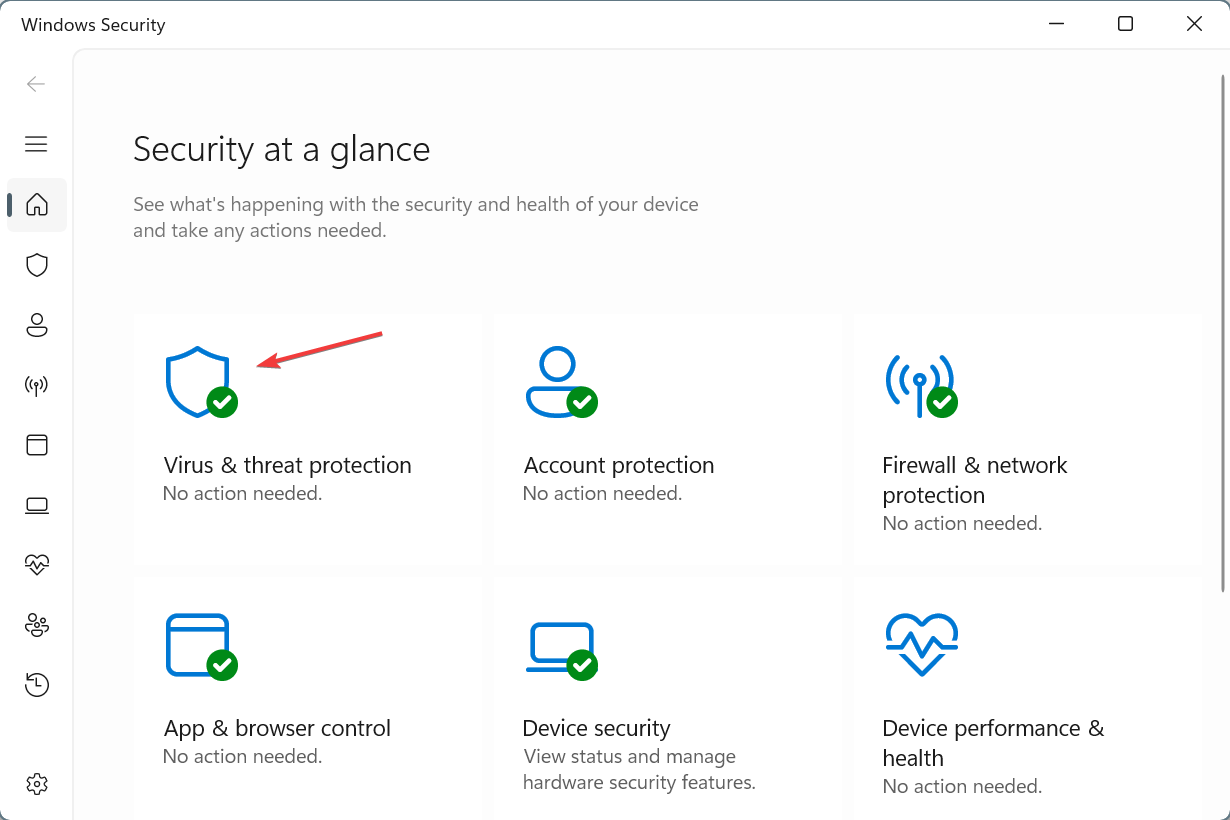
- Нажмите Параметры сканирования, выберите Полное сканирование и запустите его.
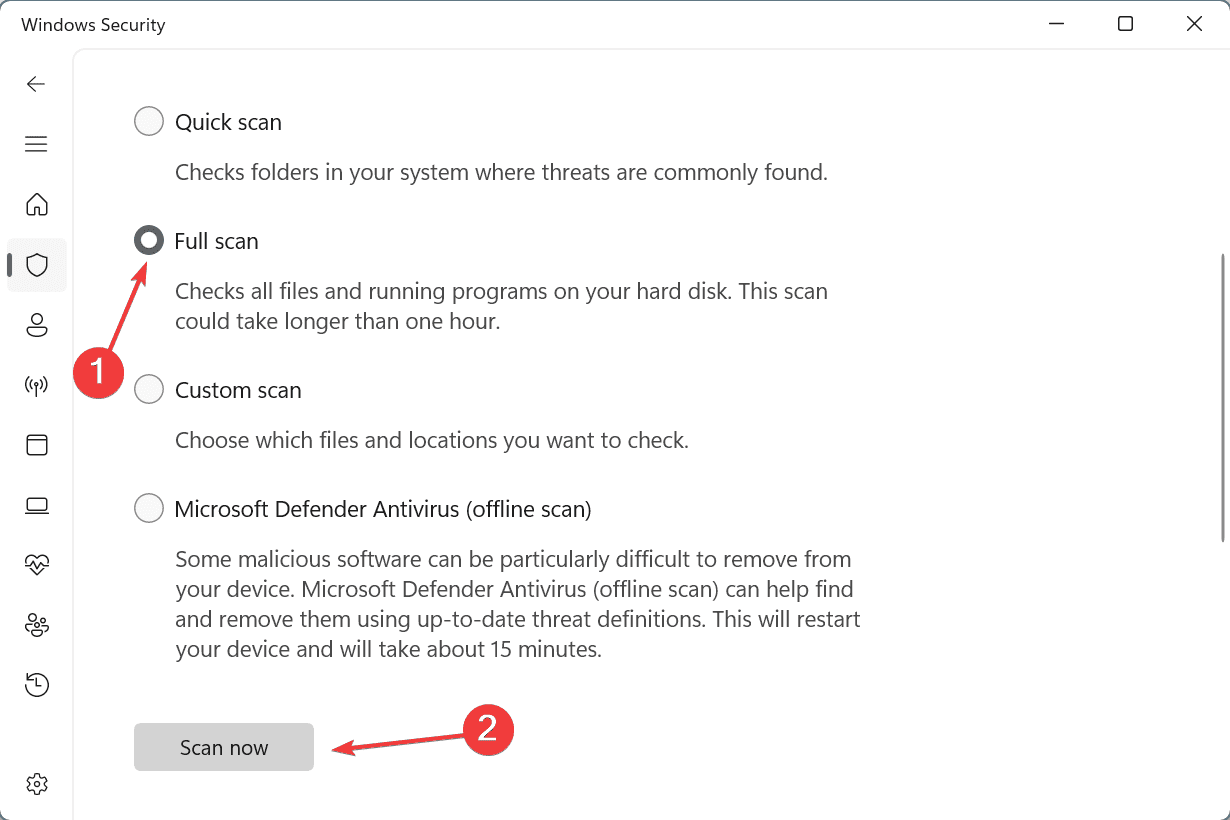
Полное сканирование может занять 15–30 минут или больше в зависимости от объёма диска. Если встроенный сканер ничего не находит, используйте проверенный сторонний антивирус или специализированный сканер по требованию.
5. Переустановите проблемную программу
- Нажмите Windows + R, введите appwiz.cpl и нажмите Enter.
- Найдите программу, которая выдаёт ошибку, и удалите её.
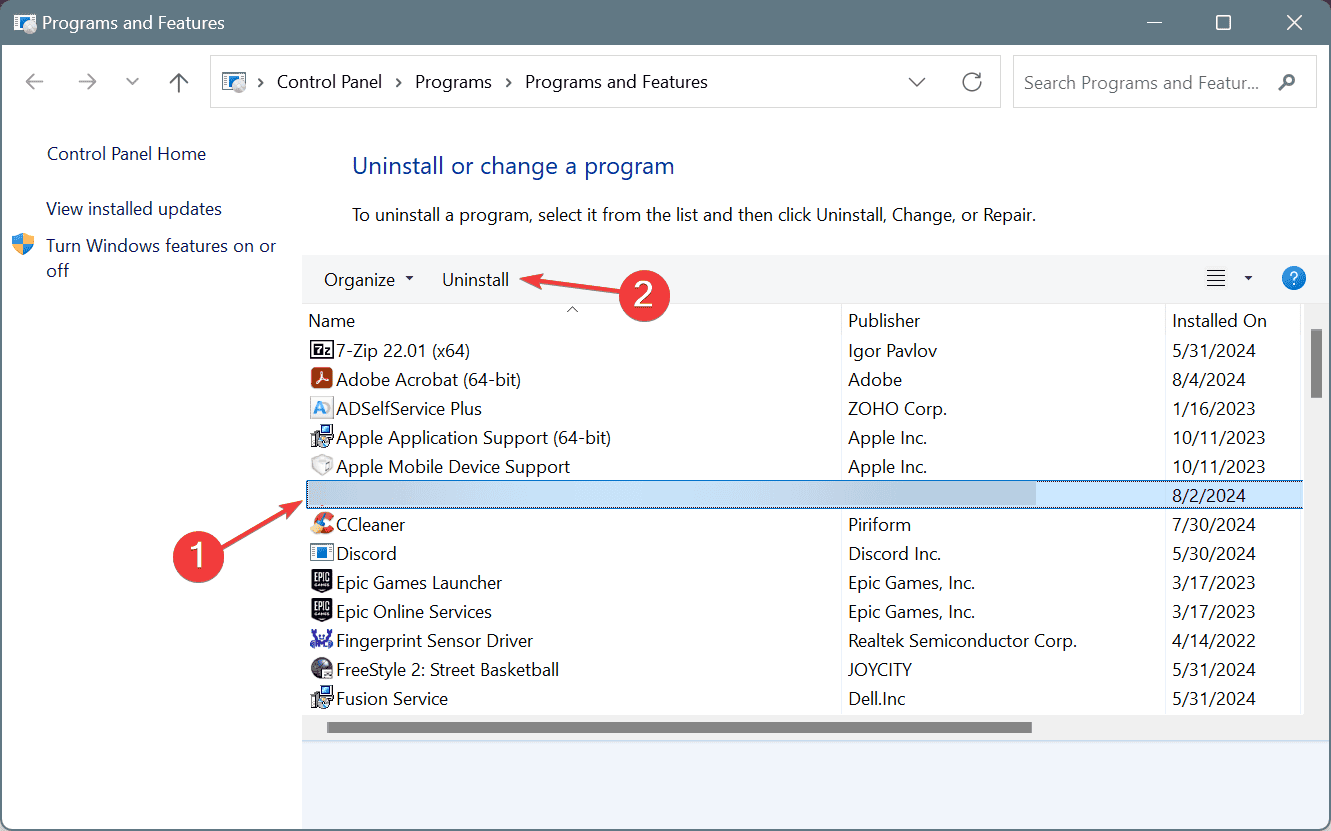
- Перезагрузите ПК и установите последнюю версию приложения с официального сайта.
Иногда повреждённые бинарные файлы или некорректные установки модулей приводят к расходованию системных структур.
6. Найдите и исправьте утечки памяти
Если система постоянно испытывает дефицит RAM и медлит, вероятна утечка памяти. Основные источники — драйверы, службы и сторонние приложения. Действуйте так:
- В Диспетчере задач отсортируйте процессы по использованию памяти и найдите аномалии.
- Отключите или обновите подозрительные драйверы и ПО.
- Используйте инструменты разработчика или профайлеры (для серверов и приложений) для локализации утечек.
Утечки сложно диагностировать на уровне обычного пользователя; при сомнениях привлеките системного администратора.
7. Выполните восстановление системы
- Нажмите Windows + R, введите rstrui.exe и нажмите Enter.
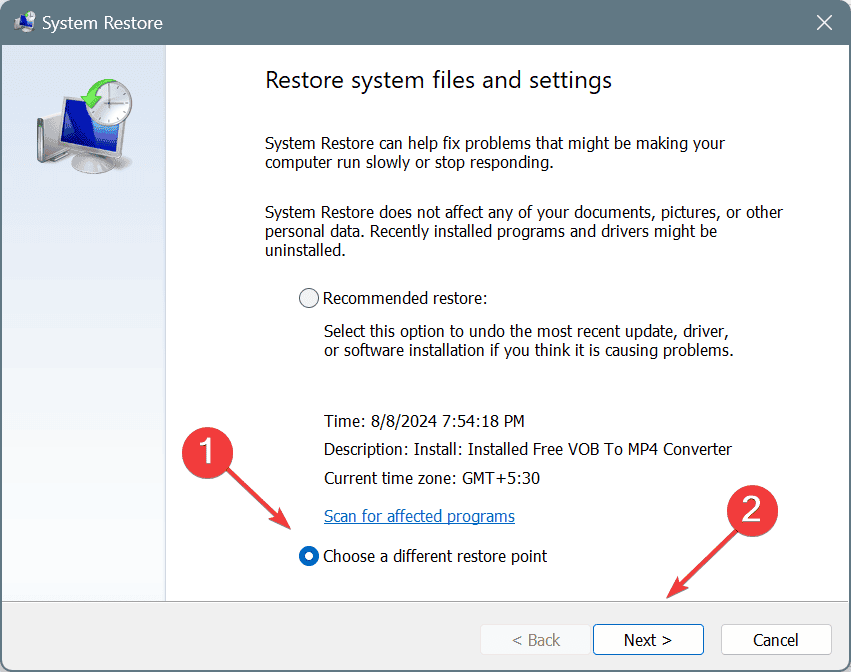
- Выберите Выбрать другую точку восстановления и далее.
- Выберите точку восстановления, созданную до появления ошибки, подтвердите и запустите процесс.
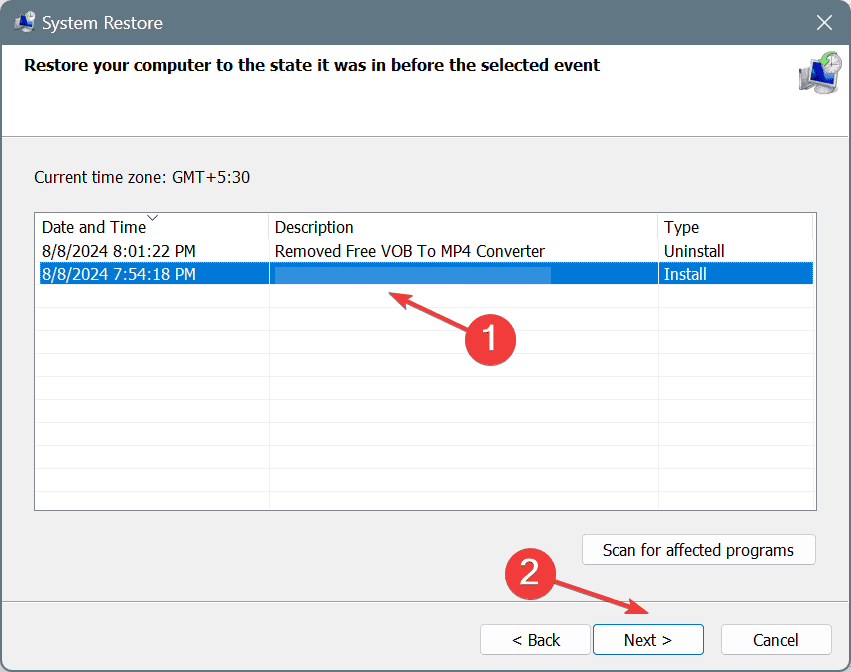
Время восстановления обычно составляет 15–45 минут. Если и это не помогает, следует рассмотреть чистую установку Windows как последний шаг.
Когда эти шаги не помогают
- Если ошибка появляется в момент интенсивной нагрузки на диск/память — проверьте состояние диска и SMART-индикаторы.
- При периодических сбоях на сервере или в виртуальных машинах — проверьте лимиты гипервизора и настройки резервирования памяти.
- Если в журнале событий видны ошибки драйверов, попробуйте откатить или полностью удалить проблемный драйвер.
Если всё перечисленное не даёт результата, подготовьте лог событий и обратитесь в службу поддержки разработчика проблемного ПО или к системному администратору.
Альтернативные подходы и рекомендации
- Используйте среду восстановления Windows для проверки образа и диска.
- Запустите систему в чистой загрузке (Clean Boot) для выявления конфликтующего сервиса.
- Для игровых ПК: проверьте целостность файлов игры и обновите драйверы видеокарты.
- На серверах: проверьте лимиты праджекторов, пулов подключений и ограничения ядра ОС.
Чек-листы по ролям
Пользователь
- Перезагрузить компьютер
- Установить обновления Windows
- Отключить лишние автозагрузки
- Просканировать систему антивирусом
Системный администратор
- Запустить DISM и SFC
- Проверить логи в Просмотре событий
- Проанализировать дампы памяти при падении служб
- Выполнить проверку диска и SMART
Игрок / домашний пользователь
- Проверить целостность файлов игры через лаунчер
- Обновить драйвер графики и чипсета
- Увеличить файл подкачки и закрыть фоновые приложения
Мини‑методология для устранения ошибки (шаг за шагом)
- Перезагрузка и обновления.
- Проверка журналов событий.
- Отключение автозагрузки и чистая загрузка.
- DISM → SFC → перезагрузка.
- Увеличение файла подкачки, если RAM близка к пределу.
- Полное антивирусное сканирование.
- Переустановка проблемного ПО или откат системы.
Эта последовательность быстро отсекает простые причины и переходит к более глубоким.
Критерии приёмки
- Ошибка ERROR_OUT_OF_STRUCTURES больше не появляется при тех сценариях, где появлялась ранее.
- Система стабильно загружает приложения без резкого роста использования памяти.
- Просмотр событий не показывает повторяющихся ошибок с кодом 84.
- SFC не обнаруживает несоответствий, либо DISM успешно восстановил образ.
План отката и восстановление данных
- Снимите образ важных данных перед внесением системных изменений.
- При установке/удалении драйверов создайте точку восстановления вручную.
- Если после изменений система нестабильна — используйте точку восстановления или образ диска для отката.
Риски и минимизация
- Неправильные действия с файлом подкачки могут временно ухудшить производительность — сохраняйте значения по умолчанию и делайте постепенные изменения.
- Отключение системных служб и антивируса повышает риск заражения — выполняйте это только временно и с осторожностью.
Часто упускаемые причины
- Аппаратные проблемы с оперативной памятью или контроллером памяти на материнской плате.
- Неполадки в подсистеме хранения (например, сбои контроллера NVMe).
- Ограничения виртуальной среды — гипервизор может ограничивать пул структур.
Краткое резюме
- ERROR_OUT_OF_STRUCTURES — признак нехватки системных структур; сначала выполняйте простые проверки и обновления.
- DISM и SFC часто исправляют проблему, если она вызвана повреждёнными файлами.
- Увеличение файла подкачки и поиск утечек памяти помогают при дефиците RAM.
- При отсутствии результата используйте восстановление системы или переустановку Windows.
Если у вас остались вопросы или вы хотите поделиться, какой способ сработал — оставьте комментарий ниже.
Факты и рекомендации
- Типичная длительность проверок: от нескольких минут (перезагрузка, отключение автозагрузки) до часа (DISM+SFC, полное сканирование).
- Сохраняйте резервную копию перед кардинальными операциями.

Похожие материалы

Несколько аккаунтов Skype: Multi Skype Launcher

Журнал для работы: повысить продуктивность

Персональные звуки уведомлений на Android

Скачивание шоу Hulu для офлайн‑просмотра

Microsoft Start: персонализированная новостная лента
