
Как исправить Error_Invalid_Flag_Number в Windows
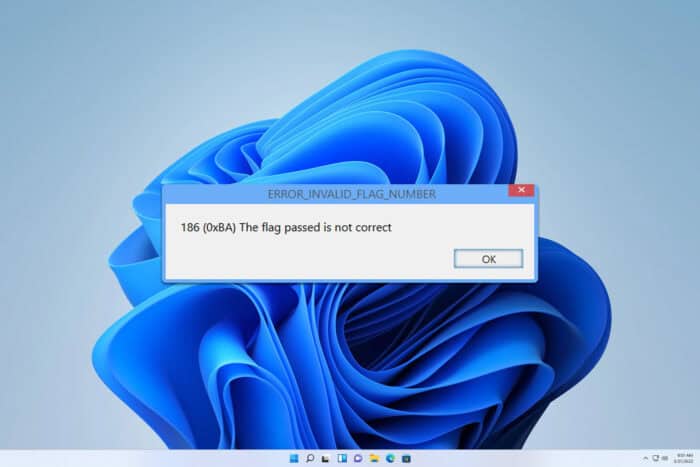
Что это за ошибка
Error_Invalid_Flag_Number — системная ошибка с кодом 186 (0xBA). В простых словах: приложению или компоненту передан некорректный флаг. Часто это проявляется при обновлении Windows или установке ПО. Это, как правило, ошибка разработки, но конечный пользователь может столкнуться с ней при обновлении системы или установке конкретного приложения.
Важно: ошибка сама по себе не даёт точного указания на виновное приложение — нужно диагностировать контекст (обновление Windows, конкретный установщик, скрипт и т.п.).
Быстрые способы исправить
1. Сброс компонентов Центра обновления Windows
Подходит, если ошибка возникает во время обновления Windows.
- Нажмите клавишу Windows + S и введите cmd. Выберите “Запуск от имени администратора”.
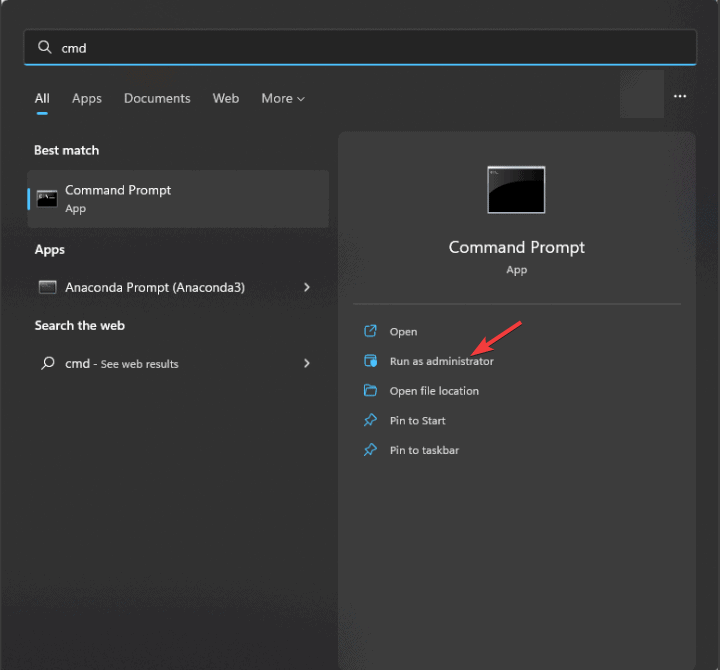
- В окне командной строки выполните следующие команды по очереди (нажмите Enter после каждой):
net stop wuauserv
net stop cryptSvc
net stop bits
net stop msiserver
Ren C:\Windows\SoftwareDistribution SoftwareDistribution.old
Ren C:\Windows\System32\catroot2 Catroot2.old
net start wuauserv
net start cryptSvc
net start bits
net start msiserver- Проверьте, исчезла ли ошибка. Если нет — переходите к следующему способу.
Примечание: чтобы ускорить процесс, можно использовать скрипт сброса компонентов Windows Update (проверьте источник скрипта перед запуском).
2. Выполните in-place обновление (обновление поверх текущей системы)
Этот способ сохраняет файлы и приложения, но заменяет системные компоненты, что часто исправляет ошибки, связанные с повреждёнными системными файлами.
- Перейдите на страницу загрузки Windows 11.
- Выберите нужное издание и язык.
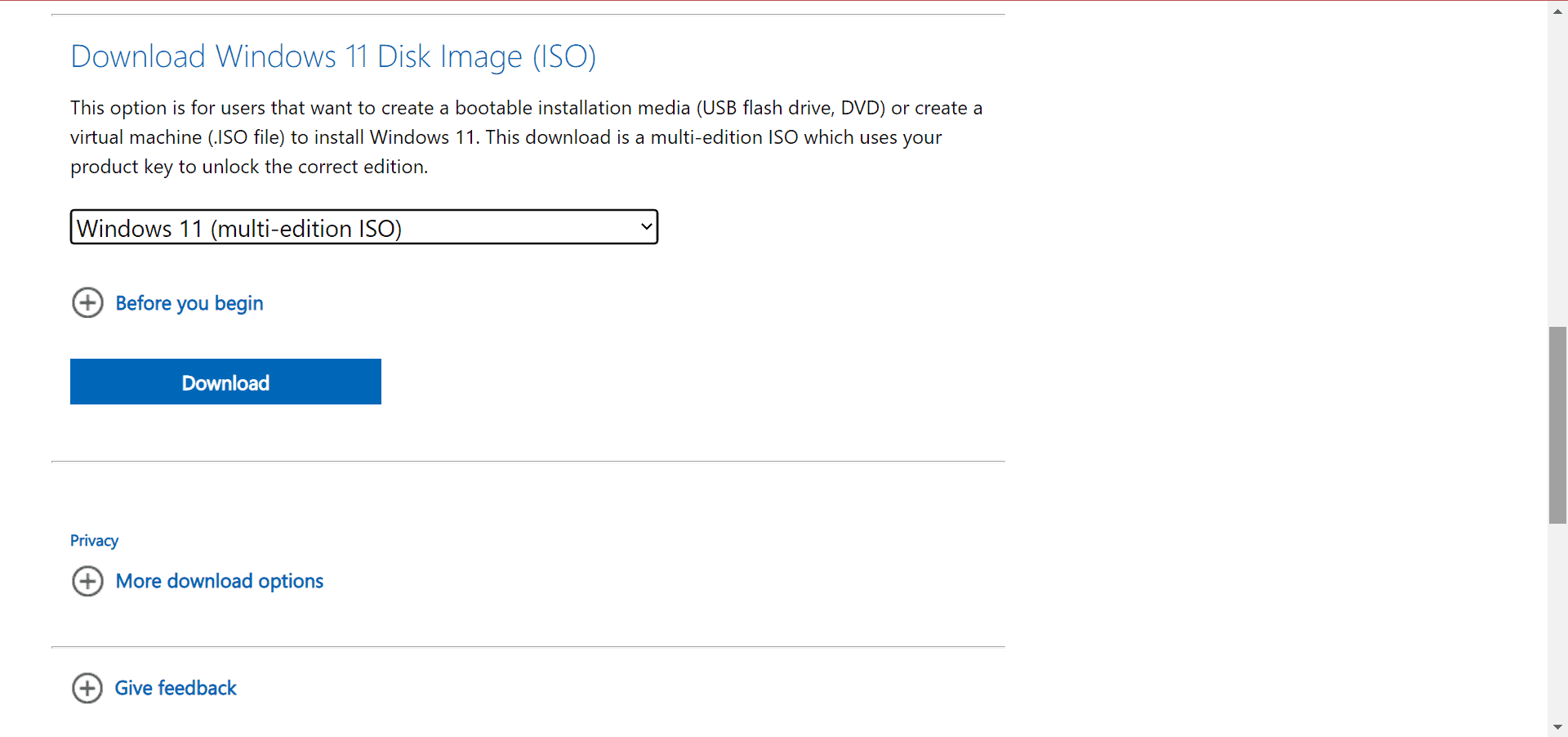
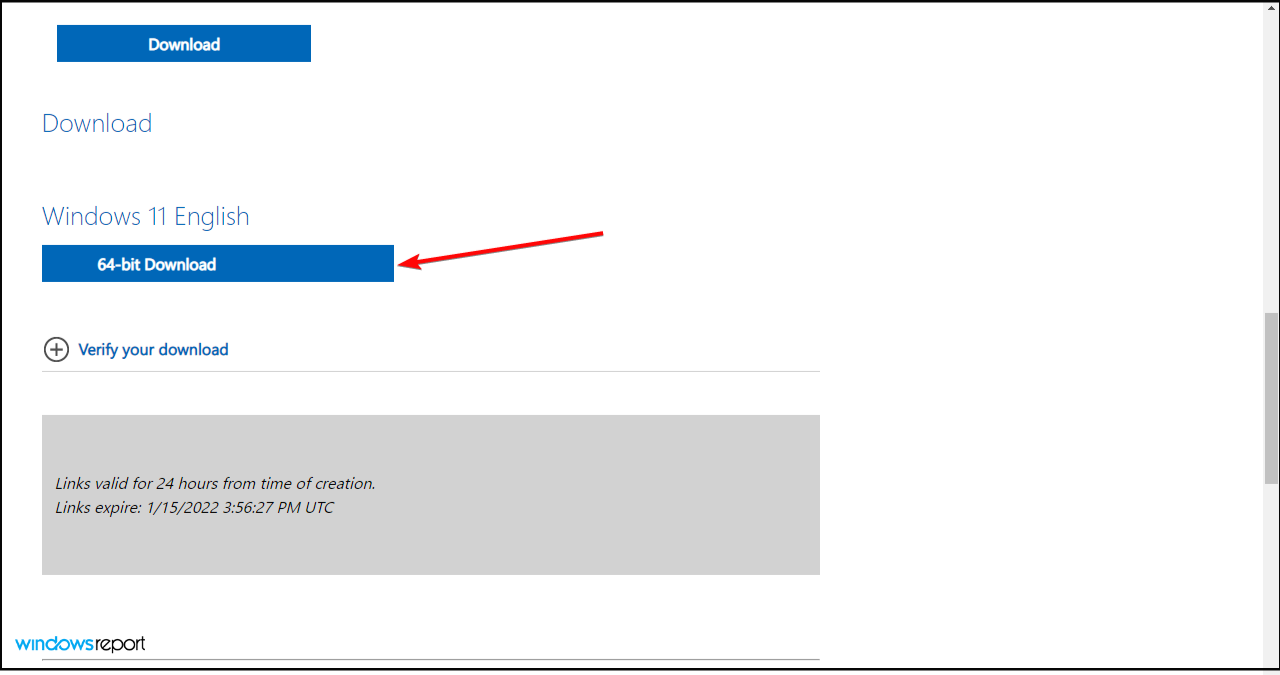
- Нажмите кнопку 64‑bit Download и дождитесь загрузки ISO.
- После загрузки дважды кликните по ISO, чтобы смонтировать его.
- Запустите файл setup.exe из смонтированного образа.

- В установщике обязательно выберите опцию “Keep personal files and apps” (Сохранить личные файлы и приложения), чтобы не потерять данные.
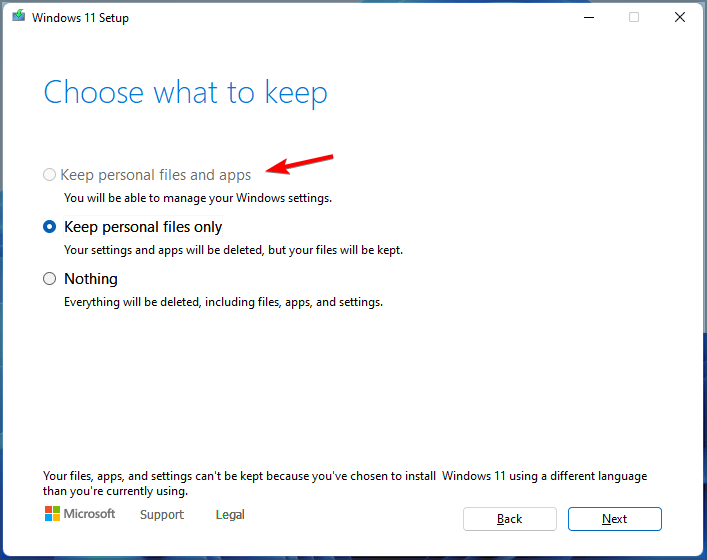
- Следуйте инструкциям установщика и дождитесь завершения.
Совет: перед in-place обновлением создайте точку восстановления и резервную копию важных данных.
3. Дополнительные советы
- Отключите сторонний антивирус и отсоедините периферийные устройства при обновлении. Некоторые драйверы или ПО могут вмешиваться в процесс.
- Если ошибка появляется при установке конкретного приложения, попробуйте полностью удалить приложение и установить заново.
- «Отрегулировать флаги» — это разработческая задача: может потребоваться связаться с разработчиком приложения, если ошибка исходит от их установщика или сервиса.
Важное примечание: если вы не уверены в происхождении ошибки, сначала сделайте резервную копию данных. Некоторые вмешательства, особенно в системные каталоги, могут привести к нестабильности при ошибочных действиях.
Когда эти методы не работают — альтернативные подходы
- Запустите проверку системных файлов и компонентов:
sfc /scannow
DISM /Online /Cleanup-Image /RestoreHealth- Попробуйте выполнить обновление в чистой загрузке (Clean Boot), чтобы исключить влияние сторонних служб.
- Проверьте журналы установщика и Центра обновления в “Просмотр событий” (Event Viewer) на предмет дополнительных подсказок.
- Если проблема связана с конкретным установщиком, запустите его с отладочными ключами или в режиме совместимости.
Когда ошибка означает баг разработчика (контрпримеры)
- Контрпример: если ошибка появляется только при установке одного приложения на всех машинах — это почти всегда баг в установщике приложения, а не в Windows.
- Контрпример: если после чистой установки Windows ошибка исчезает, то виноват системный конфликт или повреждённые системные файлы на предыдущей установке.
Ментальные модели и heuristics (как решать похожие ошибки)
- Разделяй и властвуй: определите, где именно возникает ошибка — в процессе обновления Windows, во время установки приложения или при запуске программы.
- Сначала сделайте наименее инвазивные шаги (обновление, перезагрузка, антивирус), затем переходите к сбросам и in-place обновлениям.
- Локализуйте: попробуйте повторить действие в другой учетной записи, на чистой загрузке или на другой машине.
Чеклист по ролям
Для обычного пользователя
- Создать резервную копию важных файлов.
- Выключить сторонний антивирус на время обновления.
- Выполнить сброс компонентов Windows Update по инструкции выше.
- Попробовать in-place обновление, выбрав “Keep personal files and apps”.
- Если не помогло, обратиться в поддержку разработчика приложения или в техническую поддержку.
Для IT-администратора / разработчика
- Собрать логи: %SystemRoot%\Logs, Event Viewer, установочные логи приложения.
- Выполнить SFC и DISM.
- Проверить наличие известных багов у вендора (KB, форумы, отслеживание багов).
- При необходимости протестировать in-place обновление на тестовом образе.
- Связаться с разработчиком ПО, если ошибка связана с их компонентом.
Критерии приёмки
- Ошибка больше не воспроизводится при тех же шагах, которые её вызывали.
- Обновление или установка завершается успешно.
- Система работает стабильно, без новых ошибок в журнале событий, связанных с тем же компонентом.
Короткий глоссарий
- ISO — образ диска, который можно смонтировать и запустить установщик.
- In-place обновление — обновление системы поверх текущей установки без удаления пользовательских данных.
- SoftwareDistribution — каталог, в котором Центр обновления хранит временные файлы.
- catroot2 — системная папка, используемая Cryptographic Services для проверки пакетов обновления.
Диагностическое дерево (краткое)
flowchart TD
  A[Ошибка Error_Invalid_Flag_Number] --> B{Происходит при обновлении Windows?}
  B -- Да --> C[Сброс компонентов Windows Update]
  C --> D{Ошибка ушла?}
  D -- Да --> Z[Готово]
  D -- Нет --> E[in-place обновление через ISO]
  E --> F{Ошибка ушла?}
  F -- Да --> Z
  F -- Нет --> G[Сбор логов и обращение к разработчику]
  B -- Нет --> H{Появляется при установке приложения?}
  H -- Да --> I[Переустановка приложения и сбор логов]
  H -- Нет --> G
Короткое резюме
Error_Invalid_Flag_Number (код 186, 0xBA) — редкая, но исправимая ошибка. Начните с простого: сброс компонентов Центра обновления и SFC/DISM. Если это не помогает — выполните in-place обновление через ISO. Собирайте логи и вовлекайте разработчиков, если ошибка специфична для одного приложения.
Если вы нашли другое рабочее решение — поделитесь им в комментариях: это поможет другим пользователям.
Перед уходом: не пропустите наши статьи по схожим ошибкам ERROR_INVALID_SEGMENT_NUMBER и ERROR_INVALID_EVENT_COUNT, а также руководство по Error_No_Signal_Sent и статье про Invalid_Slot_Allocator_Flags.

Похожие материалы

Несколько аккаунтов Skype: Multi Skype Launcher

Журнал для работы: повысить продуктивность

Персональные звуки уведомлений на Android

Скачивание шоу Hulu для офлайн‑просмотра

Microsoft Start: персонализированная новостная лента
