
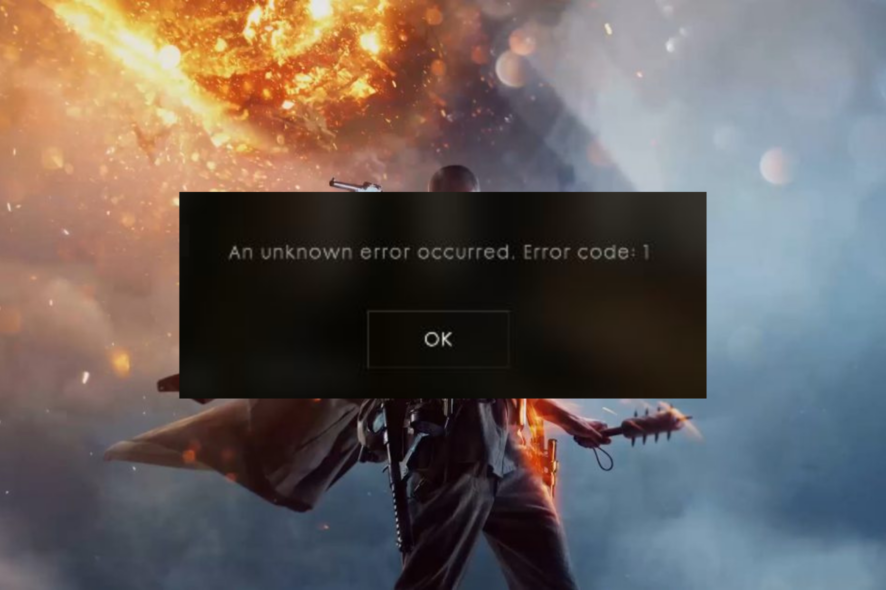
Как исправить ошибку «An unknown error occurred. Error code: 1» в Battlefield 1 на PlayStation, Xbox и ПК
Краткое объяснение проблемы
Ошибка с кодом 1 обычно означает проблему с подключением к серверу или внутренний баг в игре/сервере. Это может быть следствием как локальных проблем на вашей консоли/ПК, так и сбоев на стороне сервера, временных банов на арендуемых серверах или некорректного переключения между серверами во время матча.
Ключевые причины:
- Ошибка в самой игре или на сервере.
- Попытка сменить сервер во время игры.
- Вы могли быть заблокированы администратором сервера.
Быстрая проверка перед выполнением решений
Прежде чем переходить к детальным действиям, выполните эти простые проверки:
- Проверьте статус серверов Battlefield / платформы (PSN, Xbox Live, Origin/EA). Если есть массовый сбой — ждите восстановления.
- Попробуйте зайти через браузер серверов в игре или присоединиться к другу напрямую через Origin/EA App.
- Быстрое решение: войдите в быстрый матч, затем выйдите и перезапустите игру — иногда это восстанавливает соединение.
Подробные способы устранения ошибки
Ниже описаны проверенные шаги для PlayStation, Xbox и Windows. Выполняйте по порядку — часто первые пункты решают проблему.
1. Перезапустите устройство
Важно: полноценный перезапуск часто решает временные сбои сетевых сервисов и освобождает системные ресурсы.
PlayStation
- Нажмите и удерживайте кнопку PS на контроллере, чтобы открыть меню питания.
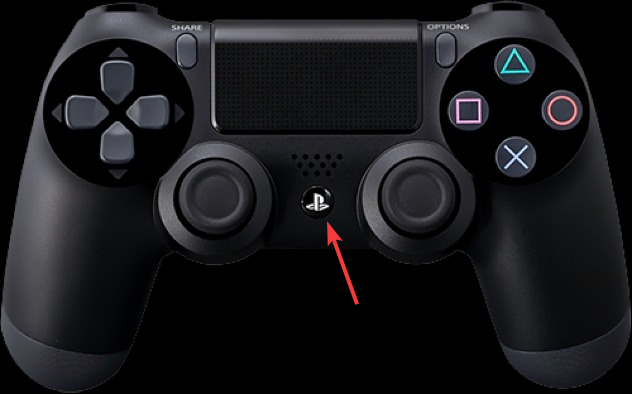
- Выберите «Выключить PS4/PS5» или «Перезагрузить PS4/PS5». Не выбирайте «Войти в энергосберегающий режим», это не выключит консоль полностью.
- После перезапуска повторите действие, которое вызывало ошибку, чтобы проверить результат.
Xbox
- Нажмите и удерживайте кнопку питания на корпусе до полного выключения.
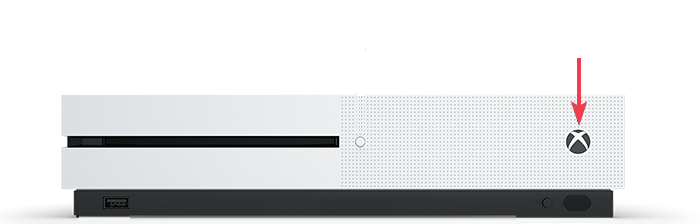
- Отключите питание от консоли и розетки на 30–60 секунд.
- Подключите питание и включите консоль.
Если вы играете на ПК — сохраните работу и полностью перезагрузите систему.
2. Очистите кэш устройства
Очистка кеша удаляет временные файлы, которые могут мешать корректной работе сетевых функций.
PlayStation
- Нажмите и удерживайте кнопку питания, пока не услышите два сигнала — это выключит систему полностью.
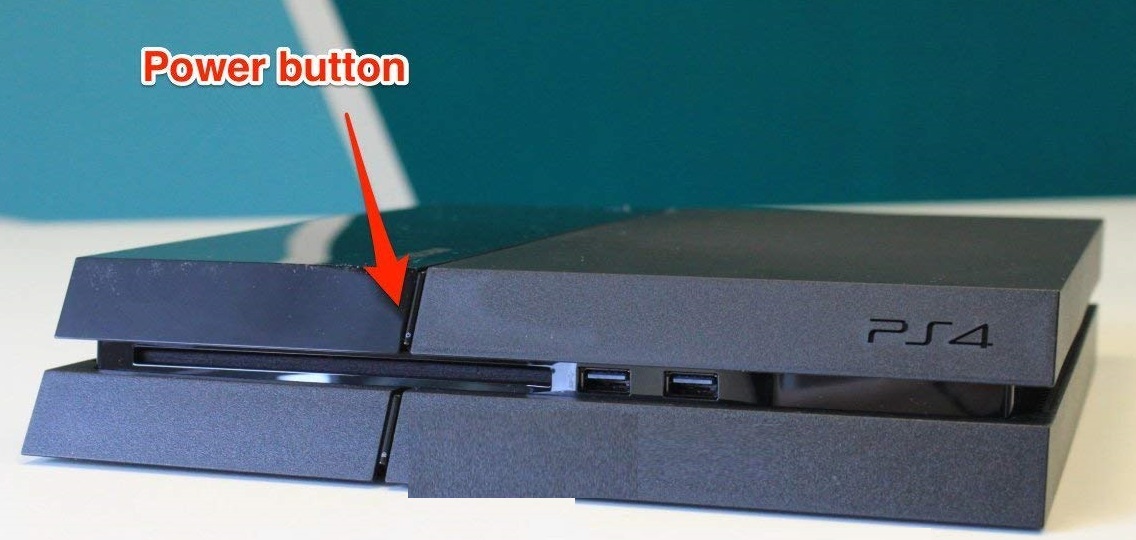
- Отключите кабель питания от консоли.
- Подождите 30–60 секунд, затем подключите питание и включите консоль — это очистит кеш.
Xbox
- Нажмите кнопку Xbox/Guide на контроллере, перейдите в «Настройки», затем «Система».
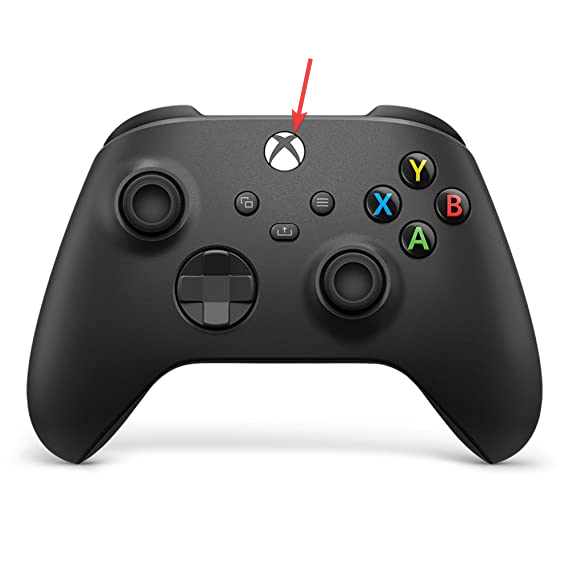
- Выберите «Хранилище».
- Выделите устройство хранения и нажмите кнопку Y, чтобы открыть «Параметры устройства».

- Выберите «Очистить системный кэш» и подтвердите.
Примечание: эти действия очищают кэш для всех подключённых накопителей.
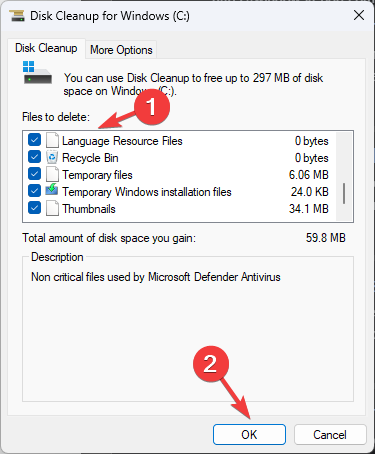
Windows (Disk Cleanup)
- Нажмите Windows+R, чтобы открыть окно «Выполнить».
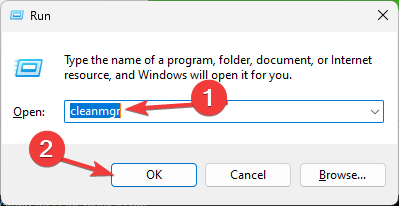
- Введите cleanmgr и нажмите ОК.
- Выберите системный диск (обычно C:).
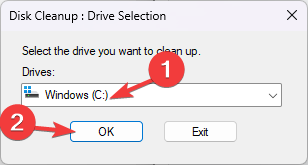
- Нажмите «Очистить системные файлы».
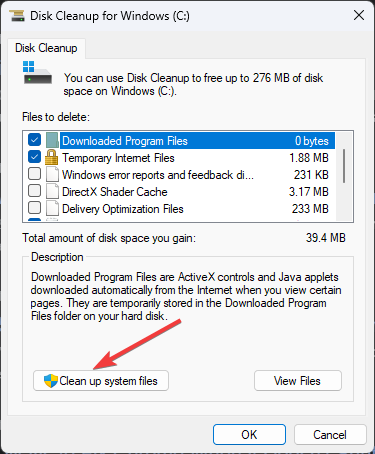
- Установите флажки у всех элементов «Файлы для удаления» и запустите удаление.
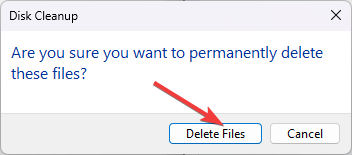
- Подтвердите «Удалить файлы».
3. Войдите под другим аккаунтом
Если проблема появляется только на одном профиле, попробуйте выйти и войти под другим пользователем или создайте новый профиль. Это помогает, если ваш аккаунт получил локальный бан со стороны арендуемого сервера.
4. Перезагрузите сетевое оборудование
- Отключите маршрутизатор и модем от питания на 60 секунд и включите заново.
- Проверьте, не используете ли вы VPN/прокси — временно отключите.
- Подключитесь по кабелю Ethernet вместо Wi‑Fi для стабильности.
5. Проверка портов и UPnP
Battlefield и игровые сервисы используют определённые порты. Если маршрутизатор блокирует их — возможны ошибки подключения.
- Включите UPnP в настройках роутера (если доступно).
- При необходимости добавьте проброс портов для вашей консоли/ПК. (Инструкция зависит от модели роутера.)
6. Переустановка игры (альтернативный шаг)
Если ничего из перечисленного не помогло, попробуйте переустановить Battlefield 1. Сначала удалите игру, затем скачайте и установите заново. Это устраняет повреждённые файлы клиента.
7. Обращение в поддержку
Если все шаги не помогли, соберите следующие данные перед обращением в службу поддержки EA / платформы:
- Платформа (PS4/PS5/Xbox One/Series X/PC).
- Время и частота появления ошибки.
- Скриншоты/видео ошибки и лог действий.
- Какие шаги вы уже пробовали.
Отправьте это в техподдержку EA или администраторам сервера аренды — это ускорит диагностику.
Дополнительные материалы и альтернативные подходы
- Альтернатива: если ошибка возникает на арендуемом сервере, попробуйте поискать публичный сервер с похожими настройками — возможно, проблема именно в конкретном хосте.
- Если вы администратор арендуемого сервера: проверьте логи сервера, обновите моды/плагины и убедитесь, что настройки доступа не блокируют новые подключения.
- Для корпоративных сетей: убедитесь, что межсетевой экран не блокирует порты EA.
Мини‑методология быстрого устранения (шаг за шагом)
- Быстрая проверка статуса серверов.
- Перезапуск игры и устройства.
- Очистка кэша (консоль/ПК).
- Смена аккаунта.
- Перезагрузка роутера и проверка сетевых настроек.
- Переустановка игры.
- Обращение в поддержку с логами.
Ролевые чек-листы
Игрок:
- Перезагрузил консоль/ПК.
- Очистил кэш.
- Пробовал другой аккаунт.
- Проверил статус серверов.
Администратор сервера:
- Проверил логи на предмет блокировок.
- Обновил серверную сборку.
- Проверил права доступа и список банов.
Саппорт EA / платформы:
- Спросил платформу и время ошибки.
- Попросил логи и снимки экрана.
- Предложил временное решение или эскалацию.
Критерии приёмки
- Ошибка больше не появляется при повторном входе на тот же сервер.
- Можно подключиться к другим арендуемым серверам без ошибки.
- Игрок может участвовать в матче и переключаться между серверами без немедленного появления ошибки.
Когда эти решения не помогут (контрпримеры)
- Массовый сбой или плановое обслуживание серверов EA — в этом случае решение только одно: ждать восстановления.
- Жёсткий бан от администратора сервера — смена аккаунта вернёт доступ, но нарушение правил может привести к постоянной блокировке.
- Повреждённый профиль пользователя на платформе — тогда поможет восстановление/пересоздание профиля.
Простая диаграмма принятия решения
flowchart TD
  A[Начать: ошибка код 1] --> B{Проверить статус серверов}
  B -- Отключены --> C[Ждать восстановления]
  B -- OK --> D[Перезапуск игры и устройства]
  D --> E{Ошибка ушла?}
  E -- Да --> F[Готово]
  E -- Нет --> G[Очистить кэш]
  G --> H{Ошибка ушла?}
  H -- Да --> F
  H -- Нет --> I[Смена аккаунта]
  I --> J{Ошибка ушла?}
  J -- Да --> F
  J -- Нет --> K[Перезагрузить роутер и проверить порты]
  K --> L{Ошибка ушла?}
  L -- Да --> F
  L -- Нет --> M[Переустановить игру или обратиться в поддержку]
Глоссарий — термины в одной строке
- PSN — PlayStation Network, онлайн‑служба Sony для консолей PlayStation.
- Origin/EA App — клиент EA для запуска и управления играми на ПК.
- UPnP — протокол, облегчающий автоматическое пробрасывание портов на роутере.
- Быстрый матч — автоматическое соединение с доступным сервером для быстрой игры.
Итог и рекомендации
Если вы видите «An unknown error occurred. Error code: 1» в BF1, начните с простых действий: перезапуск устройства, очистка кэша и проверка статуса серверов. Если проблема сохраняется — перезагрузите роутер, проверьте сетевые настройки и порт-форвардинг, попробуйте другой аккаунт. Переустановка игры и обращение в поддержку — крайние меры. Всегда собирайте логи и факты перед обращением в службу поддержки.
Важно: если проблема связана с баном на конкретном арендуемом сервере — обсуждайте ситуацию с администратором сервера.
Если вы нашли другое рабочее решение — оставьте комментарий или инструкцию; мы обновим статью, чтобы помочь другим игрокам.

Похожие материалы

Несколько аккаунтов Skype: Multi Skype Launcher

Журнал для работы: повысить продуктивность

Персональные звуки уведомлений на Android

Скачивание шоу Hulu для офлайн‑просмотра

Microsoft Start: персонализированная новостная лента
