
Как исправить ошибку 740 при добавлении принтера в Windows 11
Важно: перед любыми изменениями создайте точку восстановления системы или сохраните текущие настройки, особенно при изменении прав и отключении средств безопасности.
О чём эта инструкция
Эта статья объясняет причины ошибки 740 при добавлении принтера в Windows 11 и даёт подробные пошаговые решения: от простых (запустить команду с повышенными правами) до альтернативных (создать нового администратора, настроить драйверы, временно отключить УAC/антивирус). В конце — чек-листы, диаграмма диагностики и краткая методология для быстрого устранения.
Почему возникает ошибка 740
- Windows требует «elevation» — запуска действия с повышенными привилегиями (правами администратора). Без них установка принтера блокируется.
- Конфликты с брандмауэром, антивирусом, Windows Defender или некорректными драйверами принтера.
- Попытка установки сетевого принтера при недостаточных сетевых/административных правах.
Краткое определение: elevation — получение временных прав администратора для выполнения защищённой операции.
Быстрые решения (по приоритету)
1) Запустите мастер установки принтера через повышенную командную строку
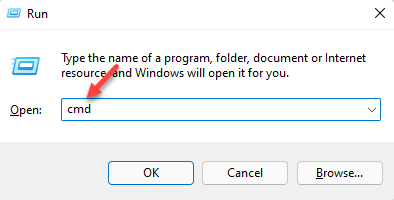
- Нажмите Win + R, чтобы открыть окно Выполнить (Run).
- Введите
cmdи нажмите Ctrl + Shift + Enter — это откроет повышенную Command Prompt (командную строку с правами администратора).
- В командной строке вставьте и выполните команду:
rundll32 printui.dll,PrintUIEntry /il- После выполнения команды откроется мастер добавления принтера; следуйте подсказкам и установите устройство.
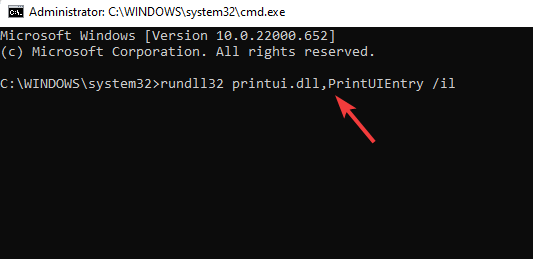
Пояснение: эта команда запускает стандартный интерфейс установки принтера от имени администратора, что устраняет ошибку, связанную с elevation.
2) Временно снизьте уровень контроля учётных записей (UAC)
- Нажмите Win + R.
- Введите
useraccountcontrolsettingsи нажмите Enter, чтобы открыть настройки контроля учётных записей.

- Установите ползунок в положение «Никогда не уведомлять / Never notify».
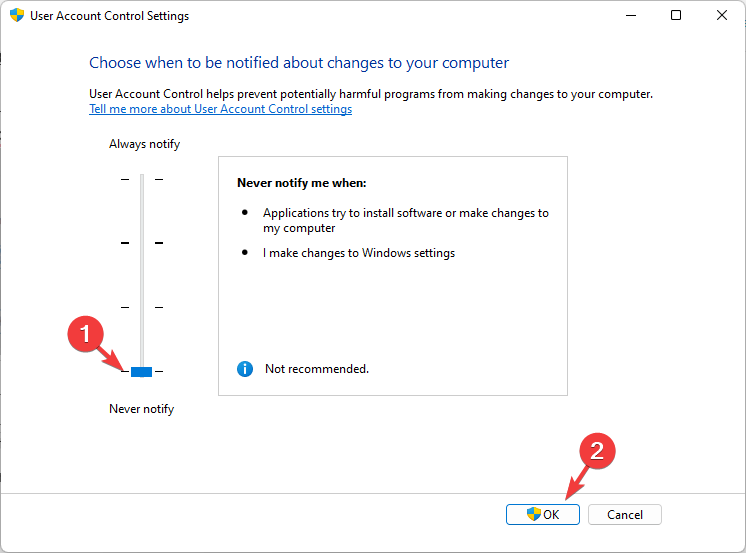
- Нажмите OK и попробуйте снова добавить принтер.
Примечание: отключать UAC безопасно только временно — включите обратно после установки принтера.
3) Создайте новый локальный аккаунт администратора
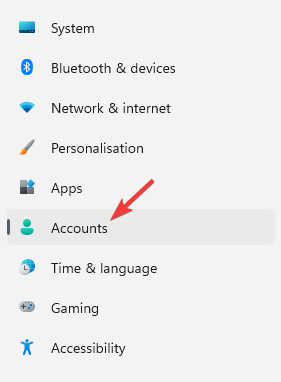
- Откройте Параметры (Settings): Win + I.
- Перейдите в раздел Учётные записи (Accounts).
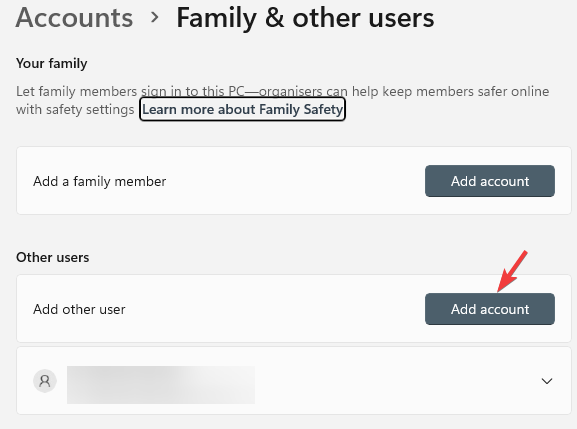
- Нажмите «Семья и другие пользователи / Family & other users».

- В блоке «Другие пользователи / Other users» нажмите «Добавить учётную запись / Add account».
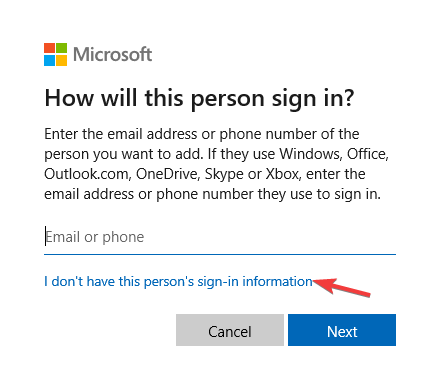
- Выберите «У меня нет данных для входа этого человека / I don’t have this person’s sign-in information», затем «Добавить пользователя без учётной записи Microsoft / Add a user without a Microsoft account» и задайте логин и пароль.
- После создания переключите нового пользователя в группу Администраторы (через «Изменить тип учётной записи»).
Пояснение: новый локальный администратор часто устраняет проблемы, связанные с повреждёнными профилями или ограничениями существующей учётной записи.
4) Проверьте драйверы и подключение
- Скачайте последние драйверы с сайта производителя принтера (HP, Epson, Canon и т.д.).
- Для USB‑принтера попробуйте другой порт и другой кабель.
- Для сетевого принтера проверьте доступность по IP (ping), убедитесь, что принтер и ПК в одной подсети.
Важно: установка неподдерживаемого или устаревшего драйвера может вызвать ошибку установки.
5) Временно отключите брандмауэр и антивирус
- Отключите сторонний антивирус и временно выключите брандмауэр Windows/Windows Defender.
- Попробуйте добавить принтер.
- Если всё сработало — добавьте исключение для процесса установки/драйвера и включите защиту обратно.
Примечание: отключайте защиту только кратковременно и при уверенности в источнике драйвера.
Когда описанные способы могут не помочь
- Если принтер физически неисправен или работает в специальном режиме (например, защищённая сеть в корпоративной среде).
- Если политика домена (Group Policy) запрещает установку драйверов для неподтверждённых устройств.
- Если проблема в самом аккаунте Microsoft с синхронизацией профиля.
Альтернативные подходы
- Использовать временно другой ПК с правами администратора для установки принтера и затем экспорт/импорт драйверов.
- Установить универсальный драйвер Windows (WSD или Generic/Text) для базовой печати.
- Подключить принтер через другой интерфейс (например, вместо USB — Ethernet или Wi‑Fi), если доступно.
Методология: что пробовать и в каком порядке (минимальный чек‑лист)
- Попробуйте запустить установку из повышенной командной строки (метод 1).
- Если не помогло — временно снизьте UAC (метод 2).
- Если не помогло — создайте локальную учётную запись администратора (метод 3).
- Проверьте драйверы и физическое подключение.
- Отключите антивирус и брандмауэр временно.
- Если в корпоративной сети — обратитесь к сетевому администратору или проверьте Group Policy.
Диаграмма принятия решения
flowchart TD
  A[Появилась ошибка 740 при добавлении принтера?] --> B{Попробовать быстро}
  B --> C[Запустить rundll32 из CMD 'админ']
  C --> D{Установился принтер?}
  D -->|Да| Z[Готово]
  D -->|Нет| E[Отключить временно UAC]
  E --> F{Установился?}
  F -->|Да| Z
  F -->|Нет| G[Создать локальную учётную запись администратора]
  G --> H{Установился?}
  H -->|Да| Z
  H -->|Нет| I[Проверить драйверы/подключение и отключить антивирус]
  I --> J{Установился?}
  J -->|Да| Z
  J -->|Нет| K[Обратиться к администратору или службе поддержки производителя]
Чек‑листы для ролей
Администратор:
- Запустить CMD от имени администратора и выполнить rundll32 printui.dll,PrintUIEntry /il.
- Убедиться в наличии последних драйверов от производителя.
- Проверить политики домена и разрешения на установку драйверов.
- При необходимости настроить исключения в антивирусе и брандмауэре.
Обычный пользователь:
- Попросить администратора запустить установку или создать локальную учётную запись с правами администратора.
- Проверить физическое подключение (кабель, питание, индикаторы принтера).
- Сообщить точный текст ошибки и шаги, которые уже пробовали.
Критерии приёмки
- Принтер успешно добавлен в «Устройства и принтеры» и отображается онлайн.
- Печать тестовой страницы проходит без ошибок.
- Драйвер установлен корректно и указан как совместимый с Windows 11.
Короткий глоссарий (1 строка)
- UAC: контроль учётных записей — механизм Windows для запроса прав администратора при критических операциях.
Контроль безопасности и приватности
- Никогда не загружайте драйверы с сомнительных сайтов — используйте официальный сайт производителя.
- Отключайте антивирус/брандмауэр только временно и включайте обратно после установки.
Когда обращаться в поддержку производителя или IT‑администратору
- Если принтер не отвечает на пинги в сети.
- Если доменная политика запрещает установку драйверов.
- Если после всех шагов поведение не изменилось и ошибка сохраняется.
Сводка
Ошибка 740 при добавлении принтера в Windows 11 обычно связана с отсутствием прав администратора (требуется elevation). Самые надёжные методы — запуск установки из повышенной командной строки, временное снижение UAC или создание локального администратора. Всегда сначала проверяйте драйверы и физическое подключение, а при работе в корпоративной сети согласуйте действия с администратором.
Если у вас остались вопросы или вы нашли другой рабочий способ — опишите, пожалуйста, вашу конфигурацию (модель принтера, способ подключения, локальная учётная запись или домен), чтобы другие могли повторить решение.
Спасибо за чтение — надеюсь, это помогло вернуть печать в рабочее состояние.

Похожие материалы

Несколько аккаунтов Skype: Multi Skype Launcher

Журнал для работы: повысить продуктивность

Персональные звуки уведомлений на Android

Скачивание шоу Hulu для офлайн‑просмотра

Microsoft Start: персонализированная новостная лента
