
Как исправить ошибку 0x803F7000 в Windows 10
Что означает ошибка 0x803F7000 и почему она возникает
Ошибка 0x803F7000 обычно появляется при попытке открыть Microsoft Store или установить/обновить приложение. Технически это ошибка, связанная с проверкой лицензии, синхронизацией учётной записи Microsoft или с компонентами обновления Windows. Причины бывают разные:
- Неверные системные время/дата или проблемы с часовым поясом.
- Проблемы синхронизации Microsoft Account/лицензии приложения.
- Сбой компонентов Windows Update или повреждённый кэш Store.
- Проблемы с правами (UAC, учетные записи) или с локалью/региональными настройками.
- Коррупция системных файлов или повреждения реестра.
- Сетевые ограничения, прокси или недоступность серверов Microsoft.
Важно: ошибка сама по себе не указывает на конкретную причину — нужно последовательно проверить возможные источники.
Быстрая проверка — что сделать в первую очередь
- Проверьте системные время и дата. Неправильные настройки часто приводят к ошибкам проверки сертификатов и лицензий.
- Подключитесь к учётной записи Microsoft в браузере и убедитесь, что адрес электронной почты подтверждён.
- Попробуйте нажать «Повторить» в окне ошибки — иногда это временная проблема со стороны серверов.
- Выполните WSReset.exe (сброс кэша Microsoft Store).
Подробные шаги по устранению (рабочий порядок)
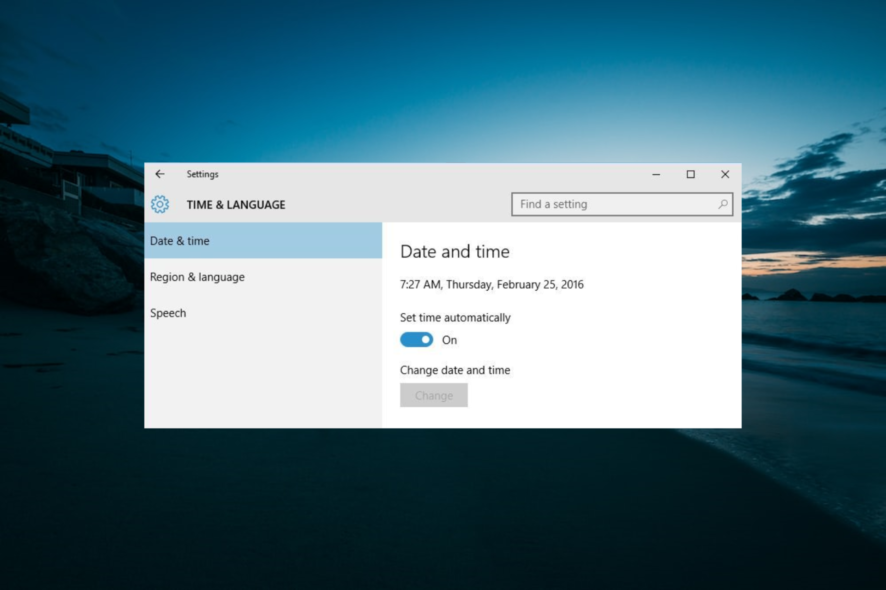
Шаг 1. Убедитесь, что время и дата верные
- Нажмите на системные часы в правом нижнем углу.
- Откройте «Параметры даты и времени».
- Включите опцию «Устанавливать время автоматически» и при необходимости синхронизируйте с интернет-сервером времени.
Примечание: если компьютер находится в доменной сети, синхронизация может контролироваться политиками домена — свяжитесь с администратором.
Шаг 2. Запустите встроенные средства устранения неполадок
- Откройте Панель управления → «Устранение неполадок» (Troubleshooting).
- Запустите «Устранение неполадок с центром обновления Windows» и «Выполнить обслуживание» (Run maintenance tasks).
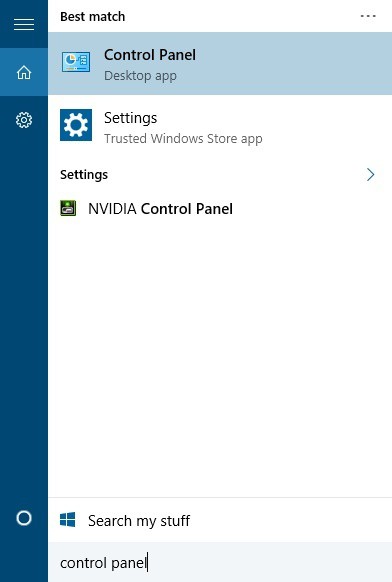
Эти инструменты автоматически найдут и исправят типичные конфликты служб и задач обслуживания.
Шаг 3. Сброс прав UAC (временно для теста)
- Откройте Панель управления → «Учётные записи пользователей».
- Нажмите «Изменить параметры контроля учётных записей» и понижайте ползунок до «Никогда не уведомлять» только на время тестирования.
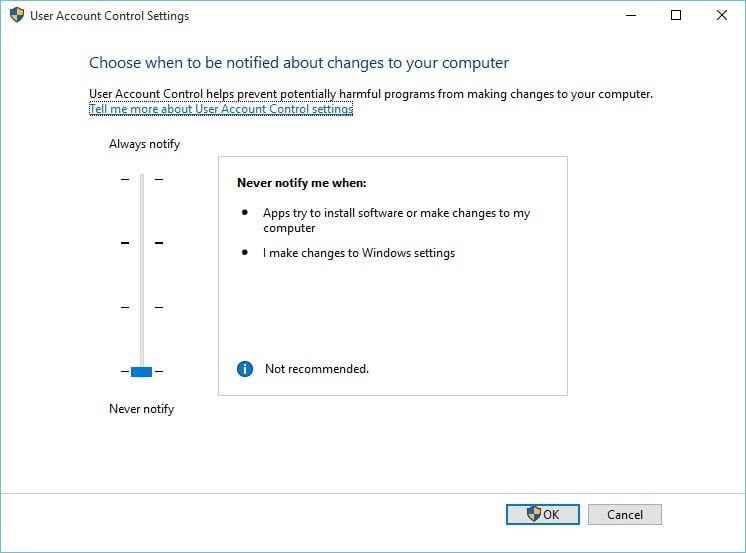
Важно: отключение UAC снижает уровень защиты. Делайте это только как временную диагностическую меру. После проверки верните параметры назад.
Если нужно — то же можно сделать через реестр:
HKEY_LOCAL_MACHINE\SOFTWARE\Microsoft\Windows\CurrentVersion\Policies\System
EnableLUA = 0
После изменения перезагрузите компьютер.
Шаг 4. Перезапустите службу Windows Update и очистите SoftwareDistribution
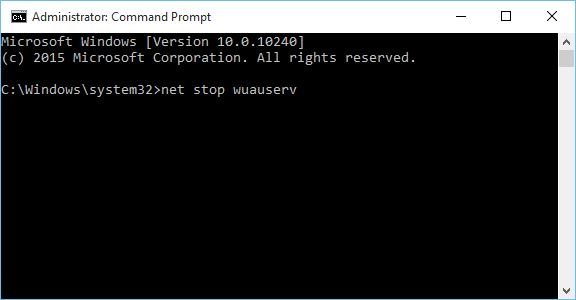
Через Командную строку от имени администратора выполните по очереди:
net stop wuauserv
regsvr32 %windir%\system32\wups2.dll
net start wuauserv
Или через Службы (services.msc): остановите «Windows Update», очистите папку C:\Windows\SoftwareDistribution (удалите содержимое), затем запустите службу снова.
Очистка SoftwareDistribution удаляет кеш обновлений — это помогает при частых ошибках установки и конфликтных остатках предыдущих обновлений.
Шаг 5. Сброс кэша Microsoft Store (WSReset) и продвинутые утилиты
- Запустите утилиту Advanced App Diagnostic Utility (если доступна).
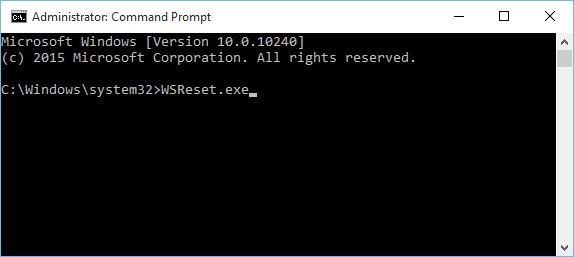
- Выполните в командной строке с правами администратора:
WSReset.exeЭто очистит локальный кэш магазина и перезапустит приложение Microsoft Store.
Шаг 6. Проверьте локаль и региональные настройки
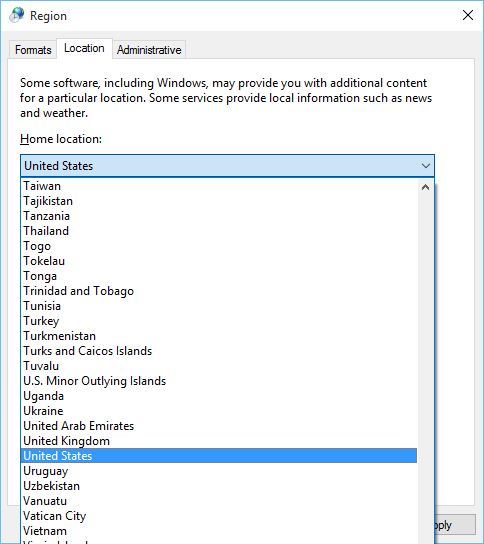
- Откройте «Регион» (Region).
- На вкладке «Расположение» установите домашнее местоположение (Home location) в «Соединённые Штаты», если рекомендовано для проверки.
- На вкладке «Дополнительно» нажмите «Изменить системную локаль» и выберите «Английский (США)» лишь временно для диагностики.
Примечание: изменение локали требуется не всегда; для некоторых региональных ограничений серверы магазина ожидают соответствия региона и учётной записи.
Шаг 7. Подтвердите адрес электронной почты и уберите лишние учётные записи/устройства
- Войдите в свою учётную запись Microsoft через браузер и убедитесь, что адрес подтверждён (verified).
- На странице учётной записи перейдите в раздел «Устройства» и удалите старые/неизвестные устройства.
- На локальной машине откройте «Параметры» → «Учётные записи» и удалите лишние учётные записи пользователей.
Иногда проблема связана с конфликтами между устройствами в вашей учётной записи Microsoft. Удаление лишних устройств часто помогает.
Шаг 8. Попробуйте переключиться на локальную учётную запись и обратно на Microsoft Account
- Создайте нового локального пользователя: «Параметры» → «Учётные записи» → «Семья и другие пользователи» → «Добавить пользователя без учётной записи Microsoft».
- Перенесите личные файлы, войдите под новой учётной записью и затем снова подключитесь к учётной записи Microsoft (Sign in with a Microsoft account instead).
Этот шаг помогает при проблемах, связанных с профилем пользователя или повреждённой локальной конфигурацией Store.
Шаг 9. Переустановка/перерегистрация Microsoft Store (PowerShell)
Откройте PowerShell от имени администратора и выполните:
Get-AppxPackage -allusers Microsoft.WindowsStore | Foreach {Add-AppxPackage -DisableDevelopmentMode -Register "$($_.InstallLocation)\AppXManifest.xml"}Это переустановит/перерегистрирует пакет Microsoft Store для всех пользователей. Если команда возвращает ошибки, сохраните текст ошибки для диагностики.
Шаг 10. Проверка и восстановление системных файлов (SFC и DISM)
Откройте Командную строку от имени администратора и выполните команды по очереди:
sfc /scannow
DISM /Online /Cleanup-Image /RestoreHealth
SFC проверяет целостность системных файлов, DISM восстанавливает образ Windows через Windows Update или указанный источник. После DISM рекомендуется снова выполнить sfc /scannow.
Шаг 11. Сброс сети и проверка прокси/брандмауэра
- Отключите временно VPN и прокси-серверы.
- Проверьте правила брандмауэра, чтобы убедиться, что доступ к серверам Microsoft не блокируется.
- В Windows 10 можно сбросить сетевые настройки:
netsh winsock reset
netsh int ip reset
ipconfig /flushdns
Перезагрузите компьютер.
Шаг 12. Безопасный режим и чистая загрузка
Если проблема сохраняется, выполните чистую загрузку (clean boot) или загрузитесь в безопасном режиме, чтобы исключить влияние сторонних приложений и сервисов.
Шаг 13. Сброс Windows 10 (как крайняя мера)
Если ничего не помогает — «Параметры» → «Обновление и безопасность» → «Восстановление» → «Начать» в разделе «Сбросить этот компьютер» → «Сохранить мои файлы». Обязательно сделайте резервную копию данных перед процедурой.
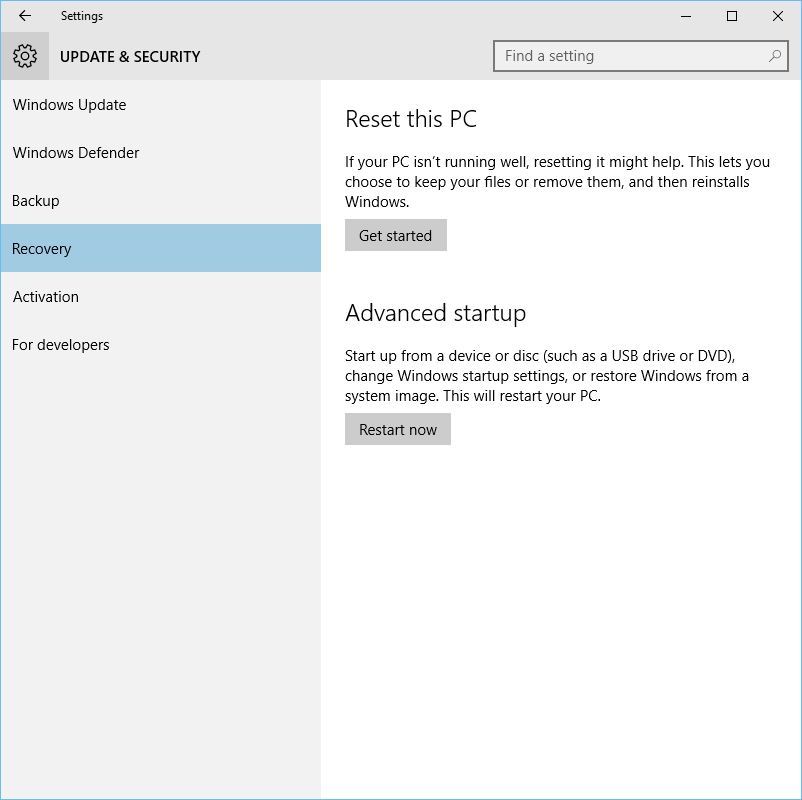
Сброс удалит установленные приложения, но должен сохранить персональные файлы при выборе соответствующей опции.
Специфические советы для Windows 10 Mobile
- Проверьте дату/время.
- Удалите проблемные приложения, которые не обновляются (иногда их нужно удалять несколько раз).
- Установите местоположение установки приложений в память телефона (не на SD-карту).
- Выполните полный сброс телефона через «Параметры» → «Система» → «О телефоне» → «Сбросить».
- Для разработчиков: включите «Режим разработчика», если рекомендует инструкция приложения.
Когда эти методы не помогут — что ещё проверить
- Лицензии приложений: некоторые приложения привязаны к региону или учётной записи; проверьте историю покупок в Microsoft Store.
- Сторонние антивирусы/Endpoint Protection могут блокировать проверку лицензий.
- Коррупция профиля пользователя: проверьте другие учётные записи на этой же машине.
- Сбой службы Microsoft Store на стороне сервера: проверьте статус служб Microsoft (интернет-ресурсы с статусом) и дождитесь восстановления.
Важно: если проблема наблюдается у большого количества пользователей в организации, вероятно, стоит обратиться в поддержку Microsoft и предоставить журналы Event Viewer.
Диагностика и сбор логов (для продвинутых пользователей и администраторов)
- Откройте Просмотр событий (Event Viewer) → Windows Logs → Application и System. Ищите события с пометкой AppModel-Runtime, Store или License authorization.
- Соберите трассировки: воспользуйтесь инструментом Fiddler или сетевыми средствами для проверки, какие конечные точки пытается вызвать Store.
- Сохраните вывод команд и журналов перед обращением в поддержку Microsoft.
Риск-матрица (качественная оценка)
- Низкий риск: проверка времени/даты, WSReset, удаление лишних устройств. (Решения безопасны и обратимы.)
- Средний риск: изменение локали, временное отключение UAC, перерегистрация пакетов Store. (Эти меры могут изменить поведение приложений; делать аккуратно.)
- Высокий риск: сброс Windows, редактирование реестра, отключение системных политик. (Требует резервной копии и плана отката.)
Роли — кто что должен делать
- Обычный пользователь:
- Проверить время/дату, перезапустить ПК, выполнить WSReset.
- Подтвердить e-mail Microsoft Account и попытаться снова.
- Поддержка уровня 1:
- Выполнить средства устранения неполадок, очистку SoftwareDistribution, запустить SFC/DISM.
- Переустановить Store через PowerShell (при наличии прав).
- Администратор/ИТ-инженер:
- Проверить групповые политики, сертификаты, состояние служб и Event Viewer.
- Сбор логов и эскалация в Microsoft Support при массовых инцидентах.
SOP / Пошаговый план для службы поддержки (Playbook)
- Клиент сообщает об ошибке 0x803F7000.
- Получить скриншот ошибки и подтвердить, что пользователь вошёл в Microsoft Account.
- Инструктировать пользователя проверить дату/время и нажать «Повторить».
- Запросить права администратора и пошагово выполнить: WSReset → остановка/запуск Windows Update → очистка SoftwareDistribution → SFC/DISM.
- Если не помогло: перерегистрация Store через PowerShell, проверка логов Event Viewer.
- Если проблема локализована на одном ПК — подготовить резервную копию и предложить сброс Windows.
- Если проблема массовая — собрать пак логов и эскалировать к Microsoft Support.
Критерии приёмки — тесты для проверки исправления
- Microsoft Store открывается без ошибки 0x803F7000.
- Удачная установка или обновление приложения из Store.
- Повторный вход в учётную запись Microsoft проходит без ошибок.
- После установки обновлений и перезагрузки ошибка не воспроизводится.
Частые ошибки и когда предложенные методы не сработают
- Если проблема вызвана серверной ошибкой Microsoft — локальные действия не помогут. Ожидайте восстановления на стороне сервиса.
- При повреждённой учётной записи Microsoft (серверные данные) нужно исправлять проблему через поддержку Microsoft.
- Если причиной является корпоративная политика (GPO) — решение за администратором домена.
Быстрые команды-«чеклист» (cheat sheet)
- Сброс кэша Store: WSReset.exe
- Перезагрузка служб:
net stop wuauserv
net start wuauserv- Переустановка Store в PowerShell:
Get-AppxPackage -allusers Microsoft.WindowsStore | Foreach {Add-AppxPackage -DisableDevelopmentMode -Register "$($_.InstallLocation)\AppXManifest.xml"}- Проверка системных файлов:
sfc /scannow
DISM /Online /Cleanup-Image /RestoreHealth
Небольшая методология диагностики (микро-алгоритм)
- Проверка простых причин (время/почта/сеть).
- Локальная очистка кэшей и перезапуск служб.
- Восстановление системных файлов.
- Перерегистрация Store и тест в новой локальной учётной записи.
- Сброс Windows как последний этап.
1‑строчный глоссарий
- WSReset: утилита для очистки кэша Microsoft Store.
- SFC: System File Checker — проверка целостности системных файлов.
- DISM: инструмент для обслуживания и восстановления образа Windows.
- UAC: User Account Control — контроль учётных записей и привилегий.
Примеры ситуаций, когда решать проблему нужно иными способами
- Корпоративные устройства с ограничениями: обратитесь к системному администратору.
- Устройства с аппаратными проблемами (повреждённый диск): проверьте SMART и размонтируйте диск.
Decision tree (дерево решений)
graph TD
  A[Появилась ошибка 0x803F7000] --> B{Вход в Microsoft Account подтверждён?}
  B -- Нет --> C[Войти и подтвердить e-mail]
  B -- Да --> D{Время/дата корректны?}
  D -- Нет --> E[Включить автосинхронизацию времени]
  D -- Да --> F{WSReset помог?}
  F -- Да --> G[Проблема решена]
  F -- Нет --> H{Проблема локальная или массовая?}
  H -- Локальная --> I[Перезапуск служб, SFC/DISM, перерегистрация Store]
  H -- Массовая --> J[Собрать логи и эскалировать в Microsoft Support]
  I --> K{Помогло?}
  K -- Да --> G
  K -- Нет --> L[Сброс Windows / замена профиля]
Шаблон для обращения в поддержку (что приложить)
- Скриншот ошибки 0x803F7000.
- Вывод команд: sfc /scannow, DISM /Online /Cleanup-Image /RestoreHealth, журнал событий (Event Viewer).
- Описание, какие шаги уже выполнены и когда началась проблема.
- Если возможно — идентификаторы устройств из учётной записи Microsoft (аккаунт.microsoft.com → Устройства).
Заключение
Ошибка 0x803F7000 — частая, но решаемая проблема. Для большинства пользователей достаточно простых действий: проверка времени, очистка кэша Store, синхронизация учётной записи и перезапуск служб обновления. Для сложных случаев есть инструменты восстановления (SFC/DISM), перерегистрация Store и полный сброс Windows как крайняя мера. Если ошибка наблюдается массово — соберите логи и эскалируйте в официальную поддержку Microsoft.
Если вам удалось устранить ошибку — укажите, какой метод сработал, чтобы помочь другим пользователям.
Важно: перед изменением реестра или сбросом системы создайте резервную копию важных данных.

Похожие материалы

Несколько аккаунтов Skype: Multi Skype Launcher

Журнал для работы: повысить продуктивность

Персональные звуки уведомлений на Android

Скачивание шоу Hulu для офлайн‑просмотра

Microsoft Start: персонализированная новостная лента
