
Epson Event Manager: как скачать, установить и использовать
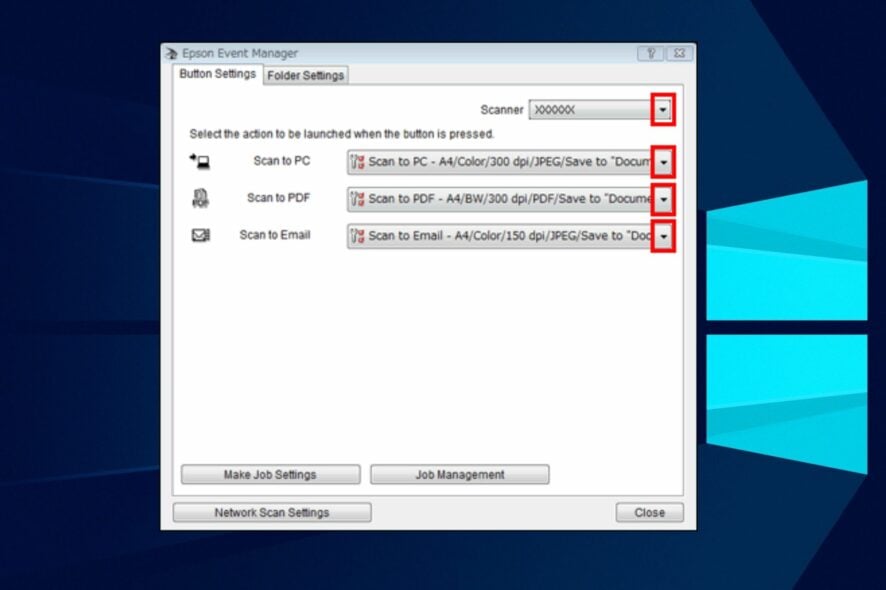
Epson Event Manager упрощает запуск сканирования, создание PDF и управление пресетами сканирования. Программа интегрируется с системной панелью управления и позволяет назначать действия на аппаратные кнопки устройства.
Основные возможности:
- Поддержка разных функций сканера и форматов экспорта.
- Управление сканированием из Панели управления Windows.
- Пресеты для ускорения и упрощения часто повторяющихся задач сканирования.
Как скачать и установить Epson Event Manager
С официальной страницы загрузки
- Откройте браузер на компьютере и перейдите на страницу загрузки Epson Event Manager.
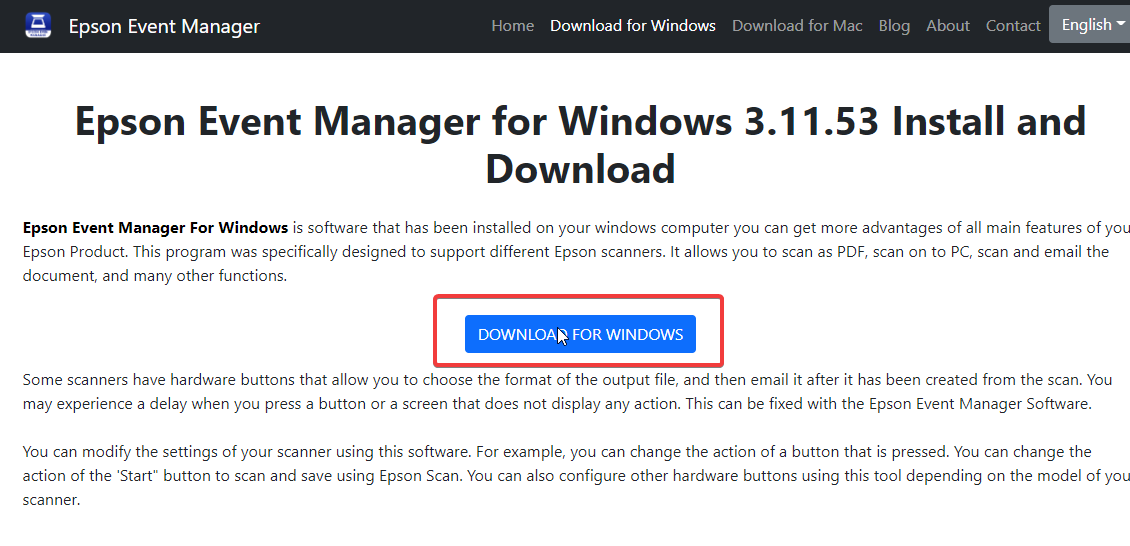
- Прокрутите страницу вниз и нажмите кнопку Скачать для Windows.
- Выберите папку для загрузки и дождитесь скачивания файла .exe.
- После завершения загрузки откройте файл — нажмите Открыть файл.
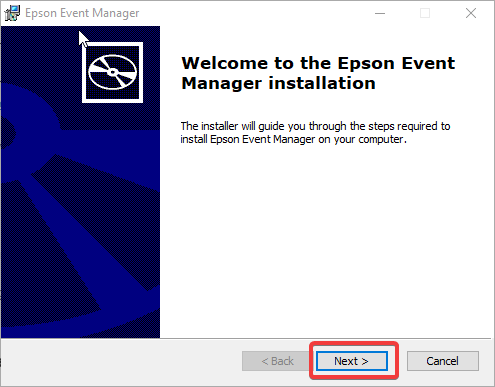
- В появившемся окне нажмите OK и распакуйте файлы установки.
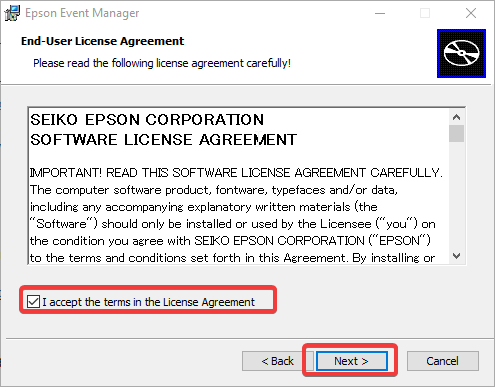
- Примите Лицензионное соглашение, затем нажмите Далее.
- Нажмите Установить и следуйте инструкциям установщика.
- После завершения установки нажмите Готово.
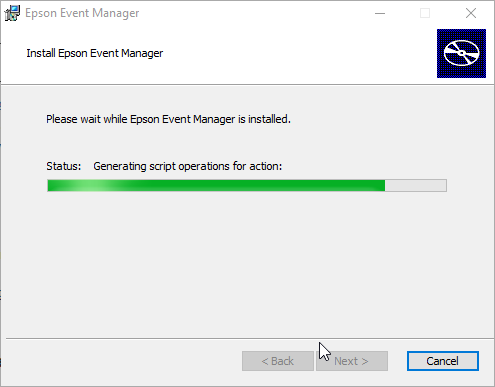
После установки Epson Event Manager запустится автоматически. Иногда на Рабочем столе создаётся ярлык для быстрого доступа.
Important: всегда скачивайте установщик только с официального сайта Epson, чтобы избежать вредоносного ПО.
Как сканировать на компьютер с помощью Epson Event Manager
1. Настройка Event Manager
- Нажмите Пуск на компьютере и выберите Программы.
- Откройте Epson Software, затем запустите Event Manager.
- В разделе Настройки кнопок разрешите всем кнопкам использовать Epson Scan.
- Нажмите Закрыть, чтобы сохранить изменения.
- На Рабочем столе откройте Пуск и перейдите в Панель управления.
- Выберите Сканеры и камеры или Устройства и принтеры.
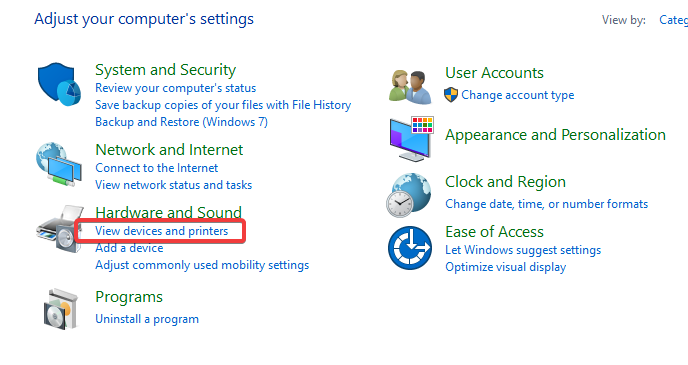
- Щёлкните правой кнопкой по устройству и выберите Свойства.
- Перейдите в События и для опции «Выберите событие» укажите кнопку Сканировать .
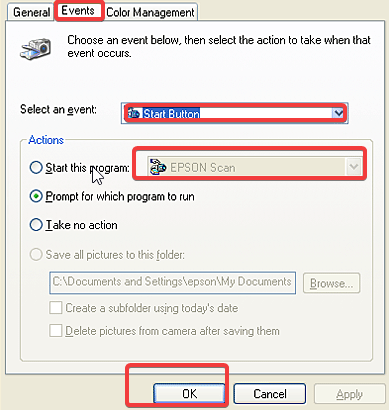
- В разделе «Запустить эту программу» выберите Epson Event Manager.
- Нажмите OK.
2. Проведение сканирования
- Поместите оригинал для сканирования на стекло или в автоподатчик устройства.
- Нажмите Кнопку «Домой» на приборе, затем выберите Сканировать.
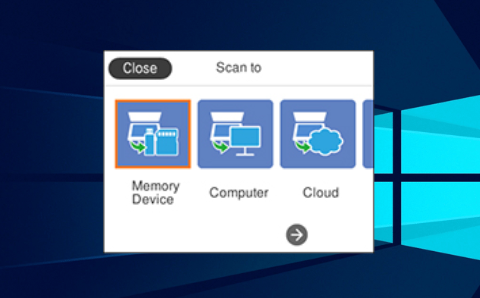
- Выберите компьютер и нужные параметры (папка сохранения, формат).

- Нажмите аппаратную кнопку Сканировать на вашем сканере.
Пример результата: файл появится в выбранной папке или в приложении для обработки изображений, в зависимости от настроек пресета.
Нужен ли Epson Event Manager при запуске системы?
Нет, программа не обязана запускаться со стартом системы. Если вы ежедневно выполняете сканирование, можно добавить её в автозагрузку для удобства. Если сканируете редко, автозагрузка не обязательна.
Обязательно ли иметь Epson Event Manager для сканирования?
Это зависит от модели устройства. Для некоторых моделей Event Manager обязателен (он обеспечивает обработку кнопок и пресетов), тогда как другие модели могут сканировать напрямую через стандартные драйверы (WIA/TWAIN) без отдельного приложения.
Можно ли удалить Epson Event Manager?
Да. Удаление программы не повредит базовую работу принтера или сканера, но вы потеряете удобные функции управления сканированием, назначение кнопок и пресеты.
Что делать, если скан не работает на Windows 11
Если сканирование не запускается, попробуйте следующую методологию устранения неполадок:
- Проверка соединения: убедитесь, что USB-кабель подключён или устройство в той же сети Wi‑Fi.
- Перезапуск служб: перезапустите Event Manager и службу «Windows Image Acquisition (WIA)».
- Переустановка драйверов: удалите существующие драйверы и скачайте актуальные версии с сайта Epson.
- Совместимость: запустите установщик в режиме совместимости с Windows 10 (если устройство старое).
- Логи: проверьте журналы системы и лог приложения для ошибок при запуске.
Notes: если устройство сетевое, проверьте брандмауэр и разрешения в сети.
Альтернативные подходы
- Epson Scan 2 — официальное приложение для многих моделей, обладает расширенными настройками сканирования.
- Встроенные инструменты Windows — «Факс и сканирование Windows» или «Сканирование» из Магазина Microsoft.
- Универсальные TWAIN/WIA-программы сторонних разработчиков для пакетной обработки и OCR.
Когда Event Manager может не подойти:
- При пакетном сканировании с продвинутой обработкой изображений могут пригодиться более мощные сторонние решения.
- В корпоративной среде с централизованным управлением устройств часто используют серверные сканеры и ПО с интеграцией в DMS.
Чек-листы и ролевая ответственность
Чек‑лист для пользователя:
- Убедиться в подключении устройства.
- Установить драйвер и Event Manager с официального сайта.
- Настроить пресеты и проверить одно тестовое сканирование.
Чек‑лист для администратора сети:
- Развернуть драйверы через групповые политики или SCCM.
- Проверить сетевые разрешения и порты.
- Настроить централизованное хранилище для сканов при необходимости.
Критерии приёмки
- Устройство корректно обнаруживается в «Устройства и принтеры».
- Кнопки устройства запускают назначенное действие (сканирование).
- Скан сохраняется в указанную папку в правильном формате.
Краткий глоссарий
- WIA — интерфейс Windows для работы со сканерами.
- TWAIN — стандарт интерфейса для обмена данными между приложениями и устройствами сканирования.
- Пресет — сохранённые параметры сканирования (формат, разрешение, папка).
Резюме
Epson Event Manager — удобный инструмент для ускорения сканирования, назначения действий на кнопки и работы с пресетами. Не обязателен для всех моделей, но полезен при частом использовании. Если сканирование не работает, проверьте соединение, службы WIA, и при необходимости переустановите драйверы и Event Manager.
Подсказка: если вам важна пакетная обработка и OCR, рассмотрите Epson Scan 2 или специализированные приложения.
Спасибо за чтение — поделитесь опытом использования Epson Event Manager в комментариях.

Похожие материалы

Несколько аккаунтов Skype: Multi Skype Launcher

Журнал для работы: повысить продуктивность

Персональные звуки уведомлений на Android

Скачивание шоу Hulu для офлайн‑просмотра

Microsoft Start: персонализированная новостная лента
