
Ошибка «there was an error logging you into Epic Games»: причины и пошаговые решения

Если при входе в Epic Games вы видите сообщение «there was an error logging you into Epic Games», сначала проверьте учётные данные и статус серверов. Затем последовательно очистите веб‑кэш лаунчера, сбросьте настройки сети и при необходимости восстановите или переустановите Epic Games Launcher. В статье — подробные шаги, схемы принятия решений и чеклисты для игрока, администратора и службы поддержки.
Краткое введение
Epic Games — крупная платформа для покупки и запуска игр. Для доступа используется Epic Games Launcher, где требуется вход по учётной записи. Сообщение «there was an error logging you into Epic Games» означает, что процесс аутентификации не завершён. Это общее сообщение: причина может быть на устройстве пользователя, в сетевой инфраструктуре или на стороне серверов Epic.
Важно: прежде чем приступать к сложным методам, выполни простые проверки из раздела «Быстрая проверка».
Почему появляется эта ошибка
Коротко — это сообщение означает, что процесс входа прервался. Частые причины:
- Неверные учётные данные — опечатка, старый пароль или взлом аккаунта.
- Сетевая проблема — нестабильный интернет, блокировка на уровне сети, прокси или VPN.
- Проблемы на стороне серверов Epic — плановое обслуживание или неисправности.
- Одновременные подключения — лимиты сессий или конфликт между устройствами.
- Повреждённый веб‑кеш лаунчера или ошибка самого клиента.
Полезные варианты формулировки запроса, которые помогают при поиске/поисковом продвижении: ошибка входа Epic Games, Epic Games не могу войти, there was an error logging you into Epic Games, Epic Store login failed, Epic launcher login error.
Быстрая проверка (что сделать в первую очередь)
- Проверьте правильность логина и пароля — попробуйте войти на сайт epicgames.com через браузер.
- Убедитесь, что серверы Epic работают — проверьте официальный статус в твиттере Epic или страницу статуса сервиса.
- Проверьте, не выполнен ли вход с другого устройства — выйдите там и попробуйте снова.
- Если вы используете вход через Google/Facebook/Steam, убедитесь, что внешняя учётная запись активна и сеть позволяет соединение.
Примечание: после смены пароля иногда требуется немного времени, чтобы изменения вступили в силу. Подождите 5–10 минут и попробуйте снова.
Подробные способы устранения проблемы
Ниже — упорядоченные шаги: начинайте с простого и переходите к более сложному. Каждый шаг формулирован так, чтобы подойдёт обычному игроку.
1. Убедитесь, что ваши учётные данные действительны
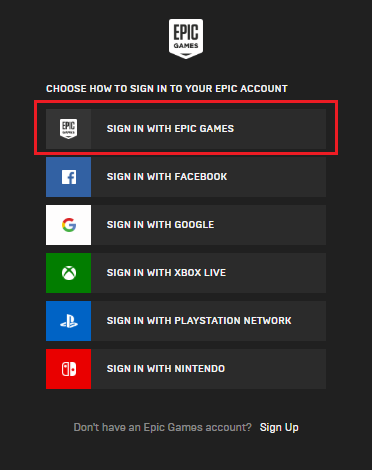
- Откройте Epic Games Launcher и перейдите к экрану входа.
- Выберите «Войти через Epic Games».
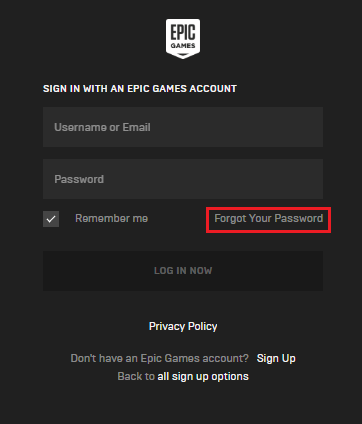
- Нажмите «Забыли пароль».
- В поле «Адрес электронной почты» введите email, привязанный к аккаунту.
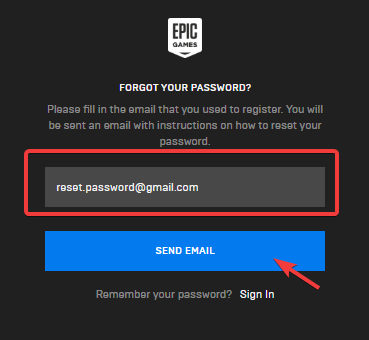
- Нажмите «Отправить письмо» и следуйте инструкциям в письме для сброса пароля.
Если сброс пароля уже выполнялся недавно, подождите несколько минут: изменения могут применяться не мгновенно.
Важно: если вы подозреваете компрометацию аккаунта, незамедлительно сбросьте пароль и включите двухфакторную аутентификацию.
2. Очистите веб‑кеш лаунчера
- Закройте Epic Games Launcher полностью.
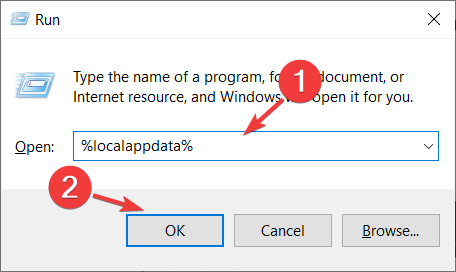
- Нажмите Windows + R, введите %localappdata% и нажмите Enter.
- Откройте папку Epic Games Launcher.
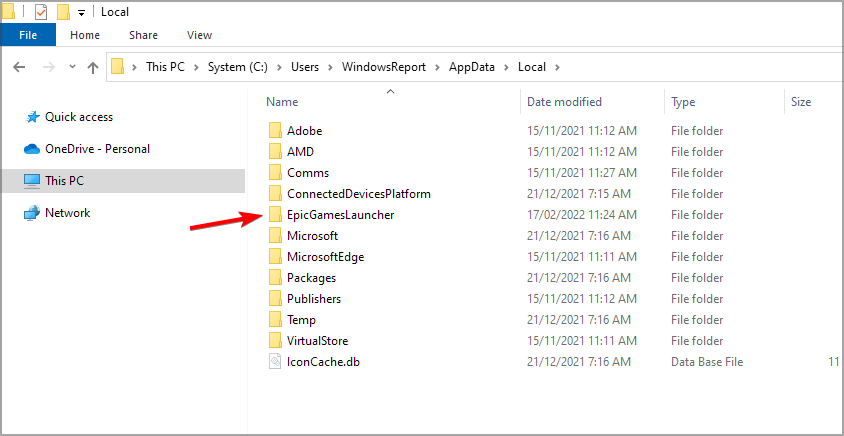
- Перейдите в папку Saved.

- Удалите папку webcache. Если есть папка webcache_4147 или похожая — удалите её тоже.
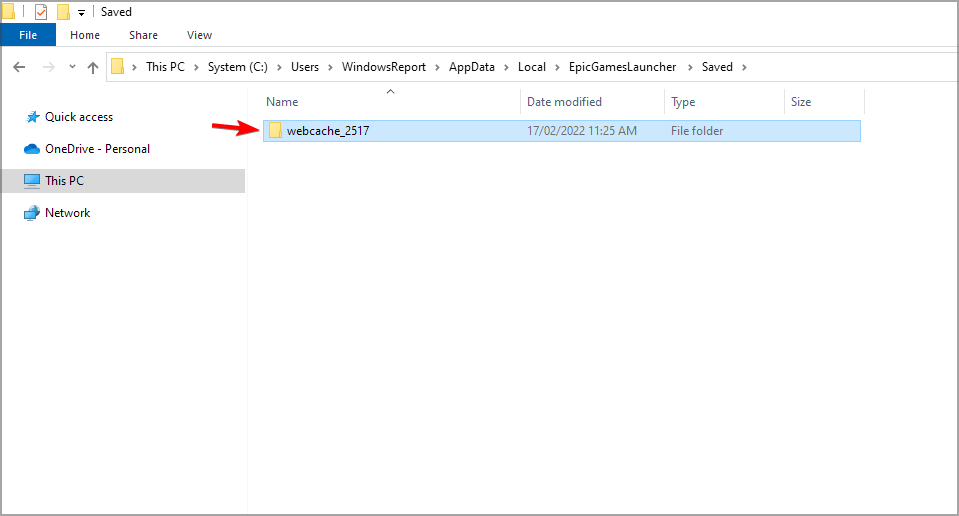
- Перезапустите компьютер и попробуйте войти снова.
Очистка веб‑кеша помогает, если в записи кеша повреждены токены авторизации.
3. Восстановите файлы лаунчера через «Программы и компоненты»
- Нажмите Windows + R, введите appwiz.cpl и нажмите Enter.
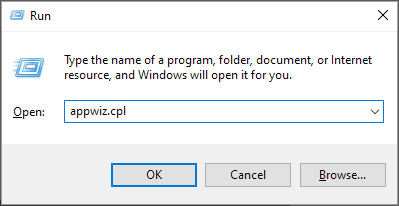
- Найдите Epic Store Launcher, нажмите правой кнопкой и выберите «Восстановить».

- Следуйте инструкциям мастера, затем перезапустите систему.
Если восстановление не помогло — полностью удалите лаунчер и установите его заново с официального сайта.
4. Проверьте сетевые настройки и DNS
- Отключите временно VPN и прокси, если они включены. Некоторые VPN блокируют домены авторизации.
- В командной строке от имени администратора выполните: ipconfig /flushdns, затем ipconfig /renew.
- Попробуйте переключиться на другой DNS (например, публичный DNS провайдера или 1.1.1.1 / 8.8.8.8).
- Если сеть корпоративная или публичная (кафе, общественный Wi‑Fi), попробуйте подключиться через мобильное соединение или домашний роутер.
5. Проверка файрвола и антивируса
Иногда файрвол блокирует исходящие запросы лаунчера. Добавьте EpicGamesLauncher.exe в исключения Windows Defender или вашего антивируса. Для проверки временно отключите антивирус/фаервол и попробуйте войти. Если помогло — настройте постоянные исключения.
6. Альтернативный вход через браузер
Если лаунчер не проходит аутентификацию, иногда помогает вход через браузер:
- В лаунчере выберите «Войти» и затем «Войти через браузер» (или используйте «Войти через Epic Games» — появится окно перехода в браузер).
- Откройте браузер, выполните вход, подтвердите разрешения, затем вернитесь в лаунчер.
Это полезно, когда встроенный веб‑компонент лаунчера не работает.
7. Проверьте лимиты одновременных подключений и сессий
Если вы одновременно вошли на нескольких устройствах, принудительно выйдите из всех сессий через веб‑интерфейс Epic или смените пароль — это разорвёт старые сессии и позволит войти снова.
Когда перечисленные шаги не помогают — продвинутые проверки
- Проверьте логи лаунчера в %localappdata%\EpicGamesLauncher\Saved\Logs. Они могут содержать код ошибки или подсказку о причине.
- Попробуйте создать новый профиль Windows и войти там — это исключит локальную проблему профиля.
- Проверьте корректную дату и время в Windows — некорректные системные часы мешают валидации сертификатов.
Важно: не вводите пароли в сомнительные формы и не передавайте их третьим лицам.
Чеклисты ролей
Чеклист для игрока:
- Проверить серверы Epic
- Проверить email/пароль через браузер
- Очистить webcache
- Отключить VPN/прокси
- Временно отключить антивирус/фаервол
- Переустановить лаунчер
Чеклист для администратора сети:
- Проверить блокировки на уровне маршрутизатора/фильтрации URL
- Разрешить домены Epic в файрволе
- Проверить NAT и соединение к портам, необходимым для лаунчера
- Проверить TLS‑терминаторы/прокси, которые могут модифицировать трафик
Чеклист для службы поддержки:
- Получить логи пользователя
- Проверить статус учётной записи Epic
- Проверить недавние действия (смена пароля, привязка внешних учётных записей)
- Сообщить пользователю о временных решениях и ожиданиях по времени
Быстрое решение для нестабильного соединения
Если вы часто видите ошибки входа при загрузках/обновлениях, попробуйте браузер Opera GX с включённым VPN и ограничением пропускной способности для лаунчера. Это помогает стабилизировать соединение в некоторых сетях.
Мини‑методология для устранения неполадок (4 шага)
- Репродуцируй проблему и зафиксируй сообщение об ошибке и время.
- Выполни базовые проверки (пароль, серверы, сессии).
- Очисти кеш и восстанови клиент.
- Перейди к сетевым/системным исправлениям и собери логи.
Диагностическое дерево (Mermaid)
flowchart TD
  A[Начать: Ошибка входа] --> B{Можно войти через браузер?}
  B -- Да --> C[Сбросить пароль и выйти/войти]
  B -- Нет --> D{Серверы Epic работают?}
  D -- Нет --> E[Ждать восстановления серверов]
  D -- Да --> F{Кеш лаунчера повреждён?}
  F -- Да --> G[Удалить webcache и перезапустить]
  F -- Нет --> H{Проблемы сети/файрвол?}
  H -- Да --> I[Проверить VPN/прокси/файрвол]
  H -- Нет --> J[Собрать логи и обратиться в поддержку]
Критерии приёмки (как понять, что всё починено)
- Лаунчер позволяет успешно войти без ошибки.
- Игровая библиотека доступна и запускается.
- Статус «в сети» у аккаунта совпадает с ожидаемым на других устройствах.
- Если проблема была на стороне сети — другие пользователи сети также могут войти.
Частые случаи, когда это не поможет
- Полная блокировка доступа к серверам Epic провайдером — пользователю нужно сменить сеть или использовать корректно настроенный VPN.
- Если аккаунт закрыт/заблокирован Epic за нарушение — смена настроек лаунчера не поможет, нужна поддержка Epic.
Советы по безопасности
- Включите двухфакторную аутентификацию в настройках аккаунта.
- Регулярно проверяйте привязанные внешние сервисы (Google, Facebook, Steam) и их разрешения.
- Не вводите пароль в непроверенные приложения и не скачивайте лаунчер с неофициальных сайтов.
Краткая галерея крайних случаев
- Проблема: лаунчер сразу закрывается после попытки входа. Решение: проверить повреждённые установки, переустановить.
- Проблема: вход через браузер работает, а в лаунчере — нет. Решение: очистить webcache и проверить встроенный веб‑компонент.
1‑строчная глоссарий
- Лаунчер — приложение Epic Games для управления и запуска игр.
- Webcache — кеш, в котором браузерная часть лаунчера хранит токены и страницы.
- Двухфакторная аутентификация (2FA) — дополнительная степень защиты аккаунта.
Заключение
Ошибка «there was an error logging you into Epic Games» — распространённая, но в большинстве случаев решаемая проблема. Начните с базовых проверок учётных данных и статуса серверов, затем последовательно применяйте очистку кеша, восстановление клиента и сетевые исправления. Если всё перечисленное не помогло — соберите логи и обратитесь в службу поддержки Epic с подробной информацией.
Важно: если вы нашли другое рабочее решение — поделитесь в комментариях, это поможет другим пользователям.

Похожие материалы

Несколько аккаунтов Skype: Multi Skype Launcher

Журнал для работы: повысить продуктивность

Персональные звуки уведомлений на Android

Скачивание шоу Hulu для офлайн‑просмотра

Microsoft Start: персонализированная новостная лента
