
Включение NumLock на экране входа и блокировки Windows 10
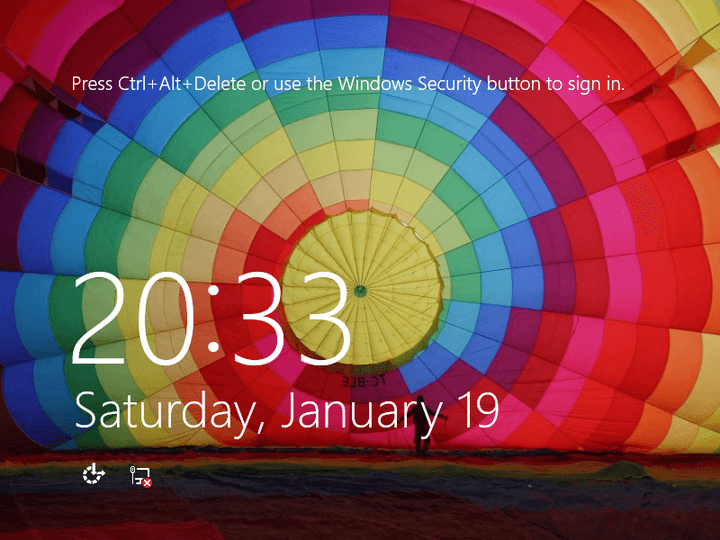
Если вы привыкли к Windows 10 Technical Preview, вы могли заметить, что NumLock по умолчанию выключен на экране входа и экране блокировки. Ниже — два безопасных способа включить NumLock по умолчанию.
Краткая схема решения
- Самый быстрый способ: включите NumLock на клавиатуре, затем перезагрузите систему через меню питания на экране входа — Windows запомнит состояние.
- Надёжный способ для всех пользователей (включая профиль по умолчанию): правка реестра в HKEY_USERS.DEFAULT → Control Panel → Keyboard → InitialKeyboardIndicators = “80000002”.
Что нужно знать перед началом
Важно: правка реестра затрагивает системные настройки. Перед применением сделайте резервную копию важных данных и экспорт нужных разделов реестра. Если вы — администратор домена, подумайте о групповом применении изменения через GPO вместо правки каждого компьютера вручную.
Ключевые термины
- NumLock: переключатель цифровой клавиатуры, позволяющий вводить цифры через блок цифр.
- HKEY_USERS .DEFAULT: раздел реестра, отвечающий за системные настройки до входа пользователя.
Как включить NumLock с клавиатуры (быстро)
- Перезагрузите компьютер.
- На экране входа нажмите клавишу NumLock на клавиатуре.
- Убедитесь, что индикатор NumLock на клавиатуре горит.
- Нажмите кнопку питания в правом нижнем углу экрана входа.
- Выберите «Перезагрузить».
- После перезагрузки NumLock обычно остаётся включённым по умолчанию.
Важно: этот приём работает на многих системах, но не на всех — некоторые прошивки BIOS/UEFI или параметры быстрого запуска могут переопределять состояние клавиши при холодном старте.
Как включить NumLock через Редактор реестра (надежный способ)
- Нажмите Win+R, введите
regeditи нажмите Enter. - Если появится окно контроля учётных записей (UAC), подтвердите запуск от имени администратора, выбрав «Да».
- В левой панели откройте ветку HKEY_USERS.
- Найдите и разверните подраздел
.DEFAULT. - Перейдите в
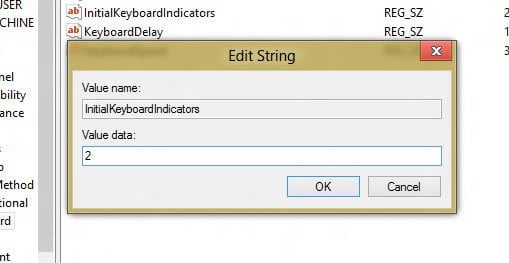
.DEFAULT\Control Panel\Keyboard. - В правой панели найдите строковое значение
InitialKeyboardIndicators.
Примечание: если InitialKeyboardIndicators отсутствует — щёлкните правой кнопкой по пустому месту в правой панели → New → String Value и создайте InitialKeyboardIndicators.
- Дважды щёлкните
InitialKeyboardIndicatorsи в поле “Value data” введите:
80000002- Нажмите OK, закройте редактор реестра и перезагрузите компьютер.
- Проверьте экран входа и экран блокировки — NumLock должен быть включён.
Примечание: значение 80000002 — это проверенный вариант, который сохраняет включённое состояние цифровой клавиатуры для экрана по умолчанию в современных сборках Windows 10.
Советы для администраторов и при массовом развёртывании
- Групповая политика: можно применить настройку через скрипт при старте системы или с помощью шаблона реестра (.reg) и развернуть через GPO.
- Образ и настройки по умолчанию: при подготовке образа для развертывания внесите правку в HKEY_USERS.DEFAULT до создания образа — тогда все новые установки получат нужное состояние.
- Проверка: после применения на тестовой машине убедитесь, что изменение сохраняется при холодном старте и при входе нескольких пользователей.
Устранение неполадок (что делать, если NumLock снова выключен)
- Проверка BIOS/UEFI: в некоторых системах состояние NumLock управляется прошивкой. Зайдите в BIOS/UEFI и найдите опцию, отвечающую за NumLock при загрузке (Boot NumLock, NumLock state и т.п.).
- Быстрый запуск Windows: функция Fast Startup может сохранять состояние устройства между сессиями. Попробуйте временно отключить быстрый запуск и проверить поведение.
- Гостевой или системный профиль: убедитесь, что вы редактировали именно HKEY_USERS.DEFAULT, а не профиль текущего пользователя.
- Клавиатура/драйвер: проверьте работу индикатора NumLock в BIOS; если он не светится там, возможно аппаратная проблема или некорректный драйвер.
- Контроль доступа и антивирус: некоторые средства безопасности блокируют правку реестра или откатывают изменения — проверьте логи.
Быстрый чек-лист для пользователей и администраторов
Для пользователя
- Включил NumLock на клавиатуре.
- Перезагрузил через меню питания на экране входа.
- Проверил, включён ли NumLock при следующем входе.
Для администратора
- Создал резервную копию реестра.
- Внес изменение в HKEY_USERS.DEFAULT → Control Panel → Keyboard → InitialKeyboardIndicators.
- Протестировал на референтной машине и в образе.
- Внёс изменения в GPO или в установочный образ при необходимости.
Мини-плейбук: шаги для надёжной реализации (SOP)
- Резервная копия: экспортируйте разделы реестра и создайте образ данных.
- Тест: примените изменение на одной тестовой машине.
- Документируйте: сохраните скрипт или .reg-файл с комментарием и датой.
- Развёртывание: используйте GPO или систему управления конфигурациями (SCCM, Intune) для массового применения.
- Верификация: соберите обратную связь от пользователей и проверьте 5–10 случайных рабочих мест через неделю.
Критерии приёмки
- После перезагрузки пользователи видят включённый NumLock на экране входа.
- Изменение сохраняется при холодном старте и обычном восстановлении.
- Нет ошибок доступа или конфликтов с политиками безопасности.
Часто встречающиеся вопросы (короткие ответы)
Q: Можно ли выставить значение 1 вместо 80000002? A: Для текущего пользователя иногда используют InitialKeyboardIndicators=2 или 1, но для системного профиля .DEFAULT корректнее применять 80000002 в сборках Windows 10, чтобы обеспечить постоянное поведение.
Q: Почему клавиша NumLock включается, но выключается при полном выключении ПК? A: Причина может быть в настройках BIOS/UEFI или в функциях энергосбережения (Fast Startup). Проверьте настройки прошивки и отключите быстрый запуск для теста.
Безопасность и конфиденциальность
Изменение InitialKeyboardIndicators не влияет на персональные данные. Тем не менее доступ к реестру требует прав администратора — не давайте такие права ненадёжным программам или пользователям.
Резюме
Следуя одному из двух подходов (быстрая перезагрузка с включённым NumLock или изменение реестра в HKEY_USERS.DEFAULT), вы сможете установить NumLock включённым по умолчанию на экране входа и экране блокировки Windows 10. Администраторам рекомендуется тестировать изменение перед массовым развёртыванием и использовать централизованные инструменты управления.
Если что-то не получилось, опишите шаги и ошибки в комментариях — я или мои коллеги поможем вам продолжить диагностику.
READ ALSO: Enable NumLock on Startup in Windows 10 [How to]

Похожие материалы

Несколько аккаунтов Skype: Multi Skype Launcher

Журнал для работы: повысить продуктивность

Персональные звуки уведомлений на Android

Скачивание шоу Hulu для офлайн‑просмотра

Microsoft Start: персонализированная новостная лента
