
Как включить ping в Windows 10
Ping — базовая команда TCP/IP для поиска проблем с подключением, достижимостью и разрешением имён в Windows. Она посылает ICMP Echo Request и ждёт Echo Reply, чтобы подтвердить, что узел доступен на уровне IP.
Если ответ на ping не приходит, это может означать, что запросы ICMP блокируются локально (на компьютере с Windows 10), на маршрутизаторе или у целевого хоста. В статье описаны основные причины и проверенные шаги для включения ping в Windows 10.
Почему ping не работает?
Ping проверяет доступность IP-адреса. Запрос может не отправиться или не получить ответ Echo Reply по разным причинам. Чаще всего встречаются:
- Windows Defender Firewall блокирует входящие ICMP-запросы. Если правило File and Printer Sharing отключено или все входящие соединения запрещены, ping не будет работать.
- Целевой IP несуществующий или узел выключен. Если хост не отвечает на уровне сети, ping не даст результата.
- Блокировка ICMP на промежуточных устройствах (маршрутизатор, VPN, корпоративный прокси).
- Локальные настройки сети (например, профиль сети установлен как «Открытая сеть», где применяются более жёсткие правила).
Важно: разрешение ping делает компьютер видимым в сети — учитывайте это при подключении к публичным или незнакомым сетям.
Как включить ping в Windows 10
Ниже — четыре простых способа: через графический интерфейс брандмауэра, через список разрешённых приложений и через командную строку / PowerShell.
1. Через Windows Defender Firewall — Дополнительные параметры
- Нажмите Windows + R, введите firewall.cpl и нажмите OK, чтобы открыть Windows Defender Firewall.
- Нажмите «Дополнительные параметры» (Advanced settings).

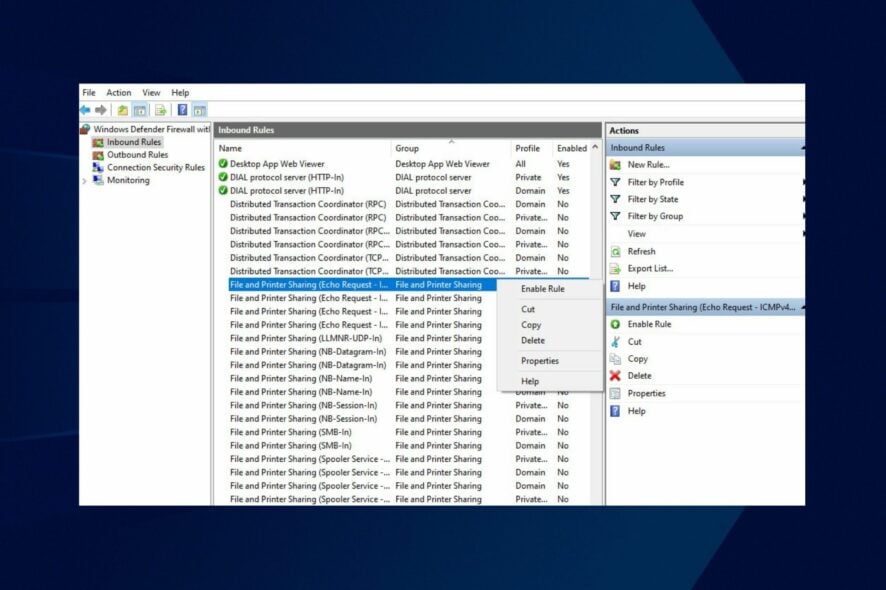
- В левой колонке выберите Inbound Rules (Правила для входящих подключений). Найдите правило File and Printer Sharing (Echo Request – ICMPv4 – In) с профилем Public или соответствующим вашему типу сети, правой кнопкой выберите и нажмите Enable Rule (Включить правило).

- Проверьте столбец Enabled — должно быть «Yes».
После включения этого правила компьютер начнёт отвечать на IPv4-пинги. Для IPv6 найдите соответствующее правило ICMPv6.
2. Разрешить File and Printer Sharing через «Разрешить приложение»
- Нажмите Windows + R, введите firewall.cpl и нажмите OK.
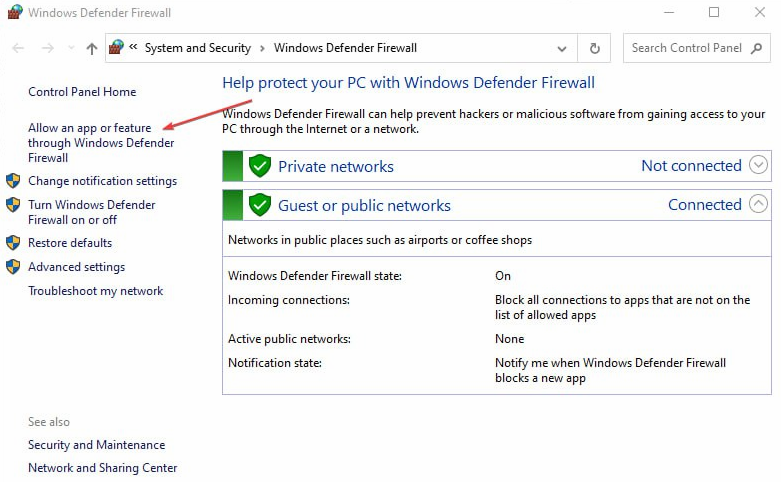
- Нажмите «Разрешить приложение или компонент через брандмауэр Windows Defender».
- Нажмите Change settings (Изменить параметры).
- Установите галочку File and Printer Sharing и нажмите OK, чтобы сохранить.
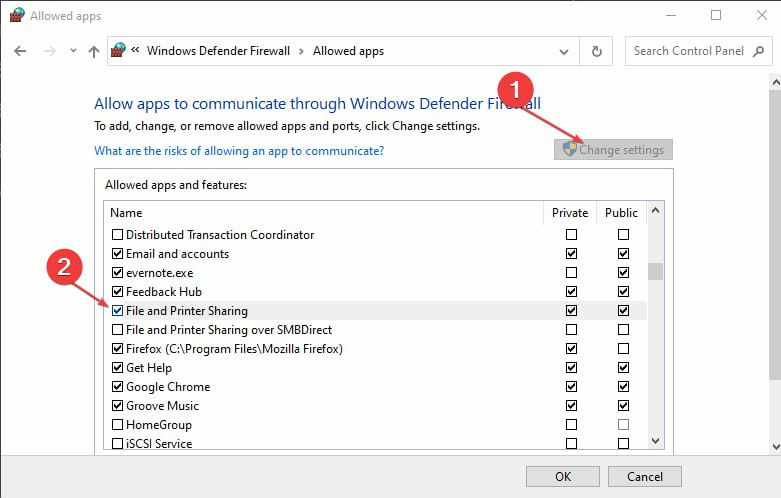
Отмеченная опция включает набор правил, которые позволяют входящие ICMP-запросы для соответствующих профилей сетей.
3. Через PowerShell (от имени администратора)
- Откройте Пуск, введите PowerShell, щёлкните «Запуск от имени администратора». Подтвердите UAC.
- Выполните команды (вставьте и нажмите Enter):
netsh advfirewall firewall add rule name="Allow ICMPv4" protocol=icmpv4:8,any dir=in action=allow
netsh advfirewall firewall add rule name="Allow ICMPv6" protocol=icmpv6:8,any dir=in action=allow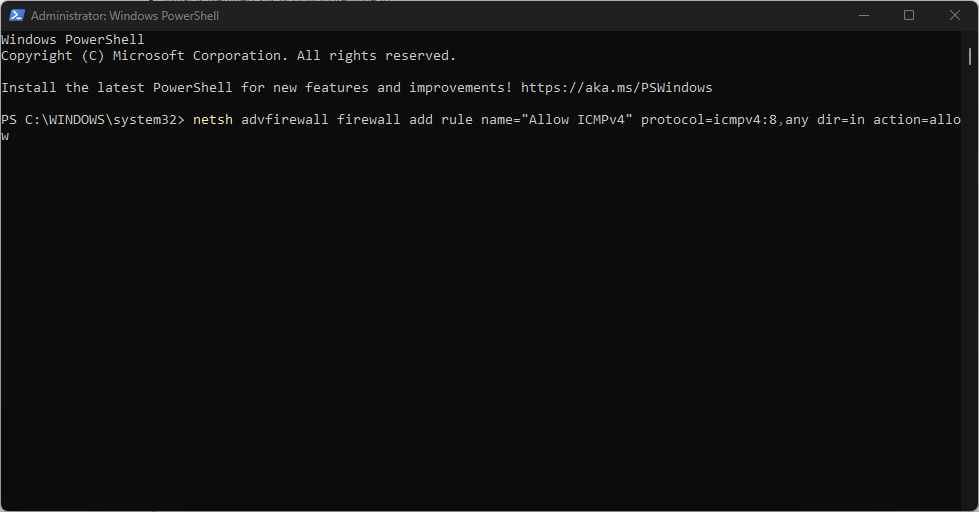
Эти правила разрешат входящие ICMPv4 и ICMPv6 Echo Request.
4. Через Командную строку (Command Prompt) от администратора
- Откройте Пуск, введите Command Prompt и выберите «Запуск от имени администратора». Подтвердите UAC.
- Выполните команду:
netsh advfirewall firewall add rule name="ICMP Allow incoming V4 echo request" protocol=icmpv4:8,any dir=in action=allow- Закройте окно и перезагрузите ПК (при необходимости).
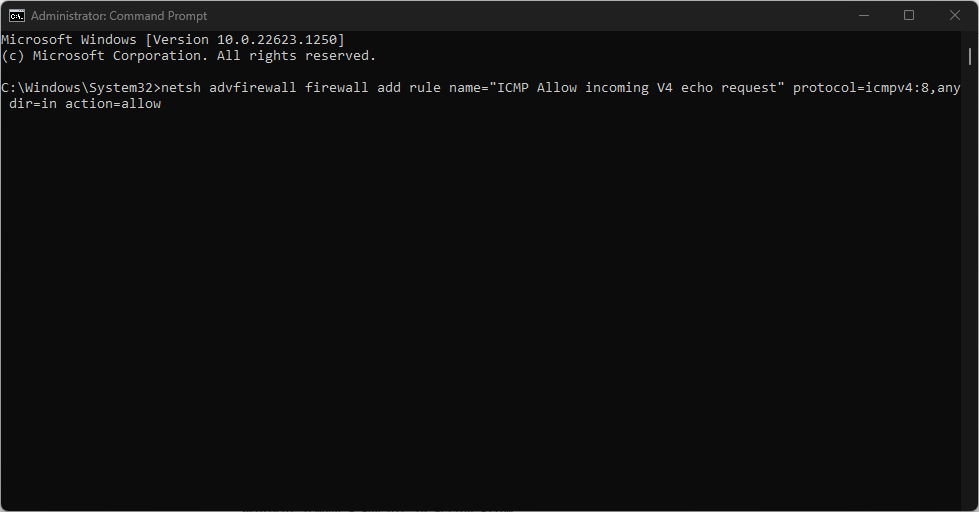
Команда создаёт правило брандмауэра, разрешающее входящие ICMPv4 Echo Request.
Когда эти шаги не помогут (контрпримеры и нюансы)
- Если целевой узел настроен не отвечать на ICMP (на сервере/маршрутизаторе ICMP запрещён), локальные правила не помогут.
- Если ICMP блокирует сетевое оборудование провайдера или корпоративный маршрутизатор, потребуется изменить правила на этом устройстве.
- При использовании VPN трафик может идти через удалённую политику безопасности, где ICMP запрещён.
- Если профиль сети изменится на Public, некоторые правила брандмауэра могут снова блокировать ICMP — проверьте профиль и правила.
Альтернативные подходы для диагностики
- tracert (traceroute) — покажет маршрут до хоста и укажет на узел, где теряется трафик.
- nslookup / ping с параметром -4 или -6 — проверка конкретного стека IP.
- Использовать утилиты типа nmap (сканирование портов) для проверки доступности служб, если ICMP отключён.
- Временно отключить брандмауэр (только в безопасной сети) для проверки, действительно ли он блокирует ICMP.
Быстрые эвристики и модель мышления
- Сначала проверьте локально: отвечает ли localhost (127.0.0.1) и шлюз по умолчанию.
- Затем проверьте ближайший маршрутизатор/шлюз. Если он не отвечает, проблема на вашей сети.
- Если локальная сеть в порядке, но удалённый хост не отвечает — возможно, он отключён или блокирует ICMP.
Мини‑методология: пошаговый план исправления
- Проверка: ping 127.0.0.1 и ping <ваш-шлюз>.
- Проверка брандмауэра: откройте firewall.cpl и проверьте правила входящих.
- Временно отключите антивирус/брандмауэр (тест только в известной сети).
- Выполните netsh или PowerShell-правило для ICMP.
- Если не помогает — проверьте роутер/маршрутизатор и политику провайдера.
Чеклист ролей (быстрое руководство)
- Для обычного пользователя:
- Запустите firewall.cpl → Allow an app → отметьте File and Printer Sharing.
- Попробуйте ping.
- Для администратора локальной сети:
- Проверьте входящие правила в Windows Defender Firewall.
- Проверьте политики групп (GPO), если машины управляются доменом.
- Проверьте настройки маршрутизатора и межсетевых экранов.
- Для инженера безопасности:
- Оцените риск: нужно ли разрешать ICMP для данного профиля сети.
- Настройте тонкие правила: разрешить ICMP только из доверенных подсетей.
Полезные команды — шпаргалка
ping                  # Проверка доступности IP/хоста
tracert               # По пути до хоста — где теряется трафик (Windows)
netsh advfirewall firewall add rule name="Allow ICMPv4" protocol=icmpv4:8,any dir=in action=allow
netsh advfirewall firewall delete rule name="Allow ICMPv4"
Мера безопасности и примечания
Важно: разрешение ответа на ping делает ваш компьютер видимым в локальной сети. Не включайте ответ на ICMP на публичных или небезопасных сетях без необходимости.
Диагностическое дерево (быстрая помощь)
flowchart TD
  A[Не проходит ping?] --> B{Локально или удалённо}
  B -->|Локально| C[Проверьте localhost и шлюз]
  C --> D{Шлюз отвечает?}
  D -->|Да| E[Проверьте брандмауэр и правила ICMP]
  D -->|Нет| F[Проблема в локальной сети/кабель/роутер]
  B -->|Удалённо| G[Проверьте доступность хоста через другой сегмент]
  G --> H{ICMP блокируется на маршруте?}
  H -->|Да| I[Обратитесь к администратору/провайдеру]
  H -->|Нет| J[Хост выключен или не отвечает на ICMP]
Критерии приёмки
- Устройство отвечает на ping с проверяемого клиента.
- Правило File and Printer Sharing (ICMPv4/ICMPv6) включено и привязано к правильному профилю сети.
- Изменения документированы (если в корпоративной среде) и согласованы с политиками безопасности.
Краткое резюме
Разрешить ping в Windows 10 можно через «Дополнительные параметры» брандмауэра, отметив File and Printer Sharing, или создав правило netsh/PowerShell для ICMPv4/ICMPv6. Если после включения правил ping по-прежнему не проходит, проверьте промежуточные устройства (маршрутизатор, VPN, провайдера) и политику сети.
Если остались вопросы или требуется помощь с конкретной командой/скриншотом — опишите вашу конфигурацию и мы подскажем дальнейшие шаги.

Похожие материалы

Несколько аккаунтов Skype: Multi Skype Launcher

Журнал для работы: повысить продуктивность

Персональные звуки уведомлений на Android

Скачивание шоу Hulu для офлайн‑просмотра

Microsoft Start: персонализированная новостная лента
