
Как включить multicast в Windows 10, если брандмауэр блокирует
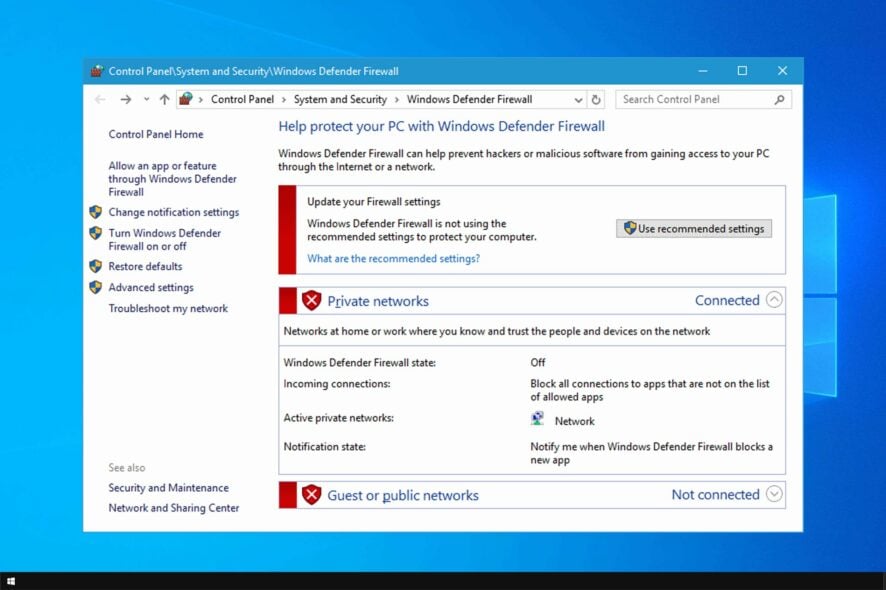
Иногда потоковая передача по multicast не работает из‑за включённого брандмауэра в Windows 10. В этом руководстве показано, как диагностировать проблему и какие шаги выполнить, чтобы восстановить multicast‑стриминг, при этом сохраняя баланс между доступностью и безопасностью.
Как понять, включён ли multicast в Windows 10
- Нажмите Windows + X и выберите Windows PowerShell (Admin).
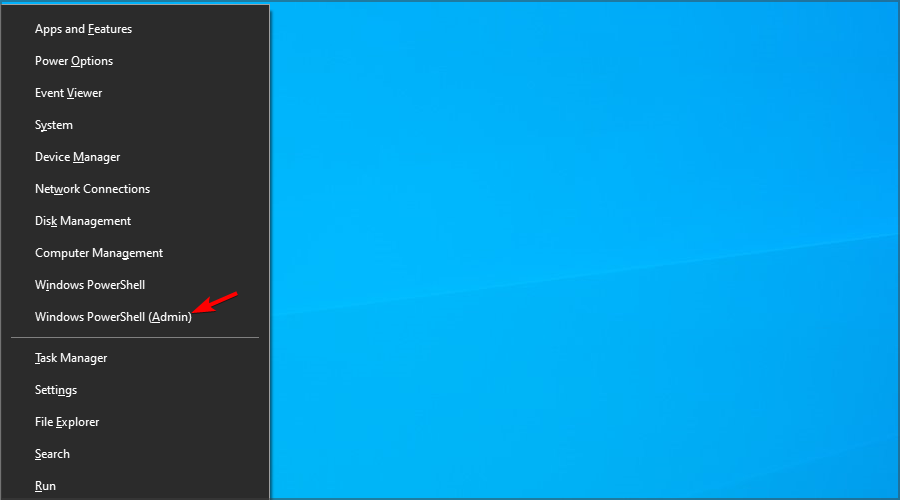
- Выполните команду, чтобы увидеть состояние multicast на интерфейсе:
ifconfig eth0 | grep -i multi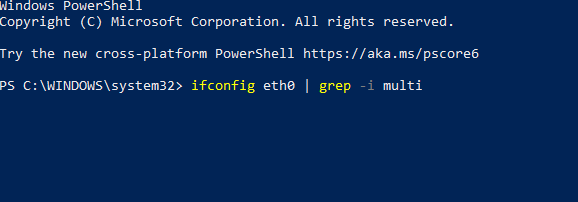
- По результату вы увидите, включён ли флаг multicast для указанного интерфейса.
Замените eth0 на имя вашего сетевого интерфейса (например, Ethernet, Wi-Fi и т.д.). На большинстве Windows-компьютеров вместо ifconfig используется ipconfig /all, но в средах с утилитами Unix-подобного набора (WSL, Cygwin) может применяться ifconfig.
Как включить multicast в Windows 10, если его блокирует брандмауэр
Ниже — три основных подхода: быстрый тест (VM‑адаптер), добавление приложения в исключения и более безопасные обходы с настройкой портов.
1. Проверка виртуального сетевого адаптера
Виртуальные машины (VM) часто устанавливают дополнительные «Host‑Only» или «NAT» адаптеры. Они могут менять метрики маршрутов и мешать приоритету интерфейсов, из‑за чего трафик multicast уходит не туда.
- Если у вас или у клиента установлена VM‑платформа (VirtualBox, VMware, Hyper‑V), найдите виртуальные адаптеры в системе и временно отключите их.
- Нажмите Windows + R, введите control и нажмите OK, чтобы открыть Панель управления.
- Перейдите: Сеть и Интернет > Центр управления сетями и общим доступом.
- Слева выберите Изменение параметров адаптера.
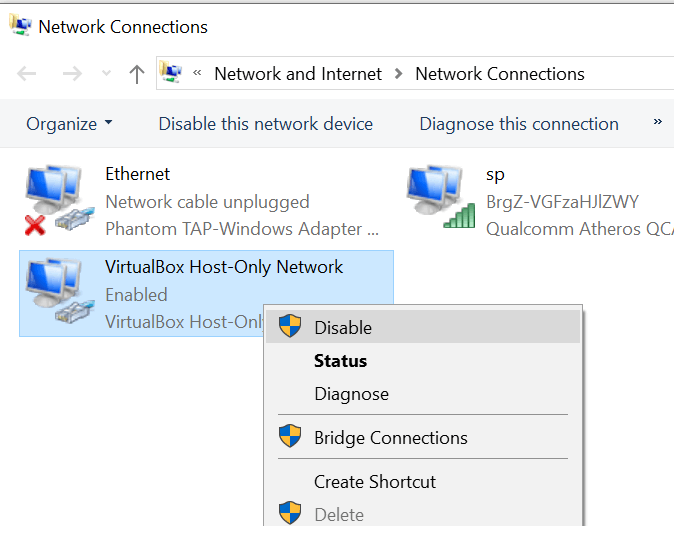
Правой кнопкой мыши кликните на адаптер виртуальной машины и выберите Отключить.
Запустите поток — если multicast заработал, проблема связана с приоритетом/маршрутизацией.
Для восстановления повторно включите адаптер и ниже настройте метрику интерфейса:
Правой кнопкой кликните по сетевому адаптеру → Свойства → дважды щёлкните Internet Protocol Version 4 (TCP/IPv4).
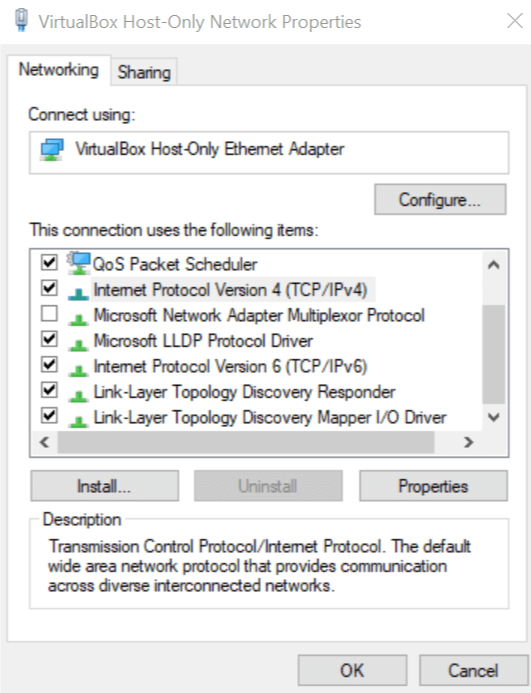
- Нажмите кнопку Дополнительно.
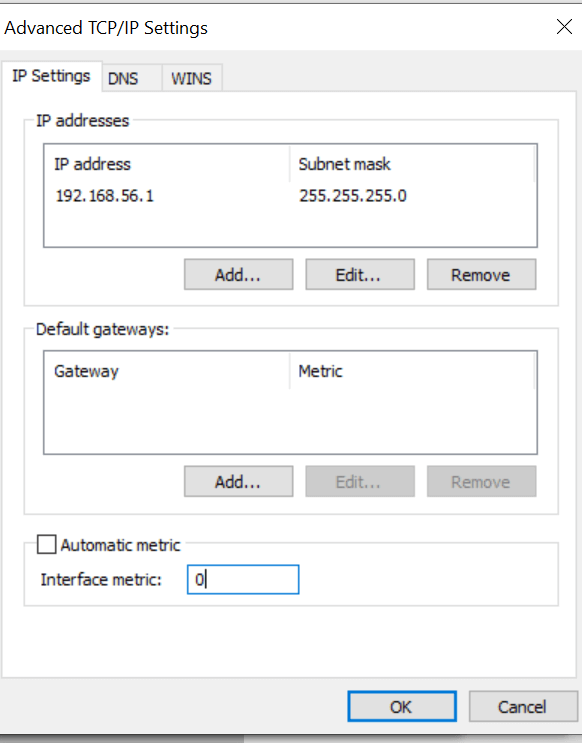
- Снимите флажок Автоматическая метрика и установите значение: 0 для основного Ethernet/Wi‑Fi (или низкое значение), 1 для VM‑адаптера. Низшая метрика даёт более высокий приоритет маршрута.
Важно: установка метрики 0 может быть нестандартной в некоторых системах — используйте 10/20/30 в зависимости от числа интерфейсов.
2. Добавление приложения в список исключений брандмауэра
Это самый быстрый способ, но он снижает защиту: вы открываете исключение для всей программы. Предпочтительна настройка по портам/протоколам, если доступна.
- Нажмите Windows + R, введите firewall.cpl и нажмите OK, чтобы открыть Windows Defender Firewall.
- В левой колонке выберите Дополнительные параметры.
- Выберите Входящие правила.
- Нажмите Создать правило.
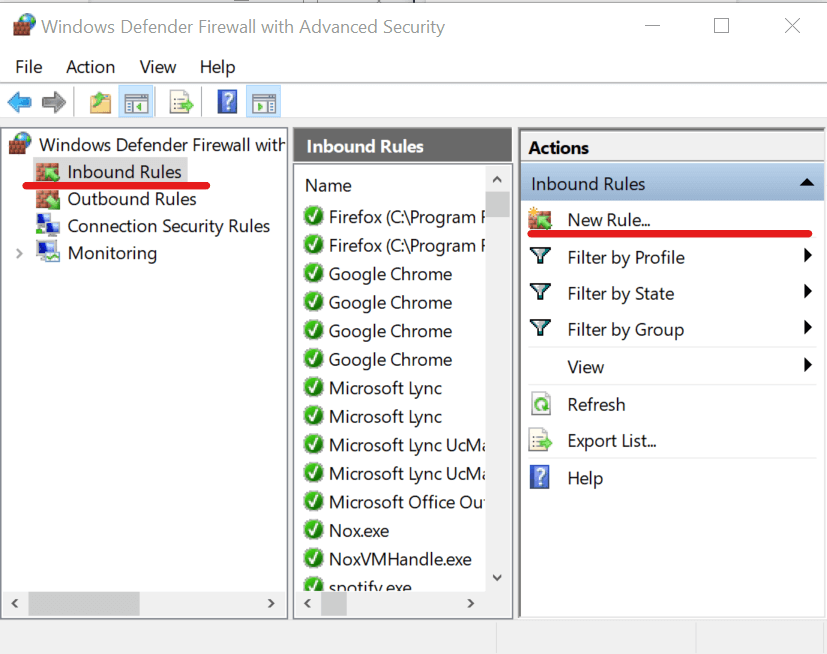
- В разделе Тип правила выберите Программа и нажмите Далее.
- Укажите путь к исполняемому файлу программы, которую нужно разрешить.
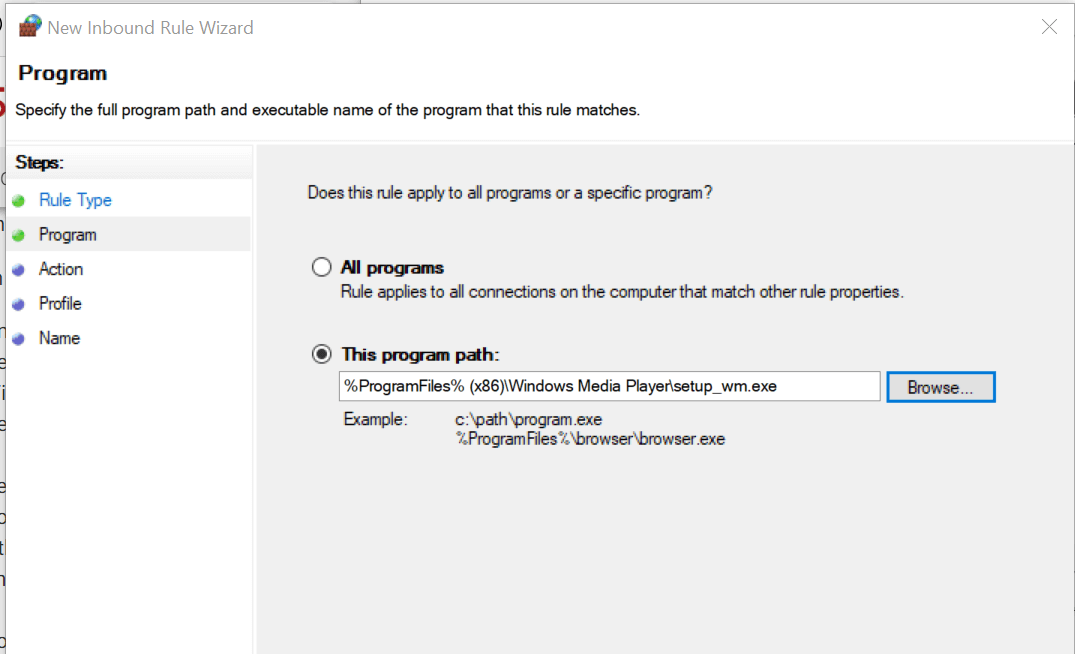
- Выберите Разрешить подключение — нажмите Далее.
- Оставьте профили (Домен, Частный, Публичный) по умолчанию или настройте по нуждам.
- Дайте правилам понятное имя и нажмите Готово.
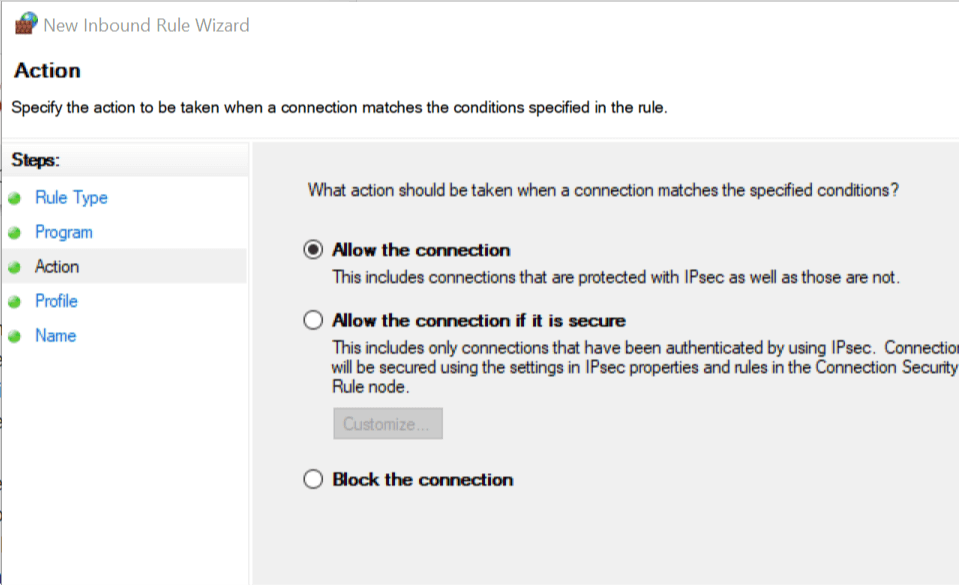
- Попробуйте снова запустить поток.
3. Другие варианты и более безопасные обходы
- Разрешите входящий трафик только с IP‑адресов серверов потоковой передачи. Это безопаснее, но требует поддержки со стороны администраторов серверов и актуальности списков IP.
- Настройте брандмауэр на разрешение UDP‑трафика только по указанным портам, используемым вашим сервисом. Это требует знания портов multicast/RTSP/UDP, которые применяет сервер.
- На серверах Windows Media Server включите «rollover» на TCP‑протоколы для точек публикации — это обеспечивает надёжность, но увеличивает нагрузку и ресурсоёмкость сети.
Когда эти методы не помогут
- Если сеть фильтруется на уровне маршрутизатора/корпоративного firewall, локальные настройки Windows не исправят проблему.
- Если приложение использует динамические порты и шифрование, простое открытие UDP‑портов может не помочь.
- Если multicast запрещён политиками сети (MVRP/IGMP snooping отключён на коммутаторах), нужно править сетевую конфигурацию оборудования.
Мини‑SOP: быстрый план действий (администратору)
- Проверить локально: ping/trace, запустить поток и отслеживать логи приложения.
- Временно отключить VM‑адаптеры и повторить тест.
- Если помогло — настроить метрики интерфейсов.
- Если нет — добавить приложение в входящие правила на время теста.
- Настроить точечное правило по UDP‑портам и ограничить по IP.
- Связаться с сетевым инженером: проверить IGMP/MLD, маршрутизацию multicast, параметры коммутаторов.
Чеклист для ролей
- Для системного администратора:
- Проверить метрики интерфейсов и приоритеты маршрутных таблиц.
- Убедиться в отсутствии конфликтующих виртуальных адаптеров.
- Протестировать с отключённым VM‑адаптером.
- Для сетевого инженера:
- Проверить настройки IGMP snooping/querier на коммутаторах.
- Убедиться в корректной маршрутизации multicast по L2/L3.
- Для сотрудника службы безопасности:
- Оценить риски от добавления программ в исключения брандмауэра.
- Рекомендовать ограничение по IP/портам вместо полного исключения.
Меры предосторожности и риски
- Риск: добавление приложения в исключения брандмауэра открывает путь для потенциально вредоносного сетевого трафика.
Митигирование: ограничьте правило по IP/портам и включите его только на время отладки. - Риск: изменение метрик интерфейсов может повлиять на исходящий трафик других приложений.
Митигирование: документируйте изменения и возвращайте параметры после теста, если нужно.
Факто‑бокс с ключевыми моментами
- Быстрый тест: отключение VM‑адаптера.
- Безопасно: разрешать порты/адреса, а не программу целиком.
- Частая причина: конфликт метрик маршрутизации между физическими и виртуальными адаптерами.
Мини‑глоссарий
- Multicast — способ передачи пакетов сети одному адресу, который получают сразу несколько клиентов.
- IGMP — протокол управления членством в multicast-группах для IPv4.
- Метрика интерфейса — число, определяющее приоритет маршрута: меньшее значение — выше приоритет.
Альтернативные подходы
- Использовать HTTP/HTTPS‑трансляцию (unicast) вместо multicast, если сеть не поддерживает multicast.
- Прокси/репликация потока: деплой локального прокси, который принимает multicast и раздаёт unicast внутри сегмента.
Критерии приёмки
- Поток воспроизводится на целевых клиентах без длительных буферизаций в течение тестового окна (10–15 минут).
- Наблюдается корректное получение multicast‑пакетов на нужном интерфейсе (проверка через команды диагностики).
- Правила брандмауэра настроены с ограничением по IP/портам, если это возможно.
Что делать дальше
Если после всех локальных настроек поток всё ещё не идёт, соберите следующие данные и обратитесь к сетевому администратору:
- Журналы приложения/сервера, где виден отказ соединения.
- Результаты трассировки сети и выводы команд ipconfig/ifconfig.
- Схему сети с указанием коммутаторов/маршрутизаторов и их настроек IGMP.
Чтобы получить более подробную информацию о сопутствующих процессах, ознакомьтесь с нашим руководством по mDNSResponder.exe.
Поделитесь в комментариях: какой метод вам помог — быстрая деактивация VM‑адаптера, добавление исключения в брандмауэр или настройка портов?
Итог: начните с простых проверок (виртуальные адаптеры, метрика), затем двигайтесь к безопасным изменениям брандмауэра (по портам/адресам), и лишь в крайнем случае разрешайте приложение полностью.

Похожие материалы

Несколько аккаунтов Skype: Multi Skype Launcher

Журнал для работы: повысить продуктивность

Персональные звуки уведомлений на Android

Скачивание шоу Hulu для офлайн‑просмотра

Microsoft Start: персонализированная новостная лента
