
Отключение загрузки изображений в браузере для ускорения и экономии трафика
Зачем отключать изображения и как это ускоряет работу
Отключение загрузки изображений сокращает объём передаваемых данных и количество запросов, которые браузер делает при открытии страницы. Изображения обычно весят гораздо больше текста, поэтому их пропуск экономит трафик и уменьшает задержки при загрузке. Это особенно заметно на медленных или ограниченных каналах связи.
Факт: при тесте на одной статье wikihow страница с включёнными изображениями потребовала 1473.4 КБ и загрузилась за 9.24 с, а с отключёнными изображениями — 492.2 КБ и 6.13 с. Перед каждым измерением кеш и данные браузера были очищены.
Важно: изображения помогают в понимании контента — для руководств и инфографики их отключение может помешать восприятию. В таких случаях стоит временно включить загрузку изображений или добавить сайт в белый список.
Преимущества и недостатки
Преимущества
- Быстрее загрузка страниц и уменьшение времени ожидания.
- Экономия трафика и данных, полезно для лимитированных тарифов.
- Меньше визуальных отвлекающих элементов — концентрирует внимание на тексте.
- Меньше памяти и ресурсов CPU при обработке страниц.
Недостатки
- Потеря визуальной информации: изображения часто несут важный смысл.
- Неудобно для сайтов, где контент зависит от изображений (фото-галереи, инструкции, карты).
- Некоторые элементы интерфейса могут отображаться некорректно, если изображения используются для навигации.
Когда лучше отключать, а когда включать изображения
- Отключать: медленное соединение, ограниченный трафик, чтение длинных текстов, когда нужна концентрация.
- Включать: инструкции с пошаговыми картинками, медиаконтент, страницы с интерактивной графикой.
Как отключить изображения в Chrome
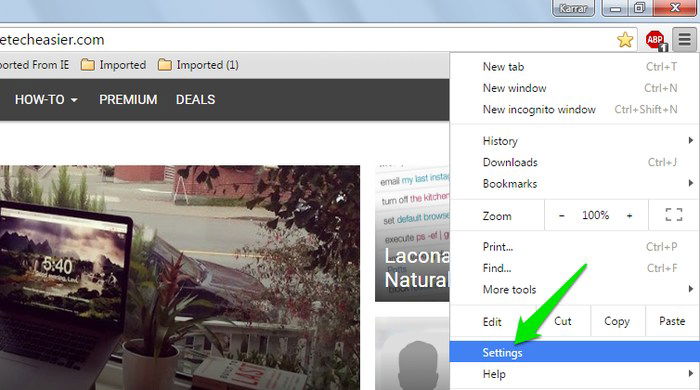
- Нажмите на меню (иконка с тремя горизонтальными линиями или точками) в правом верхнем углу и выберите “Настройки”.
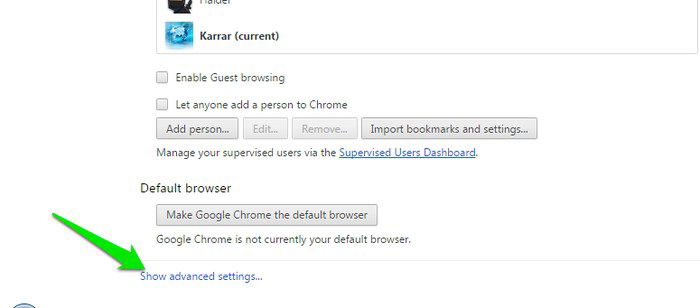
- Прокрутите страницу вниз и нажмите “Дополнительные” или “Показать дополнительные настройки”.
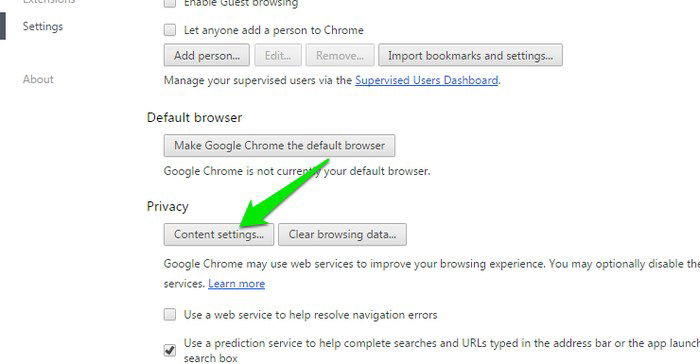
- В разделе “Конфиденциальность и безопасность” кликните “Настройки сайта” или “Настройки содержимого”.
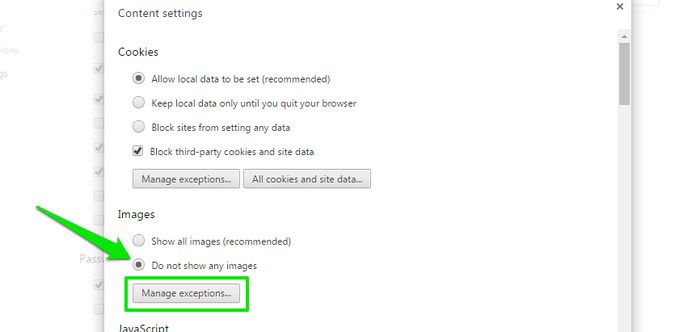
- В блоке “Изображения” выберите “Не показывать изображения”.
- Чтобы разрешить изображения для отдельных сайтов, нажмите “Добавить” в разделе исключений и укажите домен.
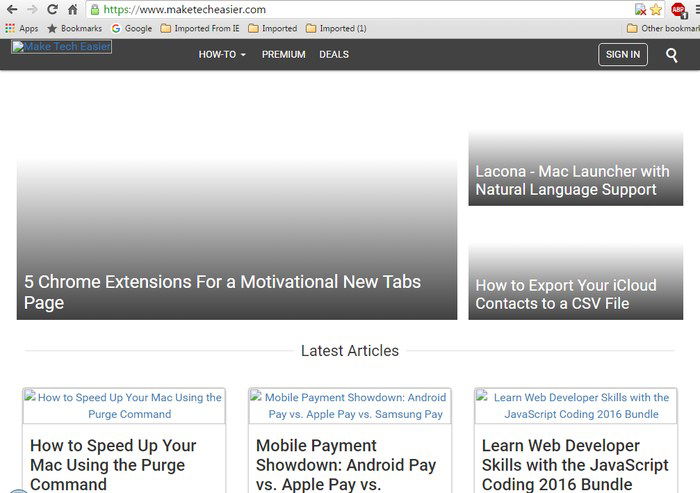
Совет: в последних версиях Chrome путь может называться “Настройки сайта” → “Изображения”. Если вы используете Chrome на мобильном устройстве, проверяйте раздел настроек сайта в настройках браузера или используйте режим экономии трафика (если доступен).
Как отключить изображения в Firefox
В Firefox встроенной полноценной опции для глобального блокирования всех изображений нет (есть скрытые настройки, но они работают неполночно). Поэтому оптимальный путь — установить расширение для блокировки изображений.
Рекомендации: используйте простые аддоны, которые позволяют переключать загрузку изображений одним кликом. В магазине дополнений Firefox найдите “Image Block” или аналогичные расширения и установите их. После установки у вас появится кнопка для быстрого включения/отключения изображений на текущем сайте.

Примечание: некоторые расширения позволяют также скрывать фоны, аватары и миниатюры, что дополнительно экономит трафик.
Как отключить изображения в Opera
- Откройте меню Opera в левом верхнем углу и выберите “Настройки”.
- Перейдите в раздел “Сайты” или “Веб-сайты” в боковом меню.
- В блоке “Изображения” выберите “Не показывать изображения”.
- Для исключений нажмите “Управление исключениями” и добавьте домены.
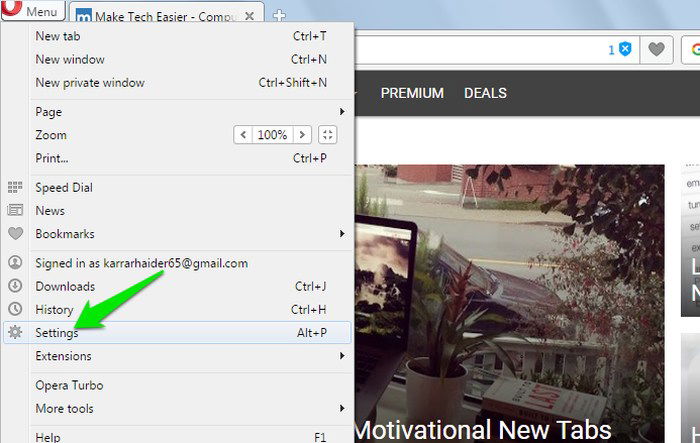
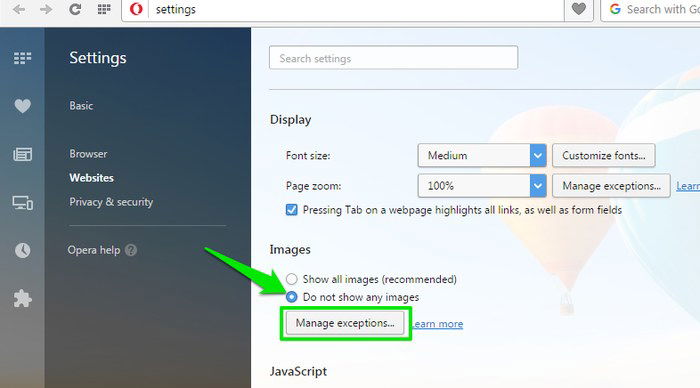
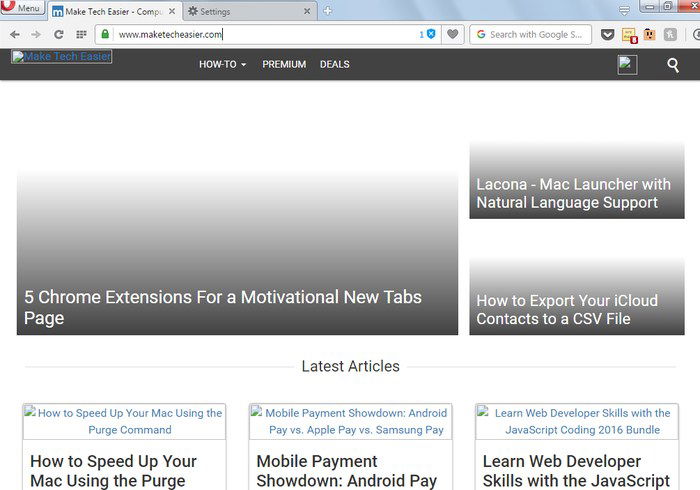
Совет: в Opera также работают расширения из каталога Chrome — если вам нужно более гибкое управление, установите блокировщик изображений из магазина расширений.
Альтернативные подходы и дополнительные инструменты
- Используйте режим чтения (Reader Mode) — он показывает упрощённую версию статьи без рекламы и часто без лишних изображений.
- Расширения для ленивой загрузки (lazy load) загружают изображения только при прокрутке в видимую область.
- Пользуйтесь расширениями типа “Toggle Images” для быстрого переключения.
- Для разработчиков: добавьте пользовательский CSS в браузер, который скрывает теги
(практично для продвинутых пользователей).
Практическая методика для режимов использования
Короткий план действий:
- Оцените цель сессии: чтение или просмотр изображений.
- Если цель — чтение, отключите изображения глобально.
- Добавьте в исключения сайты с нужной графикой (инструкции, карты).
- При необходимости используйте расширение для быстрого переключения.
Мини-справочник по ролям:
- Мобильный пользователь: отключайте изображения при использовании мобильного интернета; включайте на Wi‑Fi.
- Журналист/исследователь: отключите изображения, чтобы быстрее просматривать статьи и сохранять страницы.
- Дизайнер/фотограф: держите изображения включёнными, чтобы оценивать визуальный контент.
Критерии приёмки
- Страницы загружаются быстрее при отключённых изображениях.
- Избранные сайты корректно отображают нужные изображения после добавления в исключения.
- Расширение или настройка не ломает критические элементы сайта (формы, навигацию).
Быстрый план действий (SOP)
- Откройте настройки браузера.
- Найдите раздел, связанный с приватностью или настройками сайтов.
- Переключите опцию загрузки изображений на “Не показывать”.
- Протестируйте 2–3 сайта и добавьте в исключения те, где изображения нужны.
- При необходимости установите расширение для быстрого переключения.
Когда метод не сработает или принесёт вред
- На сайтах с руководствами, картами или инструкциями отсутствие изображений делает контент бесполезным.
- Некоторые интерфейсы используют изображения в качестве кнопок — их отключение может сломать навигацию.
- Рекламные блоки могут уменьшиться, но функциональные изображения также будут скрыты.
Дерево решений для включения/отключения изображений
flowchart TD
  A[Нужно читать быстро?] -->|Да| B[Отключить изображения]
  A -->|Нет| C[Нужна визуальная информация?]
  C -->|Да| D[Включить изображения]
  C -->|Нет| B
  B --> E[Добавить в исключения, если сайт важен]
  D --> F[Использовать режим чтения или расширение]
Частые вопросы
Q: Как быстро включить изображения на одном сайте?
A: Добавьте домен в список исключений в настройках изображений или используйте расширение с кнопкой переключения.
Q: Будут ли блокироваться фоны и CSS-иконки?
A: Некоторые варианты настройки скрывают только теги , но фоновые изображения в CSS могут сохраняться. Расширения часто имеют опции для блокировки фоновых изображений.
Q: Можно ли автоматически отключать изображения только на мобильной сети?
A: Не во всех браузерах есть такая функция по умолчанию. Часто это решается сторонними приложениями или расширениями, ориентированными на экономию трафика.
Итог
Отключение изображений — простой способ ускорить браузер и сэкономить трафик. Подходит для пользователей, которым важна скорость и минимализм. Для сайтов, где изображения критичны, используйте исключения или временно включайте загрузку. Попробуйте метод в течение недели и оцените, улучшилось ли удобство чтения и экономия данных.
Вопрос к читателю: вы предпочитаете страницы с визуальной насыщенностью или упрощённый текстовый режим? Поделитесь опытом в комментариях.

Похожие материалы

Несколько аккаунтов Skype: Multi Skype Launcher

Журнал для работы: повысить продуктивность

Персональные звуки уведомлений на Android

Скачивание шоу Hulu для офлайн‑просмотра

Microsoft Start: персонализированная новостная лента
