
Electron: запуск, настройка и упаковка десктоп‑приложения
Быстрые ссылки
- Что такое Electron и как он работает?
- Как начать
- Улучшение внешнего вида и интеграции
- Упаковка и выпуск приложения
- Когда Electron не подходит и альтернативы
- Чек‑листы и методология релиза
Что такое Electron и как он работает
Electron — это контейнер для веб‑приложения, который использует движок Chromium и Node.js, чтобы запускать веб‑код как десктоп‑приложение. Простыми словами:
- Основной процесс (main) — отвечает за нативные окна, меню, жизненный цикл приложения и взаимодействие с ОС.
- Рендерер (renderer) — это процесс Chromium, где выполняется ваш HTML/CSS/JS (как вкладка браузера).
- Preload — скрипт, который безопасно раскрывает ограниченный API между main и renderer через IPC.
Определения в одну строку:
- Main process: нативная часть приложения, управляет окнами и системными интеграциями.
- Renderer process: среда Chromium, где живёт ваша веб‑логика и UI.
- IPC: механизм межпроцессного взаимодействия между main и renderer.

Если приложение оптимизировано, пользователь может и не заметить, что это веб‑страница, а не нативный бинарник.
Ключевые преимущества:
- Кросс‑платформенность — тот же код можно упаковать для Windows, macOS и Linux.
- Доступ ко всем npm‑пакетам и инструментам экосистемы Node.js.
- Быстрая загрузка локального UI (контент упакован в приложении).
Ограничения:
- Потребление RAM и размер бинарника обычно выше, чем у нативных приложений.
- Производительность вычислительно интенсивных задач уступает приложениям на C/C++.
Как начать
Electron легко настроить. Команды ниже соответствуют официальному quick‑start и большинству шаблонов.
Требования: установлен Node.js (LTS версии рекомендуется).
Клонируйте быстрый старт:
git clone https://github.com/electron/electron-quick-startПерейдите в папку и установите зависимости:
cd electron-quick-start
npm install
Запустите в режиме разработки:
npm startОткроется дефолтная страница index.html с сообщением «Hello World».

Вы можете заменить index.html на ваш сайт и перенести зависимости. Многие проекты начинают с готовых шаблонов: electron-react-boilerplate, electron-vue, electron-forge.
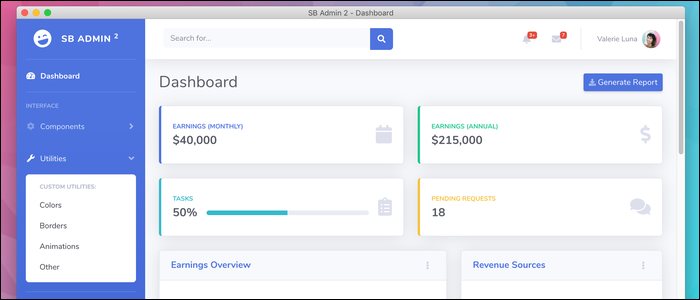
Пример: загрузка шаблона Bootstrap работает без изменений в коде:
Важно: для разработки удобно использовать Chromium DevTools, встроенные в процесс renderer.
Улучшение внешнего вида и интеграции
Electron даёт базовое окно Chromium, но вы можете тонко настроить внешний вид и интеграцию с ОС.
Примеры привычных улучшений:
- Убирать стандартную строку заголовка, чтобы сделать интерфейс более «нативным» (особенно на macOS).
- Интегрировать приложение с macOS Dock, TouchBar, и с панелью задач Windows.
- Поддержка drag & drop, контекстных меню, нотификаций и глобальных хоткеев.
Slack — известный пример приложения на Electron: интерфейс тянется к верхней границе окна, контролы macOS расположены отдельно.
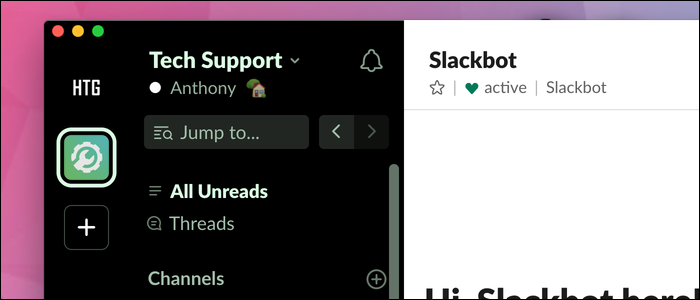
На практике скрытие title bar на Windows делает управление окном неудобным, поэтому поведение часто настраивают по OS‑флагу.
Пример создания BrowserWindow в main.js (свойства переведены на понятный формат):
mainWindow = new BrowserWindow({
  titleBarStyle: 'hidden',
  width: 800,
  height: 600,
  webPreferences: {
    preload: path.join(__dirname, 'preload.js')
  }
})
Советы:
- Для macOS используйте titleBarStyle: ‘hidden’ или ‘hiddenInset’. Windows игнорирует эти опции.
- Если скрываете рамку, добавьте draggable‑зону с CSS:
/* пример CSS */
.header { -webkit-app-region: drag; }
.button { -webkit-app-region: no-drag; }- Вставляйте статичный элемент у верхнего края (например, сайдбар), чтобы скролл не «съезжал» за кнопки окна.
Архитектурная модель и коммуникация процессов
Короткая диаграмма архитектуры (Mermaid):
flowchart LR
  A[Main Process] --> B[BrowserWindow]
  B --> C[Renderer Process]
  A <-- IPC --> C
  A --> D[Native APIs]
  C --> E[Web UI]
Рекомендации по IPC:
- Избегайте включения nodeIntegration в renderer; используйте preload и явно разрешённые API.
- Валидация данных и проверка полномочий — на стороне main, особенно для файловой системы и нативных вызовов.
Упаковка и выпуск приложения
Для продакшена используют инструменты вроде electron-builder, electron-forge или electron-packager. electron-builder упрощает создание дистрибутивов и установщиков.
Установка electron-builder через yarn (или npm):
yarn add electron-builder --devПример конфигурации в package.json (упрощённо):
"build": {
  "appId": "com.example.myapp",
  "mac": {
    "category": "public.app-category.productivity"
  },
  "win": {
    "target": "nsis"
  }
}
Скрипты для упаковки:
"scripts": {
  "pack": "electron-builder --dir",
  "dist": "electron-builder"
}
Запуск упаковки:
npm run distАвтообновление
- Для автоматического обновления используйте update‑провайдер: electron-updater + собственный сервер релизов, или готовые сервисы (например, GitHub Releases, S3 + публичный репозиторий релизов).
- Библиотека update-electron-app даёт быстрый старт, но убедитесь в политике доставки обновлений и подписи пакетов.
Ключевые шаги подготовки к релизу:
- Подготовить иконки и ассеты для каждой платформы.
- Настроить signatures/ко́ды подписи для macOS и Windows (Developer ID, Microsoft Authenticode).
- Настроить CI для сборки мультиплатформенных билдов (или использовать сервисы сборки).
- Проверить auto‑update на тестовом канале.
Безопасность и приватность
Важно помнить, что Electron сочетает веб и нативный код — это увеличивает потенциальную поверхность атаки.
Рекомендации по безопасности:
- Отключайте nodeIntegration в renderer: nodeIntegration: false.
- Используйте Content Security Policy (CSP) для renderer.
- Пропускайте минимальный набор API через preload; избегайте глобальных
window‑переменных. - Подпись бинарников и HTTPS для обновлений.
- Ограничивайте права приложению — не держите файловые и сетевые права без надобности.
Приватность и GDPR:
- Собирайте минимум данных, получайте явное согласие на телеметрию.
- Храните токены и персональные данные в шифрованном виде (или не храните локально).
- Убедитесь, что автообновления не передают пользовательские данные без согласия.
Когда Electron не подходит
Контрпримерные ситуации (когда Electron — плохой выбор):
- Приложение должно быть крайне эффективным по памяти и CPU (например, видеоредакторы с реальным временем обработки) — лучше нативный C/C++/Rust.
- Небольшие утилиты, где размер бинарника критичен (несколько мегабайт важны) — нативные альтернативы выиграют.
- Требуется тонкая интеграция с узкоспецифичными нативными API, отсутствующими в Electron.
Альтернативы:
- Native frameworks: Swift (macOS), WPF/WinForms (.NET) для Windows, GTK/Qt для Linux.
- Кросс‑платформенные нативные фреймворки: Flutter, Xamarin, React Native (с десктопными экспериментальными решениями).
Чек‑листы и роли
Чек‑лист «Готовность к релизу» (минимум):
- Сборка проходит в CI
- Иконки и манифесты для платформы
- Подпись бинарников настроена
- Auto‑update протестирован
- CSP и nodeIntegration отключены
- Приложение прошло smoke‑тесты на всех поддерживаемых ОС
Рекомендации по ролям:
Разработчик:
- Настроить preload и безопасный IPC
- Провести профилирование памяти и устранить утечки
- Автоматизировать сборки в CI
Дизайнер:
- Подготовить адаптивную вёрстку под разные размеры окна
- Подготовить иконки и графику для всех платформ
QA инженер:
- Покрыть критичные сценарии интеграции (файлы, drag&drop, обновления)
- Проверить работу без интернета и при медленном соединении
DevOps / Release engineer:
- Настроить подпись и сервер автопросмотров обновлений
- Настроить многоплатформенную сборку в CI
Мини‑методология релиза
- Feature freeze: прекращение добавления новых фич за X дней до релиза.
- Билд кандидат: собрать артефакт, прогнать smoke и regression тесты.
- Canary канал: выпустить на узкую группу пользователей.
- Собрать фидбек, исправить критичные баги.
- Полный релиз с мониторингом ошибок и откатом.
Критерии приёмки
- Приложение успешно устанавливается и запускается на целевых платформах.
- Критичные пользовательские сценарии работают без падений.
- Запросы к API не содержат утечек учётных данных.
- Автообновление корректно скачивает и применяет релиз.
Инцидентный runbook при падении приложения у пользователей
- Сбор лога: попросите пользователя прислать логи (или получите через сервис логирования).
- Анализ: Reproduce на локальной машине с теми же входными данными.
- Откат: при подтверждённой регрессии — откатить обновление на стабильную версию.
- Хотфикс: если ошибка критична, выпустить быстрый патч в канале Canary.
- Коммуникация: уведомить пользователей о причинах и ETA исправления.
Тесты и критерии приёмки
Типы тестов, которые целесообразно автоматизировать:
- Unit тесты для модулей Node и логики UI.
- E2E тесты для ключевых сценариев (с инструментами вроде Spectron или Playwright).
- Smoke тесты CI для каждой платформы.
Критерии приёмки для релиза должны включать успешный проход smoke и E2E тестов, а также ручную проверку автообновления и подписи.
Советы по оптимизации памяти и размера
- Отделяйте тяжёлые вычисления в отдельные процессы (child_process или native modules).
- Lazy load модулей и больших библиотек.
- Минимизируйте включённые ассеты: используйте оптимизированные изображения и спрайты.
- Не включайте в упаковку неиспользуемые npm‑модули.
Миграция существующего веб‑приложения в Electron: шаги
- Проверить, что весь UI может работать локально (без серверной отрисовки, если сервер нужен — обеспечить API).
- Перенести index.html и сборку фронтенда (Webpack / Vite) в папку сборки Electron.
- Вывести конфиденциальные ключи и хранить их безопасно (не в клиентском коде).
- Настроить main/preload для работы с файловой системой и нативными интеграциями.
- Протестировать все пользовательские пути: запуск, обновление, интеграции ОС.
Часто задаваемые вопросы
Нужно ли мне подписывать бинарники для всех платформ?
Да. Для macOS и Windows подпись бинарников значительно повышает доверие пользователей и необходима для распространения через App Store / Gatekeeper.
Как настроить автообновления без публичного сервера?
Можно использовать GitHub Releases или S3 + публичный URL. Главное — обеспечить доступность манифестов и файлов на HTTPS.
Насколько велик итоговый размер приложения?
Обычно базовый Electron‑бинар вместе с Chromium весит десятки мегабайт; итоговый дистрибутив часто начинается от ~50–100 МБ в зависимости от платформы и ассетов.
Примеры полезных команд и snippets
package.json (минимальный пример):
{
  "name": "my-electron-app",
  "version": "1.0.0",
  "main": "main.js",
  "scripts": {
    "start": "electron .",
    "pack": "electron-builder --dir",
    "dist": "electron-builder"
  },
  "build": {
    "appId": "com.example.myapp"
  }
}
CSS для draggable зоны:
.header { -webkit-app-region: drag; height: 36px; }
.icon { -webkit-app-region: no-drag; }
Пример безопасного preload.js:
const { contextBridge, ipcRenderer } = require('electron')

contextBridge.exposeInMainWorld('api', {
  send: (channel, data) => {
    const validChannels = ['toMain']
    if (validChannels.includes(channel)) ipcRenderer.send(channel, data)
  },
  receive: (channel, func) => {
    const validChannels = ['fromMain']
    if (validChannels.includes(channel)) ipcRenderer.on(channel, (event, ...args) => func(...args))
  }
})
Локальные альтернативы и подводные камни для русскоязычных разработчиков
- Подписывание для macOS требует Apple Developer account — учтите ежегодную плату.
- Для распространения в России и странах СНГ часто используют собственные дистрибуции и автообновления через локальные CDN — убедитесь, что TLS и подпись настроены корректно.
- Тестируйте приложение с различными региональными настройками и шрифтами, особенно если используете сложную верстку.
Заключение
Electron упрощает превращение веб‑приложения в кросс‑платформенное десктоп‑приложение, но требует внимания к безопасности, производительности и процессу релиза. Правильная архитектура (main/renderer/preload), CI для сборки, подпись и автообновления — ключевые элементы зрелого релиза.
Ключевые выводы:
- Electron даёт быстрый путь к кросс‑платформенному десктоп‑приложению.
- Обратите внимание на безопасность (CSP, preload, подпись).
- Планируйте CI, тестирование и автообновления заранее.
Часто задаваемые вопросы (FAQ)
Где хранить чувствительные ключи в приложении?
Не храните секреты в клиентском коде. Используйте серверные прокси или секретное хранилище, передавайте минимальные токены с ограниченным сроком жизни.
Как проверить утечки памяти в Electron?
Профилируйте renderer с помощью Chrome DevTools Memory профайлера и следите за количеством живых объектов. Разбивайте тяжёлую работу на отдельные процессы.
Можно ли использовать Electron для мобильных приложений?
Нет — Electron только для настольных платформ. Для мобильных приложений рассмотрите React Native, Flutter или нативные SDK.

Похожие материалы

Несколько аккаунтов Skype: Multi Skype Launcher

Журнал для работы: повысить продуктивность

Персональные звуки уведомлений на Android

Скачивание шоу Hulu для офлайн‑просмотра

Microsoft Start: персонализированная новостная лента
