
Как извлекать и редактировать текст из изображений с Project Naptha
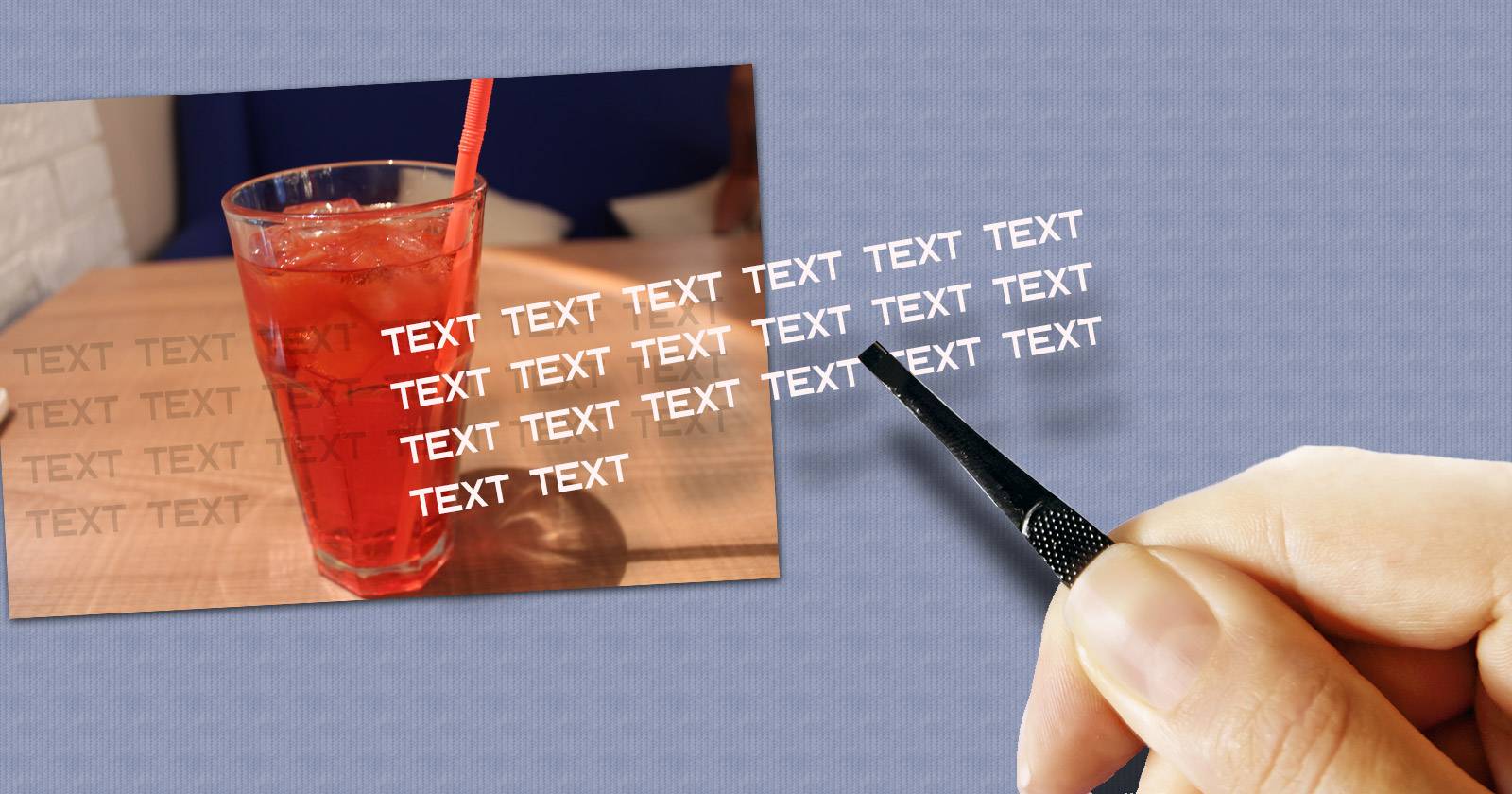

Текст на изображениях обычно «заперт» внутри пикселей. Project Naptha превращает этот визуальный текст в выбираемый и редактируемый контент прямо в браузере. Инструмент использует современные методы обработки изображений и распознавания, поэтому по ощущениям это похоже на магию — но это просто инженерия.
Краткое определение
OCR (оптическое распознавание символов) — технология, которая преобразует изображённый текст в машинно-читаемые символы.
Как это работает
Project Naptha анализирует изображение, находит области с текстом и применяет алгоритмы распознавания символов. В отличие от классического OCR, расширение использует подход на основе Stroke Width Transform — метода, который помогает определять контуры букв по ширине штриха. После распознавания расширение создаёт слой, по которому можно выделять текст курсором так же, как обычный текст на странице.
Алгоритмы выполняются преимущественно на вашем компьютере. По желанию можно отправлять фрагменты изображений на облачные движки распознавания, такие как Tesseract, чтобы улучшить точность. При удалении или изменении текста используется «inpainting» — автоматическое заполнение области изображения, аналогичное функции «content-aware fill» в графических редакторах.
Важные технические детали
- Алгоритм Stroke Width Transform помогает обнаружить текст даже на сложном фоне.
- Для локальной работы используется Ocrad.js; опция облачного распознавания доступна через Tesseract.
- Распознавание запускается проактивно: расширение предсказывает движение курсора и оперативно запускает обработку на участках, к которым вы стремитесь.
Как выделять и изменять текст в изображениях
- Установите Project Naptha из интернет-магазина Chrome.
- Наведите курсор на изображение с текстом в браузере.
- Выделите нужный фрагмент текста так же, как обычный текст на веб-странице.
- Правой кнопкой мыши скопируйте текст в буфер обмена или откройте дополнительные опции.
Чтобы изменить текст в изображении:
- Выделите текст в изображении.
- Щёлкните правой кнопкой, выберите «Перевести» → «Modify Text» (Изменить текст).
- В появившемся окне введите новый текст или выберите «Erase Text», чтобы полностью удалить оригинал.
Появится одно или несколько полей «Enter Text», если в изображении несколько областей. Результат редко идеален: шрифт может не совпадать по стилю, а на сложном фоне возможны следы обработки.
Работа с локальными файлами и дополнительные настройки
Чтобы редактировать изображения, хранящиеся на компьютере:
- Откройте страницу chrome://extensions
- Для Project Naptha включите опцию «Разрешить доступ к URL файлов» (Allow access to file URLs).
- Перетащите файл изображения в вкладку Chrome и редактируйте как обычно.
Вы также можете выбрать движок распознавания в настройках расширения. По умолчанию используется Ocrad.js для локальной работы. Если текст распознаётся плохо, можно переключиться на облачный Tesseract для лучшей точности.
Советы по использованию
- Для скриншотов и документов с контрастным текстом расширение работает лучше.
- Если текст мелкий или размытый, сначала попробуйте увеличить изображение в браузере.
- При сложном фоне и декоративных шрифтах ожидайте визуальных артефактов после удаления текста.
- Используйте облачный Tesseract для повышения точности, если вы не против отправки фрагментов изображения на сервер.
Важно: результат редактирования не гарантирует идеального совпадения шрифта и стиля. Если важна точная типографика, лучше использовать графический редактор и специализированные шрифтовые решения.
Ограничения и когда это не сработает
- Низкое качество или размытость изображения значительно снижают точность распознавания.
- Сильно стилизованные, рукописные или декоративные шрифты могут не распознаваться корректно.
- Очень мелкий текст (меньше нескольких пикселей в высоту) зачастую не поддаётся корректному извлечению.
- Текст, который является частью сложной текстуры или градиента, может распознаваться с ошибками.
Альтернативные подходы
- Классический OCR: загрузить изображение в Google Drive или Microsoft OneNote и воспользоваться встроенным распознаванием — удобно для документов.
- Специализированные инструменты для мемов: генераторы мемов дают полный контроль над шрифтом и размером, но требуют исходного изображения с пустыми полями.
- Ручное редактирование в графическом редакторе (Photoshop, GIMP) — лучший выбор, если нужна точная типографика и контроль за пикселями.
Мини‑методология: как быстро получить качественный результат
- Откройте изображение в Chrome или перетащите локальный файл в вкладку.
- Увеличьте масштаб страницы для лучшего распознавания мелкого текста.
- Наведите курсор и дождитесь подсветки текста.
- Скопируйте и вставьте текст в буфер обмена для быстрой проверки.
- Если нужно изменить текст на изображении, выберите «Modify Text» и введите новый текст.
- При плохом качестве переключитесь на Tesseract или экспортируйте изображение в графический редактор для ручной доработки.
Критерии приёмки
- Текст корректно выделяется и копируется в буфер обмена.
- Изменённый текст читаем и занимает соответствующую область изображения.
- После удаления текста не остаётся критичных визуальных артефактов, мешающих использованию изображения.
Ролевые чек‑листы
Для повседневного пользователя:
- Установить расширение.
- Наводить курсор и выделять текст.
- Копировать важные фрагменты в заметки.
Для создателя мемов или контент‑мейкера:
- Включить доступ к локальным файлам.
- Перетащить исходник и редактировать области текста.
- Проверять результат в графическом редакторе при необходимости.
Для разработчика/исследователя:
- Изучить опции OCR‑движка в расширении.
- Тестировать производительность на больших изображениях.
- Оценить возможности интеграции в другие инструменты.
Конфиденциальность и юридические заметки
- При использовании облачных движков (Tesseract на сервере) фрагменты изображений могут покинуть ваш компьютер. Если изображение содержит личные данные, учитывайте это при выборе настроек.
- Для коммерческого использования проверяйте лицензии исходных изображений. Project Naptha не меняет прав собственности на контент.
Технические нюансы и устранение неполадок
- Если распознавание не запускается, обновите страницу и отключите другие расширения, которые могут вмешиваться в обработку изображений.
- При медленной работе попробуйте снизить нагрузку: закройте другие вкладки или переключитесь на локальный Ocrad.js.
- Если появляются артефакты после удаления текста, экспортируйте изображение и подправьте в графическом редакторе.
Частые вопросы
Работает ли Project Naptha в других браузерах, кроме Chrome?
Project Naptha разрабатывалось как расширение для Chrome. Некоторые функции могут работать в Chromium‑совместимых браузерах, но официальной поддержки нет.
Поддерживает ли он распознавание не‑латиницы (например, кириллицу)?
Расширение может распознавать кириллицу при правильной конфигурации OCR‑движка, но точность зависит от выбранного движка и качества изображения.
Можно ли полностью удалить текст без следов?
В простых случаях да, благодаря алгоритму inpainting. На сложных фонах иногда остаются следы, требующие ретуши в графическом редакторе.
Примеры использования и сценарии
- Быстрое копирование текста с инфографики для заметок.
- Быстрое редактирование подписи в меме перед репостом.
- Поиск по изображениям с помощью Ctrl+F (экспериментальная функция).
Заключение
Project Naptha облегчает работу с текстом в изображениях и делает их более интерактивными. Это не замена профессионального графического редактирования, но отличный инструмент для быстрых правок и извлечения текста. При выборе между локальным распознаванием и облачным учитывайте баланс между приватностью и точностью распознавания.
Image Credits: рука с пинцетом, источник Shutterstock
Часто задаваемые вопросы (FAQ)
Q: Стоит ли использовать облачный Tesseract?
A: Если качество локального распознавания недостаточно, облачный Tesseract часто даёт лучшие результаты, но отправляет данные на сервер.Q: Можно ли автоматизировать процесс для большого количества изображений?
A: Project Naptha ориентирован на интерактивное использование. Для пакетной обработки лучше использовать скрипты с Tesseract или серверные OCR‑решения.Q: Как сохранить отредактированное изображение?
A: Отредактированное изображение можно сохранить скриншотом страницы или экспортировать через инструменты разработчика в Chrome.

Похожие материалы

Несколько аккаунтов Skype: Multi Skype Launcher

Журнал для работы: повысить продуктивность

Персональные звуки уведомлений на Android

Скачивание шоу Hulu для офлайн‑просмотра

Microsoft Start: персонализированная новостная лента
