
Как устранить падение FPS в Dwarf Fortress
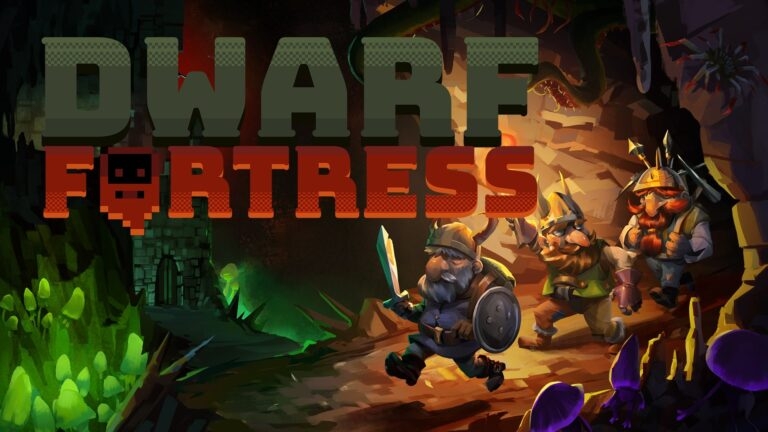
Изображение рубленых фигурок дворфов на игровом экране с видом на крепость и окружающий ландшафт.
Введение
Dwarf Fortress — игра с большим количеством симуляций и расчётов. Это делает её требовательной к CPU и памяти. Падение FPS (резкое снижение частоты кадров) портит удовольствие от игры: анимации дергаются, интерфейс тормозит, управление становится неудобным. В этой статье собраны реальные, проверенные методы устранения падений FPS в Dwarf Fortress на Windows, объяснено, почему они работают, и приведён практический план действий.
Важно: многие шаги применимы и к другим играм, где узким местом выступает CPU, драйверы или системные настройки.
Краткий обзор причин падения FPS
- Игра сильно нагружает процессор (симуляция мира, AI, расчёт физики).
- Запущено много фоновых приложений, конкурирующих за CPU, память и ввод/вывод.
- Неправильные настройки GPU или лаунчера (Balanced вместо High Performance).
- Устаревшие или повреждённые драйверы и игровые файлы.
- Нехватка виртуальной памяти (paging file) или проблемы с настройкой DPI/Fullscreen.
Теперь пройдёмся по решению шаг за шагом.
Что делать в первую очередь — быстрый план действий
- Перезапустите ПК и лаунчер (Steam/Epic).
- Запустите лаунчер в режиме высокого приоритета GPU (High Performance).
- Включите игровой режим Windows и отключите наложения (Steam Overlay).
- Проверьте целостность файлов игры через лаунчер.
- Обновите драйверы GPU и Windows.
Если после этого проблема остаётся — следуйте подробным шагам ниже.
Подробные шаги по исправлению проблем (15 методов)
1. Запустите лаунчер в режиме высокой производительности
Почему это работает: По умолчанию Windows может использовать профиль Balanced, который оставляет часть GPU/энергии в экономичном режиме. Для игр лучше назначить лаунчер (Steam, Epic Games Launcher) на использование дискретного GPU в режиме высокой производительности.
Как сделать
- Нажмите Win+I → Система → Дисплей → Графика (Graphics).
- В «Добавить приложение» выберите Desktop app → Обзор и укажите исполняемый файл лаунчера (Steam.exe или EpicGamesLauncher.exe).
- Нажмите «Параметры» у добавленного приложения и выберите «Высокая производительность».
- Сохраните и перезапустите ПК/лаунчер.
Когда это не поможет: если в системе только одна встроенная карта или проблема не в GPU, а в CPU или памяти.
2. Включите игровой режим Windows
Почему: Game Mode уменьшает фоновые активности системы и приоритизирует ресурсы для игр.
Как сделать
- Win → Параметры → Игры → Режим игры → Включить.
Примечание: На некоторых ПК Game Mode малоэффективен; оценивайте результат по факту.
3. Запустите игру с правами администратора
Почему: Некоторые операции с файлами или доступ к ресурсам требуют повышения привилегий; без них игра может работать нестабильно.
Как сделать
- Найдите ярлык Dwarf Fortress или DwarfFortress.exe → Свойства → Совместимость → Запускать от имени администратора.
4. Проверьте целостность игровых файлов (Steam / Epic)
Почему: Повреждённые или отсутствующие файлы приводят к ошибкам и падению производительности.
Как сделать в Steam
- Библиотека → Правый клик по Dwarf Fortress → Свойства → Локальные файлы → Проверить целостность файлов игры.
В Epic процесс похож: откройте библиотеку, нажмите на три точки у игры и выберите проверку/переустановку.
5. Настройте параметры DPI (High DPI)
Почему: Неправильный DPI-скейлинг может усложнять рендеринг и вызывать лишние преобразования в оконном режиме.
Как сделать
- В папке игры найдите DwarfFortress.exe → Свойства → Совместимость → Изменить параметры высокого DPI → Поставьте галочку «Переопределить поведение масштабирования…» и выберите «Приложение».
6. Закройте фоновые задачи
Почему: Фоновые процессы потребляют CPU, память и диск. Их завершение даёт игре больше ресурсов.
Как сделать
- Task Manager (Диспетчер задач) → Процессы → Завершите ненужные приложения (браузеры, тяжёлые синхронизаторы, рендеры, VM).
Совет: перед запуском игры закройте браузер и программы записи видео/стриминга, если не планируете стрим.
7. Установите высокий приоритет процесса Dwarf Fortress
Почему: Windows назначит большие квоты CPU и I/O процессу с более высоким приоритетом.
Как сделать
- Диспетчер задач → Подробности → Найдите процесс DwarfFortress.exe или лаунчер (если он держит процесс игры) → Правый клик → Установить приоритет → Высокий.
Важно: Не ставьте «Реальное время» — это может нарушить стабильность системы.
8. Включите аппаратное планирование GPU
Почему: Hardware-accelerated GPU scheduling позволяет GPU управлять своей памятью и планированием, снимая часть нагрузки с CPU.
Как сделать
- Параметры → Система → Дисплей → Графика → Изменить параметры графики → Включить «Аппаратное планирование GPU».
Перезагрузите систему.
9. Увеличьте виртуальную память (файл подкачки)
Почему: Большие симуляции могут привести к пиковому использованию ОЗУ. Виртуальная память смягчает пиковые нагрузки и уменьшает падения FPS при временной нехватке RAM.
Как сделать
- Проводник → ПК → Свойства → Дополнительные параметры системы → Производительность → Параметры → Дополнительно → Виртуальная память → Изменить.
- Снимите автоматический выбор, выберите диск с достаточно места и установите пользовательский размер. Рекомендация: начальный размер = объём ОЗУ × 1,5; максимальный — 2–3× ОЗУ. (Корректируйте по объёму диска и наличию SSD.)
Примечание: На SSD повышение файла подкачки менее критично, но всё равно полезно.
10. Отключите оптимизации полноэкранного режима
Почему: Оптимизации fullscreen могут вмешиваться в управление вводом/выводом и снижать производительность в некоторых конфигурациях.
Как сделать
- DwarfFortress.exe → Свойства → Совместимость → Отключить оптимизации полноэкранного режима → Сохранить.
11. Отключите оверлей в Steam и других лаунчерах
Почему: Оверлеи (Steam Overlay, Discord Overlay и пр.) потребляют CPU и GPU ресурсы.
Как сделать в Steam
- Библиотека → Правый клик Dwarf Fortress → Свойства → Общие → Оверлей Steam → Снять галочку «Включить Steam Overlay».
12. Запустите игру в режиме совместимости
Почему: Режим совместимости может исправить устаревшие вызовы API или специфические ошибки на отдельных системах.
Как сделать
- Исполняемый файл → Свойства → Совместимость → Запускать программу в режиме совместимости с Windows 8 (или другой версией) → Сохранить.
13. Обновите игру
Почему: Разработчики выпускают исправления производительности. Обновление обычно исправляет известные утечки памяти и оптимизирует узкие места.
Как сделать в Steam
- Библиотека → Правый клик Dwarf Fortress → Свойства → Обновления → Включить автоматические обновления.
14. Обновите драйверы GPU
Почему: Новые драйверы содержат оптимизации и исправления проблем совместимости.
Как сделать
- Диспетчер устройств → Видеоадаптеры → Правый клик по GPU → Обновить драйвер → Поиск автоматически.
Совет: Для видеокарт NVIDIA и AMD проверяйте официальные сайты драйверов и релиз-ноты.
15. Переустановите игру
Почему: Если ни один из методов не помогает, установка игры может быть повреждена. Переустановка восстанавливает все файлы с нуля.
Как сделать
- Удалите игру через лаунчер → Очистите папку с установленной игрой (если остались файлы) → Скачайте и установите заново.
Диагностика: мини-методология для поиска узкого места
Цель: понять, что именно вызывает падение FPS — CPU, GPU, память или ввод/вывод.
- Запустите игру и наблюдайте поведение: постоянное низкое FPS или падения в определённых ситуациях (много NPC, сложные симуляции)?
- Откройте Диспетчер задач или инструмент мониторинга (MSI Afterburner, Task Manager с расширенными данными). Смотрите: загрузку CPU, загрузку GPU, использование RAM, диск и температуру.
- Если CPU ~100% и GPU низко — узкое место в CPU.
- Если GPU ~100% — проблема в графике; снижайте графику или проверьте драйвер.
- Если RAM близка к полной — добавьте физической памяти или увеличьте файл подкачки.
- Если высокий диск I/O — проверьте диск на ошибки, переместите игру на SSD.
Примечание: Dwarf Fortress часто CPU-bound из-за большого количества вычислений мира.
Дерево принятия решений (Mermaid)
flowchart TD
  A[Падение FPS] --> B{После перезапуска}
  B -- Да --> C[Проверить настройки лаунчера 'High Performance']
  B -- Нет --> D[Запустить мониторинг 'CPU/GPU/RAM']
  D --> E{CPU высокое?}
  E -- Да --> F[Закрыть фон. задачи, повысить приоритет, проверить моды]
  E -- Нет --> G{GPU высокое?}
  G -- Да --> H[Обновить драйвера, снизить графику, проверить планирование GPU]
  G -- No --> I{RAM близко к полной?}
  I -- Да --> J[Увеличить виртуальную память, добавить RAM]
  I -- No --> K[Проверить диск, целостность файлов, переустановка]
  C --> L[Перезагрузить и тестировать]
  F --> L
  H --> L
  J --> L
  K --> L
Рольные контрольные списки
Контрольный список игрока
- Перезапустил ПК и лаунчер.
- Проверил наличие обновлений игры.
- Отключил оверлей и фоновые приложения.
- Включил Game Mode и High Performance для лаунчера.
- Запустил игру и проверил изменения.
Контрольный список системного администратора / продвинутого пользователя
- Проверил загрузку CPU/GPU/RAM во время падений.
- Установил приоритет процесса в диспетчере задач.
- Включил аппаратное планирование GPU.
- Изменил настройки файла подкачки.
- Обновил драйверы и, при необходимости, перепрошил BIOS.
Контрольный список стримера
- Отключил все оверлеи кроме необходимых.
- Настроил отдельную сцену в OBS с ограничением FPS/битрейта.
- Возможностно использует отдельный поток/PC для кодирования.
Плейбук: пошаговый SOP для устранения падения FPS (быстрая версия)
- Перезагрузите систему.
- Запустите Dwarf Fortress и зафиксируйте базовый FPS (текущее состояние).
- Включите режим высокой производительности для лаунчера. Перезапустите и замерьте FPS.
- Включите Game Mode и отключите оверлеи; замерьте FPS.
- Проверка целостности файлов через лаунчер.
- Обновите драйверы GPU и Windows.
- Если проблема остаётся: запустите мониторинг. Если CPU — проанализируйте моды/скрипты; если RAM — увеличьте файл подкачки/добавьте RAM; если GPU — снижайте графику или проверьте драйверы.
- При отсутствии результата — переустановите игру.
Критерии приёмки
- FPS вернулся к плавному уровню в условиях обычной игры.
- Интерфейс реагирует без задержек при обычных действиях.
- Нет периодических «подвисаний» при больших симуляциях.
Часто задаваемые вопросы
Почему в Dwarf Fortress падает FPS?
Падение FPS часто связано с высоким использованием CPU из‑за симуляции мира или с нехваткой оперативной памяти. Также причиной могут быть фоновые процессы, оверлеи и устаревшие драйверы.
Что снижает FPS в играх?
Основные факторы: несоответствие системным требованиям, высокий CPU/GPU/RAM I/O, фоновые задачи, оверлеи, повреждённые файлы и устаревшие драйверы.
Какой нормальный FPS для Dwarf Fortress?
Пользовательский опыт и исходный материал указывают, что нормальный FPS для Dwarf Fortress примерно на уровне 100 в идеальных условиях. На практике приемлемым может быть диапазон 30–60+ FPS в зависимости от сцены и настроек.
Требует ли Dwarf Fortress много ресурсов процессора?
Да. Dwarf Fortress известна тем, что она CPU‑intensive: большая часть нагрузки идёт на процессор из‑за симуляций поведения существ и расчётов мира.
Дополнения: альтернативные подходы и когда методы не сработают
Когда изменения в настройках Windows мало помогают
- Если ограничение — чисто архитектурное (например, старый однопоточный CPU), то программные настройки дадут малый эффект. В этом случае рассмотрите апгрейд процессора или переход на железо с большим количеством быстрых ядер.
Когда моды или пользовательские скрипты вызывают просадки
- Иногда моды загружают мир дополнительными объектами и вычислениями. Отключите моды по очереди и посмотрите, изменится ли поведение.
Альтернативы оптимизации
- Запуск Dwarf Fortress в отдельной виртуальной машине с приоритетными ресурсами (как крайняя мера).
- Перенос игры на быстрый NVMe SSD для уменьшения времени загрузки и I/O‑пиков.
Глоссарий (одно предложение на термин)
- FPS — частота кадров в секунду, метрика плавности изображения.
- CPU — центральный процессор, отвечает за вычисления и симуляции.
- GPU — графический процессор, рендерит изображение.
- RAM — оперативная память, хранит данные, с которыми работает игра.
- Файл подкачки — виртуальная память на диске, используется при нехватке RAM.
Рекомендации по тестированию и приёмке изменений
Тест-кейсы
- Базовый тест: чистая загрузка игры в стандартной локации — замерить средний FPS и просадки за 5 минут.
- Нагрузочный тест: загрузить крупную крепость с большим количеством жителей/объектов — замерить пиковую нагрузку CPU и просадки FPS.
- Тест стабильности: играть 30–60 минут в одной сессии и отслеживать память и утечки.
Критерии приёмки
- Средний FPS выше 40 в крупной крепости на целевой системе.
- Отсутствие системных утечек памяти во время 1‑часовой сессии.
- Стабильность управления и реакций интерфейса.
Риск‑матрица и смягчение последствий
- Изменение приоритета процесса: риск краха системы при установке «Реальное время» — не использовать этот режим.
- Изменение системного файла подкачки: риск нехватки дискового места — выделяйте разумный объём и проверяйте свободное пространство.
- Обновление драйверов: риск несовместимости — создавайте точку восстановления системы перед глобальным обновлением.
Заключение
Падение FPS в Dwarf Fortress обычно решается системным подходом: начать с простых настроек (High Performance для лаунчера, Game Mode, отключение оверлеев), затем переходить к диагностике узкого места (CPU/GPU/RAM) и уже после этого применять целевые меры (увеличение файла подкачки, обновление драйверов, смена настроек масштабирования). Если все шаги не помогают — переустановка игры или апгрейд железа остаются надёжными вариантами.
Итоговые рекомендации
- Всегда фиксируйте исходные показатели перед изменениями.
- Меняйте по одной настройке и проверяйте; так вы быстро найдёте причину.
- Документируйте рабочие конфигурации и сохраняйте резервные копии важных файлов и модов.
Дополнительное чтение
- 6 Best Mini-ITX Cases: Our Top Picks
- Tips for Solving Jigsaw Puzzle Games Quickly
- How to Allocate More RAM to Minecraft?

Похожие материалы

Несколько аккаунтов Skype: Multi Skype Launcher

Журнал для работы: повысить продуктивность

Персональные звуки уведомлений на Android

Скачивание шоу Hulu для офлайн‑просмотра

Microsoft Start: персонализированная новостная лента
