
Ошибка «Dump File Creation Failed Due to Error During Dump Creation» — полное руководство по исправлению
Причина появления сообщения «Dump File Creation Failed Due to Error During Dump Creation» в Windows обычно связана с препятствиями на пути создания файла дампа памяти после сбоя системы. Файл дампа нужен для диагностики — он фиксирует содержимое памяти в момент краха. Если операционная система не может записать дамп, вы увидите это сообщение в журнале событий.
Ниже вы найдёте подробный разбор возможных причин, пошаговые исправления, рольовые чеклисты и план действий для быстрого восстановления рабочей системы.
Почему возникает ошибка создания дампа памяти
Кратко о наиболее частых причинах. Определите, какие пункты применимы к вашей ситуации:
- Недостаточно свободного места на том разделе, куда должен записываться дамп. Полный дамп зависит от объёма установленной оперативной памяти и может потребовать пространства, эквивалентного объёму ОЗУ.
- Повреждённые системные файлы, которые отвечают за создание и сохранение дампа (файлы Windows, драйверы и подсистемы).
- Сторонние утилиты очистки или оптимизации, которые удаляют временные файлы или препятствуют созданию больших файлов.
- Конфликтующие драйверы или программное обеспечение (особенно низкоуровневые драйверы, антивирусы, программы, контролирующие диски и память).
- Аппаратные проблемы: дефектные модули RAM, сбой диска или контроллера хранения.
- Неправильные настройки отладки в Windows (тип дампа, место, автоматическая перезагрузка).
- Старая или нестабильная версия BIOS/UEFI, особенно на некоторых моделях ноутбуков и рабочих станций.
Важно: точная причина определяется по сопутствующим записям в Просмотре событий (Event Viewer) и по последовательности действий, предшествующих сбою.
Быстрый план проверки (перед любыми большими изменениями)
- Сохраните все важные данные на внешний носитель.
- Сделайте снимок состояния системы (если возможно) или точку восстановления.
- Отключите периферийные устройства, не критичные для работы (USB-накопители, док-станции) и проверьте, повторяется ли ошибка.
Детализированные методы решения проблемы
Ниже — упорядоченные шаги от наименее инвазивных к более сложным. Выполняйте их по очереди и проверяйте систему после каждого шага.
1. Проверьте свободное место на диске и путь дампа
Почему: место на диске — самая частая простая причина. По умолчанию полный дамп записывается в C:\Windows\MEMORY.DMP.
Как проверить и исправить:
- Откройте Проводник → Этот компьютер и проверьте свободное место на системном разделе (обычно C:).
- Убедитесь, что свободного места достаточно для создания полного дампа (минимум — объём оперативной памяти). Если места мало — удалите временные файлы, переместите крупные данные на другой диск или внешний носитель.
- Если у вас настроен малый дамп (minidump) и вы хотите временно уменьшить объём данных, переключитесь на «Kernel memory dump» или «Small memory dump» в настройках отладки (см. раздел про настройки отладки ниже).
Примечание: некоторые программы очистки автоматически удаляют большие файлы; убедитесь, что они не настроены на чистку папки C:\Windows.
2. Удалите сторонние программы очистки (если установлены)
Почему: утилиты вроде CCleaner и аналогичные могут удалять или блокировать системные файлы и препятствовать записи дампа.
Шаги:
- Нажмите Win + R, введите appwiz.cpl и нажмите Enter.
- В списке установленных программ найдите утилиты очистки (CCleaner, сторонние «очистители», оптимизаторы).
- Правый клик → Удалить. Следуйте инструкциям деинсталлятора.
- Перезагрузите систему и проверьте, появляется ли ошибка снова.
Если вы не уверены, какая программа мешает, временно отключите автозапуск сторонних услуг и программ через msconfig или вкладку «Автозагрузка» в Диспетчере задач.
3. Выполните SFC и DISM для восстановления системных файлов
Почему: повреждение системных файлов мешает механизму создания дампов. SFC и DISM — стандартные утилиты для диагностики и восстановления.
Шаги (выполнять в таком порядке):
- Нажмите Win + R, введите cmd и нажмите Ctrl + Shift + Enter, чтобы запустить командную строку от имени администратора. Подтвердите UAC.
- Введите и выполните команду:
sfc /scannow- Дождитесь завершения. SFC попытается восстановить повреждённые файлы из локального кэша.
- Затем в той же консоли выполните:
DISM.exe /Online /Cleanup-image /Restorehealth- DISM использует Центр обновления Windows для восстановления образа. После завершения перезагрузите ПК.
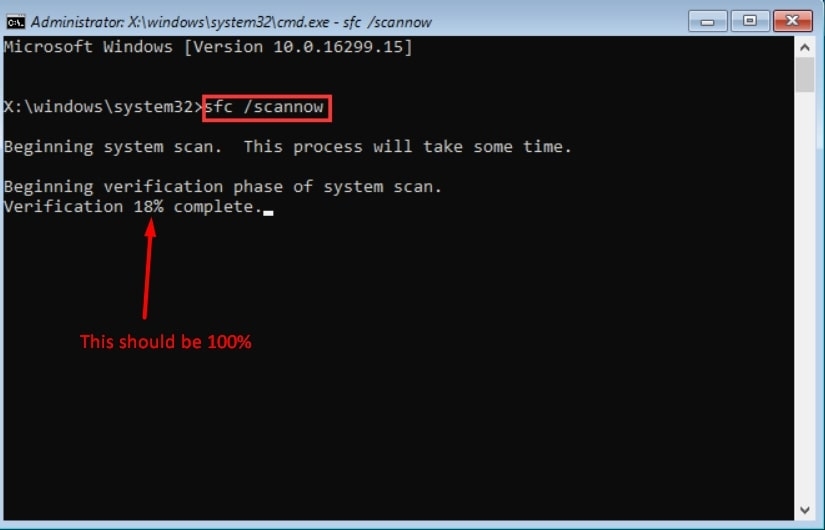
Если SFC не смог восстановить файлы, лог можно посмотреть в %windir%\Logs\CBS\CBS.log.
4. Измените реестр: добавьте DisplayParameters
Почему: в некоторых конфигурациях Windows требуется явный ключ реестра, разрешающий хранение данных дисплея, чтобы дамп формировался корректно.
Осторожно: редактирование реестра может повлиять на стабильность. Перед изменениями сделайте экспорт ветки реестра.
Шаги:
- Нажмите Win + R, введите regedit и нажмите Enter.
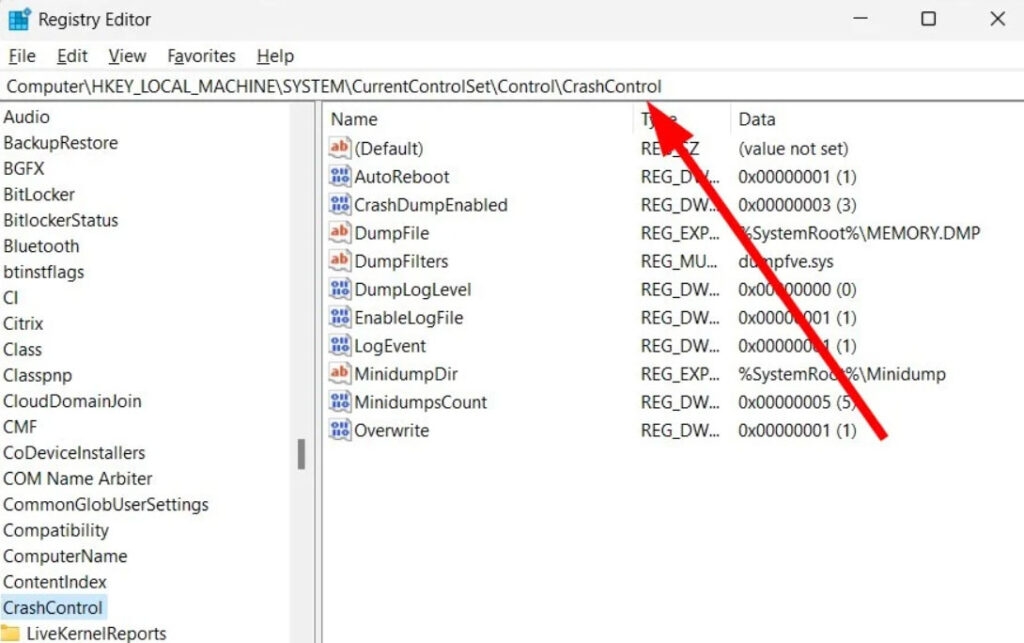
- Перейдите по пути:
HKEY_LOCAL_MACHINE\System\CurrentControlSet\Control\CrashControl- В правой панели правой кнопкой мыши → New → DWORD (32-bit) Value.
- Назовите ключ DisplayParameters.
- Дважды кликните по ключу и задайте значение 1.
- Закройте редактор реестра и перезагрузите компьютер.
5. Измените настройки отладки и того, как Windows записывает дамп
Почему: неверный тип дампа или включённая автоматическая перезагрузка мешают корректной записи файла.
Шаги:
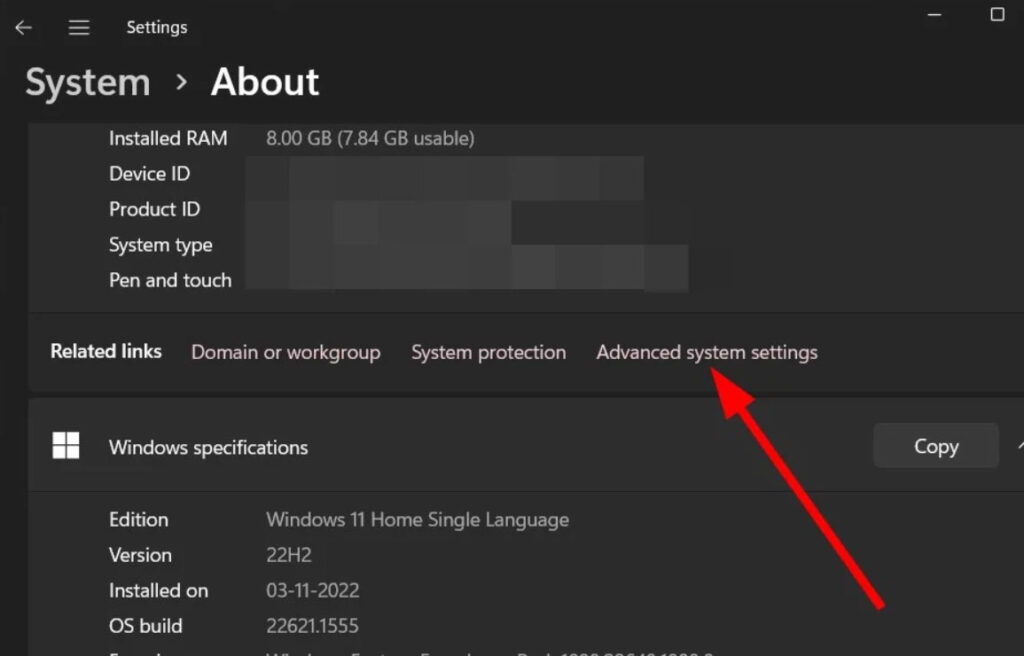
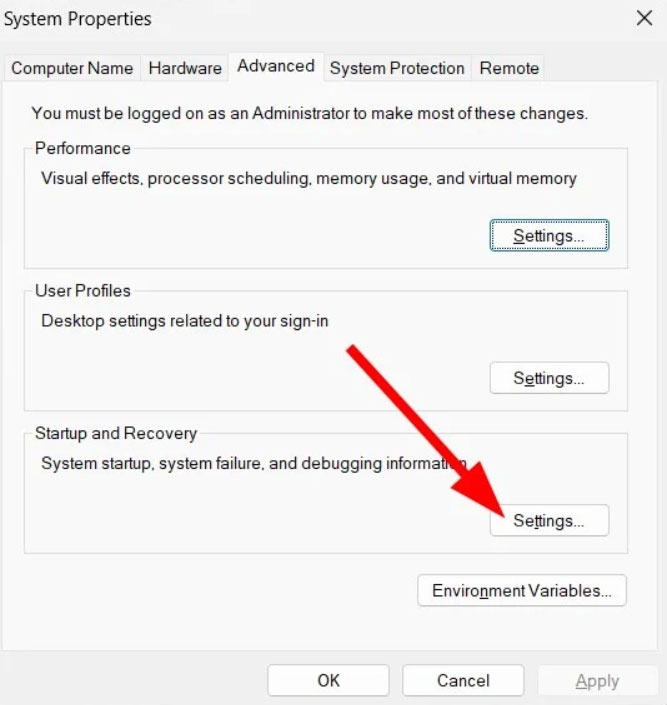
- Правый клик на «Этот компьютер» → Свойства.
- Перейдите в «Дополнительные параметры системы» → вкладка «Дополнительно» → блок «Загрузка и восстановление» → «Параметры».
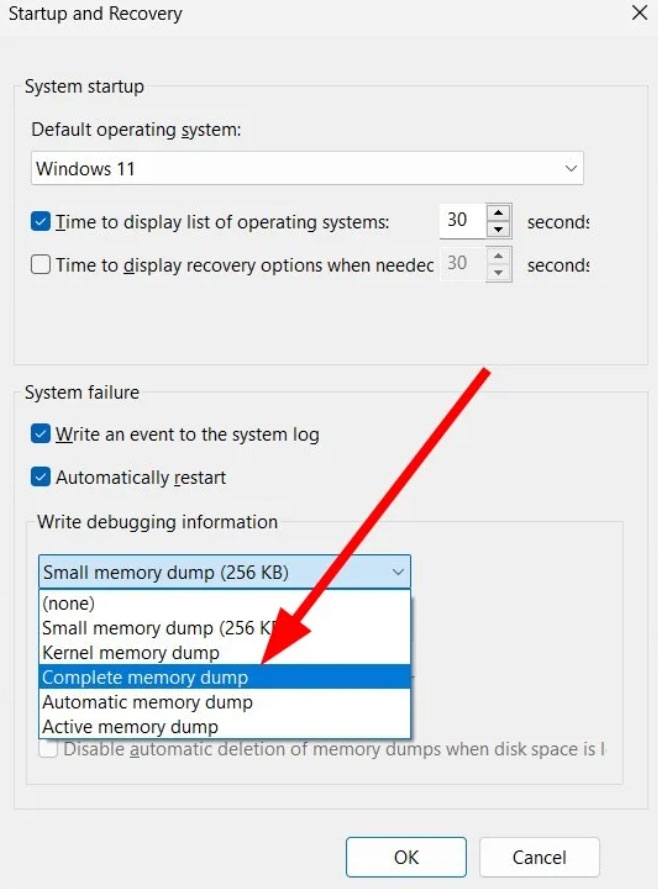
- В разделе «Запись отладочной информации» выберите «Полный дамп памяти» (Complete memory dump) или другой подходящий тип в зависимости от свободного места.
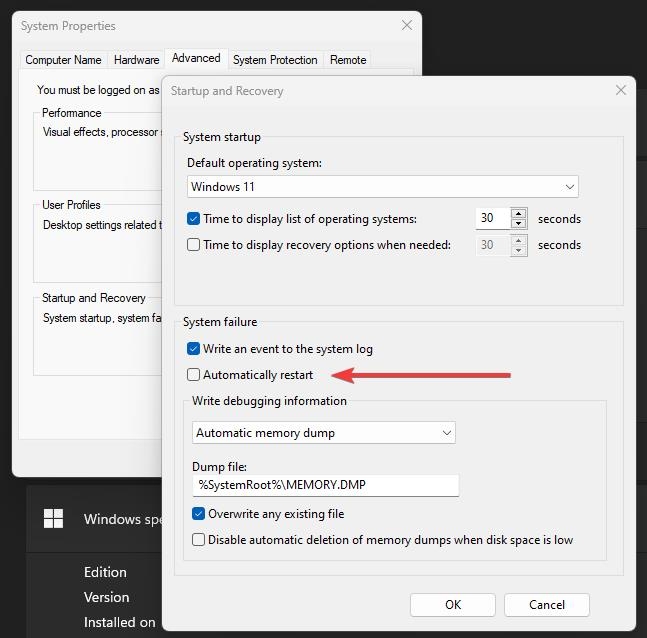
- Убедитесь, что путь для файла дампа — %SystemRoot%\MEMORY.DMP.
- Снимите галочку «Автоматически перезагружать» в блоке «Сбой системы», чтобы Windows не перезагружалась до того, как дамп будет полностью записан.
- Сохраните и перезагрузите систему.
6. Обновите BIOS/UEFI (только если другие методы не помогли)
Почему: в редких случаях устаревший BIOS/UEFI может некорректно обрабатывать события падения системы и запись дампа. Это чаще встречается на некоторых моделях ноутбуков и рабочих станций.
Важно: обновление BIOS — рискованная операция. При ошибке можно потерять работоспособность устройства. Полностью прочитайте инструкции производителя и используйте официальные утилиты.
Рекомендации:
- Скачайте BIOS только с официального сайта производителя материнской платы или ноутбука.
- Убедитесь, что питание стабильно: подключите ноутбук к сети, не прерывайте обновление.
- Следуйте инструкции производителя шаг за шагом.
Если вы не уверены, обратитесь в службу поддержки производителя или к системному администратору.
7. Обновите видеодрайверы и другие низкоуровневые драйверы
Почему: драйверы графики и другие драйверы на уровне ядра часто участвуют в обработке прерываний и ошибок; повреждённый драйвер может привести к невозможности создания дампа.
Шаги:
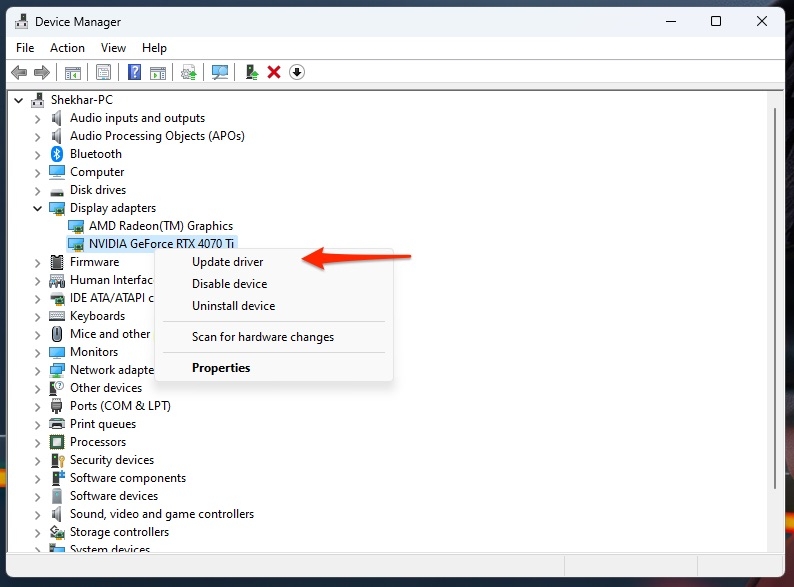
- Нажмите Win + X → Диспетчер устройств.
- Разверните «Видеоадаптеры». Правый клик по GPU → «Обновить драйвер».
- Выберите «Автоматический поиск драйверов» или скачайте драйвер с сайта производителя GPU (NVIDIA, AMD, Intel).
- Если проблема возникла после недавнего обновления драйвера, попробуйте «Откатить» драйвер до предыдущей версии.
- После установки/отката перезагрузите компьютер и воспроизведите сценарий, вызывающий сбой.
Диагностика аппаратных проблем
Если программные методы не помогают, проверьте аппаратную часть:
- Проверьте оперативную память с помощью MemTest86 или встроенных диагностик производителя.
- Проверьте состояние диска: выполните chkdsk и SMART-диагностику программой производителя диска.
- Попробуйте заменить модули RAM по одному (если у вас несколько планок), чтобы выявить брак.
Команды для проверки диска (выполнять от имени администратора):
chkdsk C: /f /rSMART-данные удобно смотреть в утилитах производителя или сторонних инструментах вроде CrystalDiskInfo.
Что делать, если ничего не помогает — план реагирования (инцидентный плейбук)
- Соберите логи: Просмотр событий (Event Viewer) → Windows Logs → System и Application, экспортируйте соответствующие события.
- Сохраните дампы, если они создаются (папка C:\Windows\Minidump или MEMORY.DMP).
- Выполните полную проверку диска и памяти.
- Откатите последние изменения: драйверы, обновления Windows или ПО, которое было установлено перед появлением ошибки.
- Если вы — корпоративный пользователь, передайте логи и дампы в команду поддержки.
- В крайнем случае, выполните восстановление системы к контрольной точке или полную переустановку Windows после резервного копирования данных.
Критерии приёмки: проблема считается решённой, если при повторном вызове сценария, ранее приводившего к сбою, дамп создаётся корректно и в журнале больше не появляется сообщение «Dump File Creation Failed Due to Error During Dump Creation».
Быстрые контрольные списки
Контрольный список для рядового пользователя:
- Проверить свободное место на диске C:
- Отключить/удалить сторонний очиститель
- Выполнить sfc /scannow и DISM
- Изменить тип дампа на «Полный» или «Малый», снять автоматический рестарт
- Перезагрузить и проверить
Контрольный список для IT-специалиста:
- Собрать логи Event Viewer (System, Application, CrashControl записи)
- Сохранить и проанализировать MEMORY.DMP и minidump
- Проверить драйверы через Driver Verifier
- Выполнить аппаратное тестирование RAM и диска
- Проанализировать недавние обновления ПО и BIOS
Дополнительные материалы для анализа дампа
Инструменты и приемы:
- WinDbg (Microsoft) — основное средство для анализа дампов. Позволяет получить call stack и понять виновный драйвер.
- Dumpchk — утилита для быстрой проверки целостности дампа.
- WhoCrashed — упрощённый инструмент, дающий подсказки о вероятном драйвере.
Короткая инструкция по WinDbg:
- Установите Windows SDK или Debugging Tools for Windows.
- Запустите WinDbg, откройте файл MEMORY.DMP.
- Выполните команду:
!analyze -vЭто даст подробный отчёт с указанием вероятных виновников сбоя.
Модели принятия решений (ментальные эвристики)
- Если дамп отсутствует и диск заполнен — начните с освобождения места.
- Если дампы частично создаются (minidump есть, full отсутствует) — проверьте настройки типа дампа и свободное место.
- Если дампы не создаются после чистки системы сторонней утилитой — временно удалите её.
- Если после всех программных шагов проблема остаётся — вероятна аппаратная причина (RAM или диск).
Решения, которые не рекомендуется пробовать без резервной копии
- Произвольное удаление ключей реестра, не относящихся к CrashControl.
- Ручная правка бинарных драйверов.
- Обновление BIOS без точных инструкций производителя и без резервного питания.
Примеры тест-кейсов для проверки фикса
- Симуляция BSOD (на тестовой машине): вызвать сбой контролируемо и проверить появление MEMORY.DMP.
- Проверить поведение при заполненном диске: уменьшить доступное место и посмотреть, появляется ли ошибка.
- Установить/удалить очищающий софт и повторить тест, чтобы выявить его воздействие.
Критерии успешности: дамп создаётся полностью и в журнале системных событий нет ошибок CrashControl.
Частые ошибки и когда описанные методы не сработают
- Если проблема кроется в физическом дефекте RAM или диска, программные методы не исправят ошибку.
- Если системный образ Windows сильно повреждён, может потребоваться переустановка ОС.
- Если у вас специализированное ПО, работающее на уровне ядра, оно может блокировать запись дампа — потребуется взаимодействие с вендором.
Безопасность и конфиденциальность при работе с дампами
Файлы дампа содержат фрагменты оперативной памяти и могут включать чувствительную информацию (например, фрагменты паролей, ключей и т.п.). При передаче дампов третьим лицам соблюдайте политику конфиденциальности вашей организации:
- Передавайте дампы только уполномоченным специалистам.
- При публикации в открытых источниках удаляйте или маскируйте конфиденциальные данные.
Вспомогательная карта принятия решения (Mermaid)
flowchart TD
  A[Появилась ошибка «Dump File Creation Failed»] --> B{Свободного места на диске достаточно?}
  B -- Нет --> C[Освободить место или изменить тип дампа]
  B -- Да --> D{Есть сторонний очиститель?}
  D -- Да --> E[Удалить/отключить очиститель]
  D -- Нет --> F[Запустить SFC и DISM]
  F --> G{SFC/DISM исправили ошибки?}
  G -- Да --> H[Перезагрузить и проверить]
  G -- Нет --> I[Изменить реестр 'DisplayParameters' и настройки отладки]
  I --> J{Проблема решена?}
  J -- Да --> H
  J -- No --> K[Проверить драйверы и обновить BIOS]
  K --> L{Аппаратная диагностика требуема?}
  L -- Yes --> M[Проверка RAM и диска]
  L -- No --> N[Собрать логи и передать в поддержку]
Заключение
Если при создании дампа памяти вы столкнулись с ошибкой «Dump File Creation Failed Due to Error During Dump Creation», пройдите по шагам от простых к сложным: проверьте место на диске, временно удалите очистители, выполните SFC/DISM, настройте CrashControl и параметры отладки, обновите драйверы и при необходимости BIOS. Систематический подход и сбор логов помогут быстро локализовать причину.
Пожалуйста, перед применением рискованных действий (обновление BIOS, правка реестра, тесты аппаратуры) сделайте резервную копию важных данных. Если вы работаете в корпоративной среде, сообщите инцидент в службу поддержки и приложите логи и дампы.
Дальнейшее чтение:
- 5 Free Windows 11 Repair Tools
- 10 Best CPU Temperature Monitor for Windows
- Winpilot (BloatyNosy): Debloat Your Windows 11 PC (Remove Bloatware)

Похожие материалы

Несколько аккаунтов Skype: Multi Skype Launcher

Журнал для работы: повысить продуктивность

Персональные звуки уведомлений на Android

Скачивание шоу Hulu для офлайн‑просмотра

Microsoft Start: персонализированная новостная лента
