
Как исправить ошибку Dropbox 429
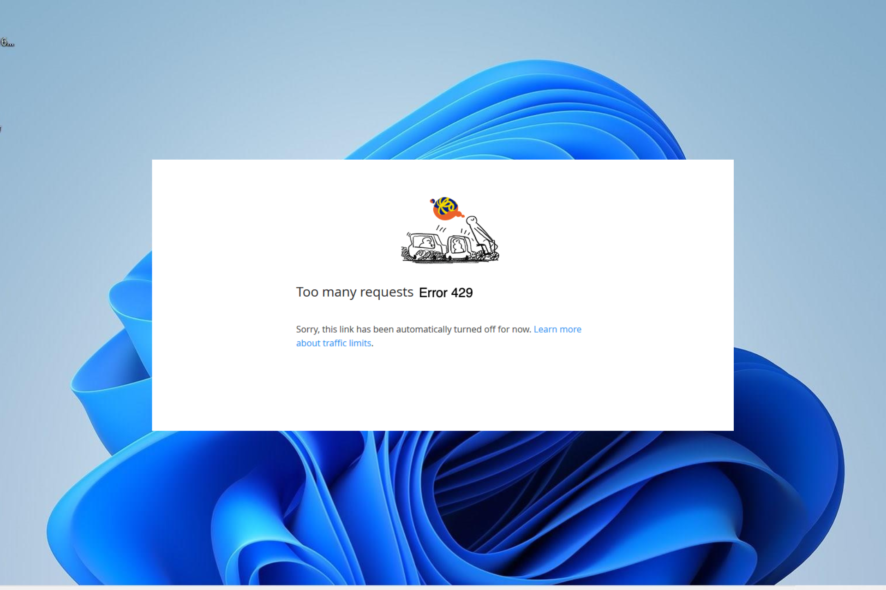
Что такое ошибка Dropbox 429?
Ошибка 429 в Dropbox появляется, когда для общей ссылки превышены ограничения трафика или частоты загрузок. По сути это механизм защиты — Dropbox автоматически ограничивает доступ к файлам, чтобы предотвратить злоупотребления и перегрузку сети.
Ключевые моменты, которые важно помнить:
- Лимиты устанавливаются по ссылке и могут зависеть от типа аккаунта (бесплатный или платный).
- Ограничение обычно временное: оно снимается через определённое время, когда объём трафика падает.
- Ошибка может сопровождаться сообщением “Too Many Requests”.
Кому это полезно
- Владельцам общих ссылок, чьи файлы часто скачивают.
- Получателям, у которых ссылка перестала работать.
- IT-администраторам, которые управляют обменом файлами в компании.
Быстрая проверка перед глубоким ремонтом
Выполните эти простые шаги в первую очередь — они решают большинство тривиальных случаев:
- Перезапустите компьютер и приложение Dropbox.
- Подождите 24–48 часов — бан может быть временным.
- Проверьте, нет ли нарушений авторских прав в файле.
- Попробуйте удалить и заново загрузить файл в Dropbox.
Если после этого ошибка остаётся — переходите к подробным инструкциям ниже.
Подробные решения
1. Проверка статуса ссылки
- Откройте Dropbox и войдите в аккаунт.
- В левой панели выберите раздел Общие ссылки (Share links) или Экспорт/Общий доступ.
- Найдите проблемную ссылку и щёлкните по трём вертикальным точкам рядом с ней.
- Выберите Параметры ссылки (Link Settings).
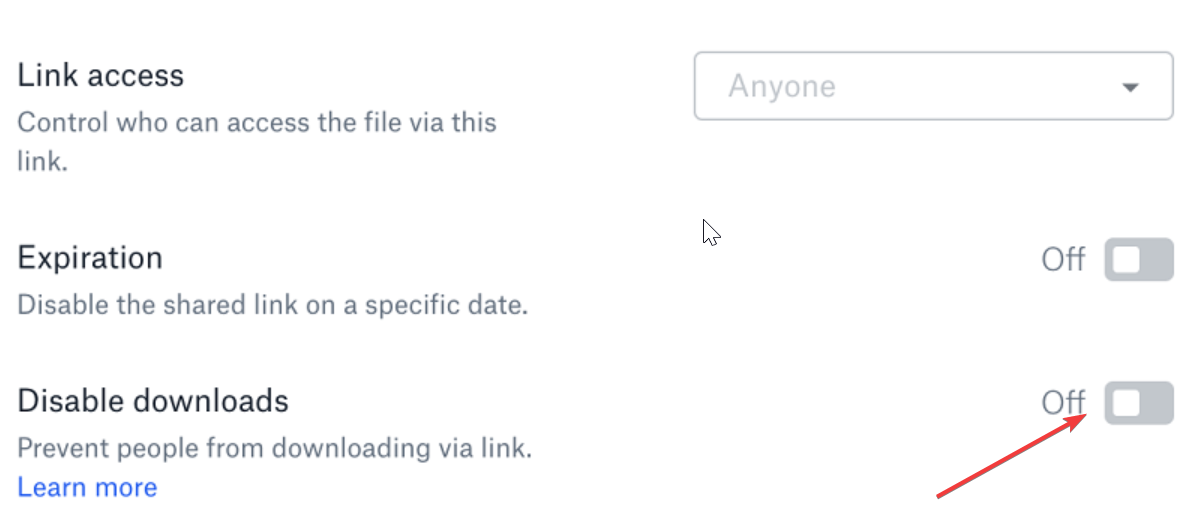
- Отключите опцию Отключить загрузку, если она активирована. Это позволит вновь разрешить скачивания.
- Перезапустите Dropbox и проверьте ссылку.
Пояснение: иногда ссылка специально защищена от скачивания — в этом случае вы будете видеть ошибку, похожую на 429, если доступ ограничен.
2. Включите ограничения и настройки для общих ссылок
- Откройте приложение Dropbox и войдите в аккаунт.
- Перейдите в раздел Все файлы (All files).
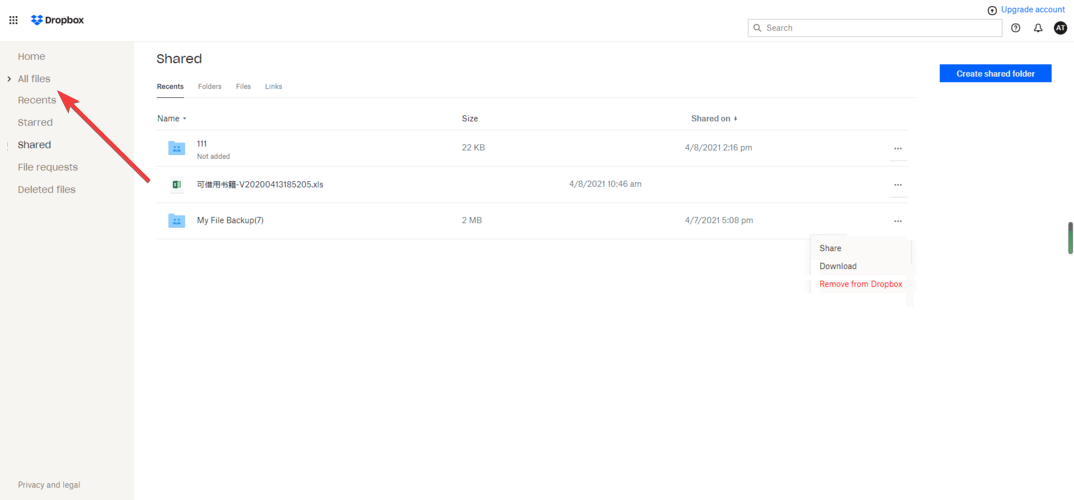
- Откройте Настройки ссылки (Link Settings).
- Установите пароль и срок действия ссылки — включите опции Требовать пароль и Срок действия (Require password, Expiration).
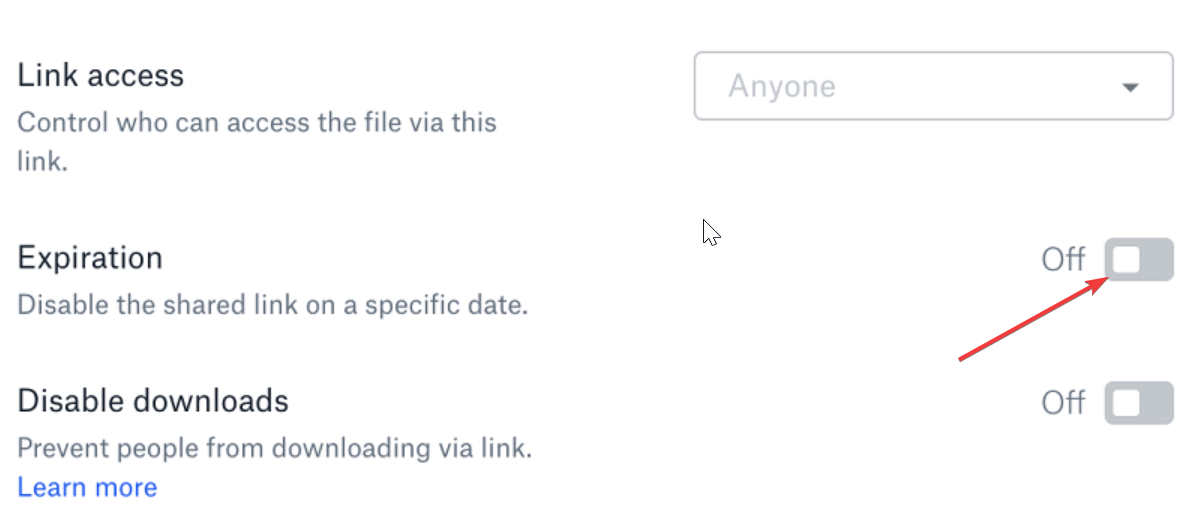
- Сохраните изменения.
Зачем это делать: выставив пароль и срок действия, вы снижаете риск массовых скачиваний и лучше контролируете доступ — это уменьшает шанс повторного срабатывания ограничений.
3. Создайте новую общую ссылку
- Войдите в Dropbox.
- В левой панели выберите Общие ссылки.
- Для проблемной ссылки откройте меню (три точки) и выберите Удалить из Dropbox (Remove from Dropbox).
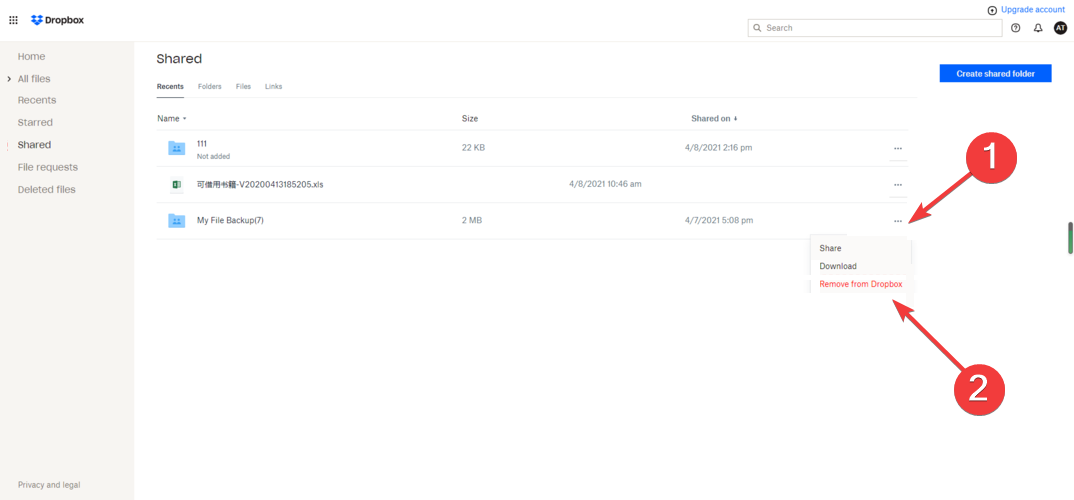
- Загрузите файл заново и сгенерируйте новую ссылку.
Пояснение: иногда ограничения привязаны конкретно к старому URL. Новая ссылка начнёт считать трафик с нуля.
4. Переустановите приложение Dropbox
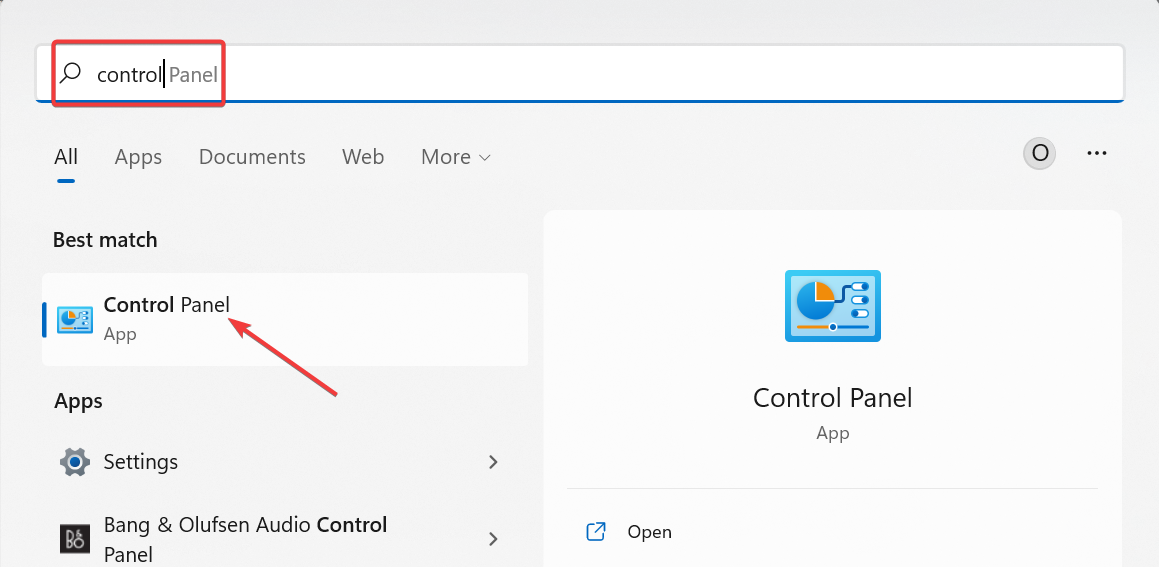
- Нажмите клавишу Windows + S, введите control и откройте Панель управления.
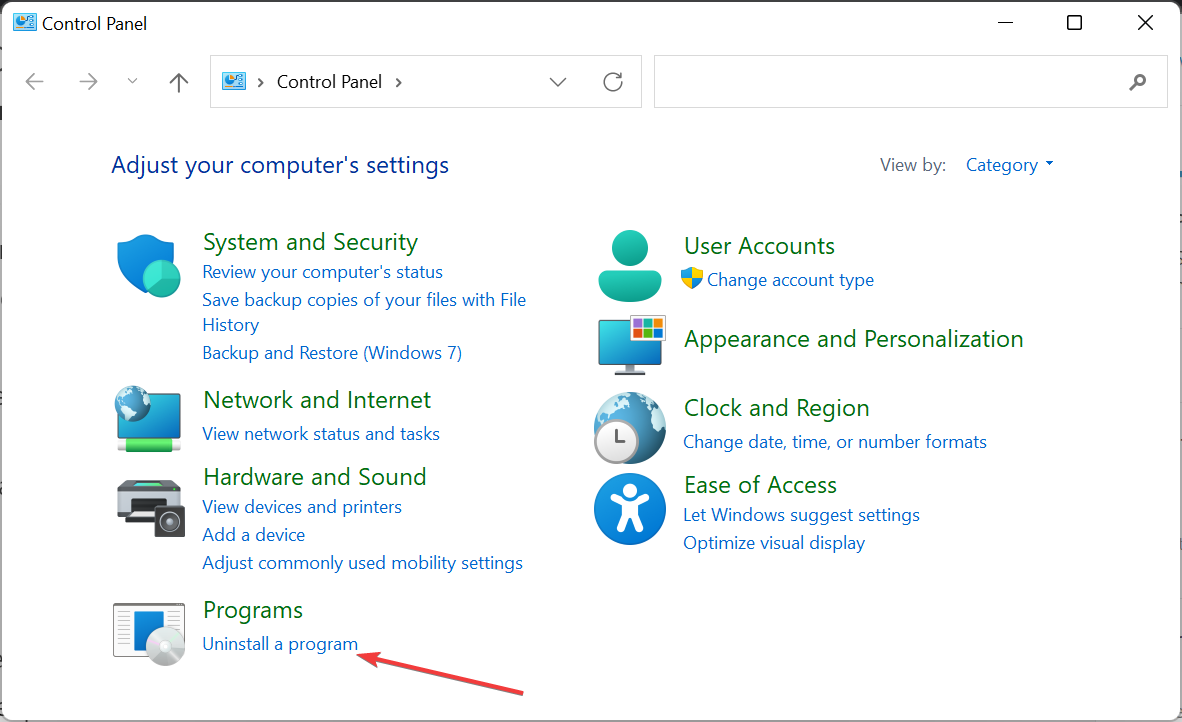
- Перейдите в Удаление программы (Uninstall a program).
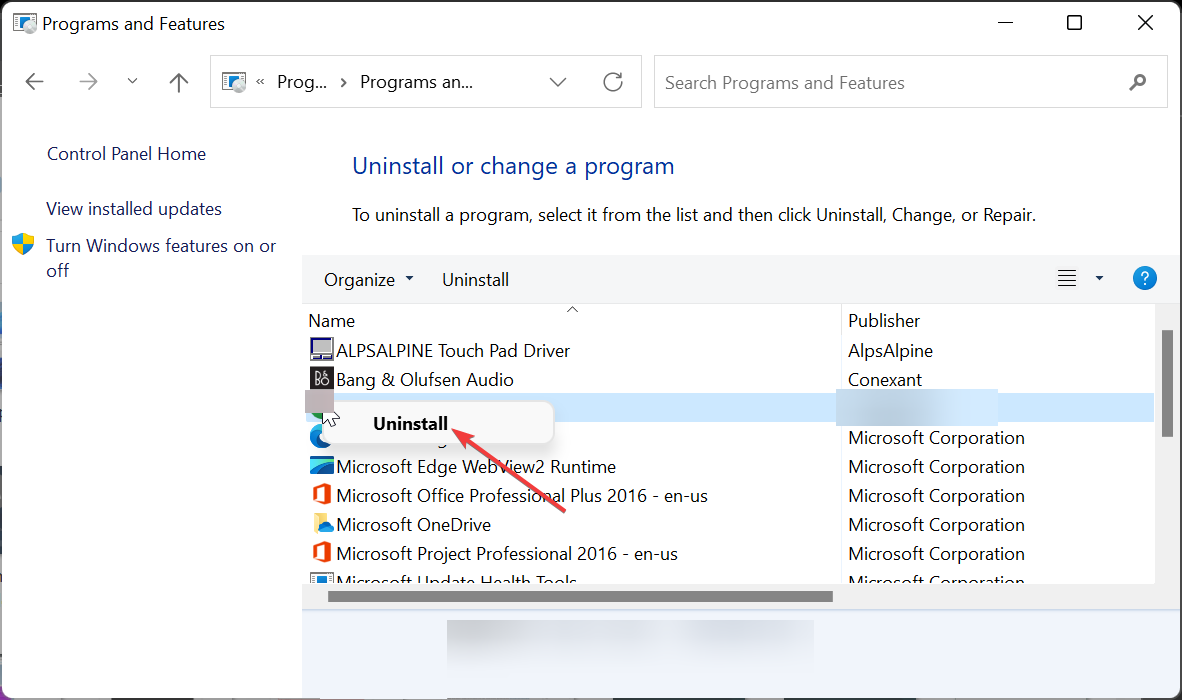
- Найдите Dropbox, щёлкните правой кнопкой и выберите Удалить.
- Скачайте последнюю версию с официального сайта и установите заново.
Когда это нужно: если ошибка связана с багом клиента или некорректной синхронизацией локального приложения.
5. Обратитесь в службу поддержки Dropbox
Если все перечисленные шаги не помогли, проблема может быть на стороне сервера или связана со специфическими настройками аккаунта. Подайте запрос в поддержку Dropbox, приложив:
- Снимки экрана ошибки.
- URL проблемной ссылки.
- Время возникновения и шаги, которые вы уже пробовали.
Поддержка может уточнить, временное ли ограничение, связано ли оно с политикой авторских прав или с активностью со стороны злоумышленников.
Дополнительные подходы и когда они полезны
- Используйте Dropbox Transfer для больших файлов и распределённых загрузок — он управляет трафиком иначе и предназначен для массовой отправки.
- Временно разместите файл на альтернативном сервисе (Google Drive, OneDrive) и предоставьте ссылку, если нужно срочно раздать файл широкому кругу.
- Если вы администратор, проверьте сетевые прокси и репозитории логов — массовые автоматические запросы со стороны вашей сети могут попасть под лимит.
Когда описанные методы не помогут (контрпримеры)
- Если проблема вызвана глобальным ограничением по IP-диапазону на стороне Dropbox — только служба поддержки может помочь.
- Если Dropbox заблокировал аккаунт из-за серьёзного нарушения авторских прав — восстановление требует проверки претензий правообладателя.
Ментальная модель: как думать о лимитах
Представьте, что каждая ссылка имеет «бюджет трафика» и «скоростное окно» — чем больше пользователей скачивают одновременно, тем быстрее расходуется бюджет. После исчерпания доступа нужно дождаться обновления окна (обычно — часы или сутки) или создать новую ссылку, чтобы получить новый «бюджет».
Мини‑методология для устранения ошибки (SITREPR — коротко)
- Соберите информацию: URL, время, скриншоты.
- Инспекция: быстрые проверки (перезапуск, перезалив).
- Тест: создайте новую ссылку, проверьте с другой сети/IP.
- Репликация: убедитесь, что ошибка воспроизводится.
- Эскалация: если ошибка воспроизводится и не устраняется — обращайтесь в поддержку.
Чеклисты для ролей
Чеклист владельца файла:
- Проверил, не превышен ли трафик ссылки.
- Отключил опцию “Только просмотр“/“Disable download” при необходимости.
- Установил пароль и срок действия для новых ссылок.
- Пересоздал ссылку и протестировал её в приватном окне браузера.
Чеклист получателя:
- Попробовал открыть ссылку из другого браузера или режима инкогнито.
- Попробовал подключиться из другой сети (мобильный интернет).
- Сообщил владельцу точное сообщение об ошибке и URL.
Диагностическое дерево принятия решения
flowchart TD
  A[Ошибка 429] --> B{Час прошёл с появления ошибки?}
  B -- Да --> C[Проверьте ссылку снова]
  B -- Нет --> D{Быстрая проверка}
  D --> D1[Перезапуск приложения]
  D --> D2[Перезалив файла]
  D --> D3[Создание новой ссылки]
  D1 --> E{Сработало?}
  D2 --> E
  D3 --> E
  E -- Да --> F[Проблема решена]
  E -- Нет --> G[Переустановка клиента]
  G --> H{Сработало?}
  H -- Да --> F
  H -- Нет --> I[Обращение в поддержку Dropbox]
Риски и смягчения
- Риск: повторное достижение лимита при массовом распространении ссылки. Смягчение: использовать пароли и срок действия, распределять раздачу по времени.
- Риск: утрата доступа из-за нарушений авторских прав. Смягчение: проверять лицензии контента до расшаривания.
Советы по совместимости и миграции
- Для профессиональных рассылок и частых массовых скачиваний оцените платные планы Dropbox или специализированные сервисы для доставки больших файлов.
- При переходе на другой сервис учтите, как хранится история версий и метаданные: не все сервисы сохраняют дедупликацию или версионирование одинаково.
Краткое резюме
- Ошибка 429 означает, что ссылка превысила допустимый трафик или частоту запросов.
- Начните с простых шагов: перезапуск, перезалив, ожидание снятия ограничения.
- При необходимости исправьте настройки ссылки, создайте новую ссылку или переустановите клиент.
- Если ничего не помогает — готовьте детальную информацию и обращайтесь в поддержку Dropbox.
Важно: если доступ к файлу нужен срочно, временно используйте альтернативный облачный сервис или передачу файлов через зашифрованные каналы.
Если вы решили проблему — напишите в комментариях, какой способ сработал: это поможет другим пользователям.
Социальный сниппет: быстрое руководство по устранению ошибки Dropbox 429 — проверьте ссылку, создайте новую, настройте пароль и срок действия, при необходимости обратитесь в поддержку.

Похожие материалы

Несколько аккаунтов Skype: Multi Skype Launcher

Журнал для работы: повысить продуктивность

Персональные звуки уведомлений на Android

Скачивание шоу Hulu для офлайн‑просмотра

Microsoft Start: персонализированная новостная лента
