
Как исправить индикатор DRAM на материнской плате
Краткое определение
DRAM — Dynamic Random Access Memory, динамическая оперативная память. Индикатор DRAM на плате сигнализирует о проблеме с инициализацией или обнаружением модулей памяти.
Что означает индикатор DRAM
Индикатор DRAM указывает, что во время POST (Power-On Self Test) материнская плата не смогла установить рабочее соединение с одним или несколькими модулями оперативной памяти. Свет обычно оранжевый или жёлтый и может означать как простую проблему с посадкой модуля, так и более серьёзный аппаратный или конфигурационный дефект.
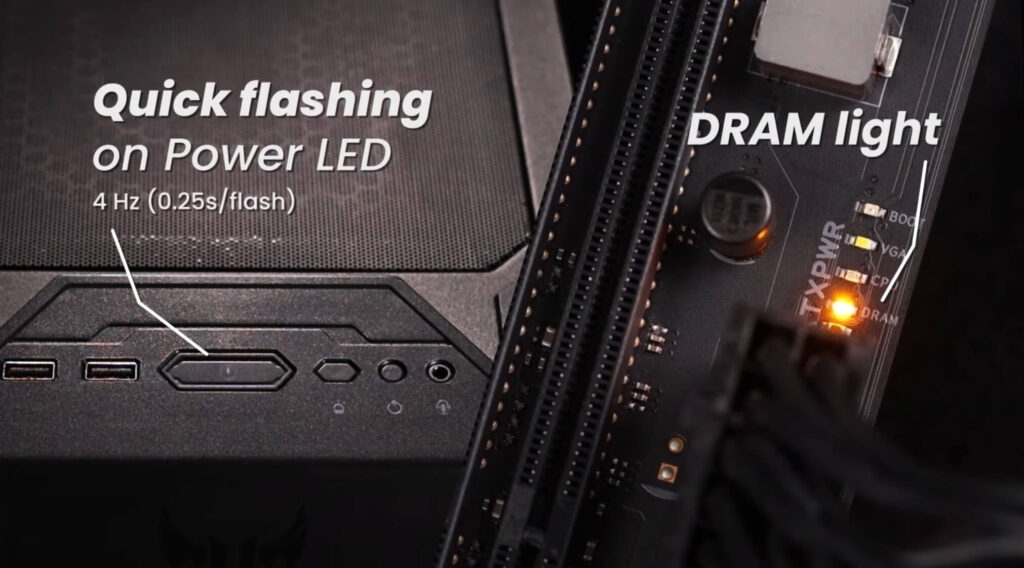
Почему загорается индикатор DRAM
Ниже — расширённый перечень причин с пояснениями и подсказками, как проверить каждую из них.
- Неплотно вставлены модули памяти. Частая причина: защёлки слотов не защёлкнулись, модуль не до конца сидит в разъёме.
- Неисправный модуль памяти. Один из модулей может иметь битые контакты или внутренний дефект.
- Неправильная последовательность установки/режим чипсета. Некоторые платы требуют установки модулей в определённые слоты при использовании двух планок.
- Несовместимость RAM с материнской платой (частота, тайминги, напряжение, ECC/UECC vs non-ECC).
- Разгон (XMP/DOCP или ручной разгон) вызывает нестабильность при инициализации.
- Неправильные/устаревшие настройки BIOS/UEFI.
- Слабое или нестабильное питание от блока питания (PSU) или плохой подключение кабелей питания.
- Разрушенные слоты DIMM или механические повреждения на плате.
- Разряд статического электричества (ESD) или загрязнения контактов.
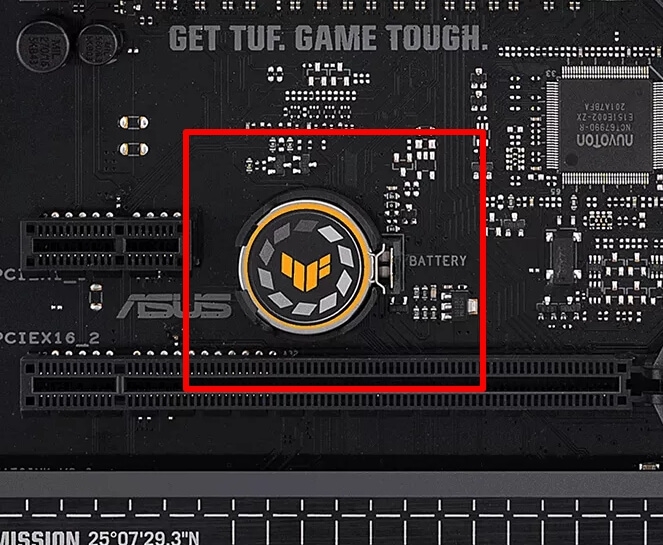
- Севшая CMOS-батарейка, из‑за которой BIOS теряет настройки и корректную инициализацию.
Важно: индикатор DRAM — диагностический сигнал, он указывает направление для поиска неисправности, но не всегда однозначно показывает «плохая память».
Пошаговое руководство: 10 методов проверки и исправления
Ниже — подробные шаги для каждого подхода с ожидаемыми результатами и критериями приёмки.
1. Проверьте питание и соединения
Что сделать:
- Выключите компьютер и отключите питание от сети.
- Проверьте 24‑контактный кабель ATX и 8/4‑контактный кабель CPU на материнской плате. Убедитесь, что они плотно подключены.
- Осмотрите кабели на предмет повреждений и следов перегрева.
Почему это помогает: нестабильное или недостаточное питание может прерывать инициализацию памяти.
Критерии приёмки: компьютер стабильно доходит до POST без постоянного индикатора DRAM.
2. Сбрасывание CMOS для возврата настроек BIOS по умолчанию
Что сделать:
- Отключите питание.
- Найдите на плате кнопку Clear CMOS или выньте батарейку CR2032 на 1–5 минут. Если есть перемычка Clear CMOS — используйте её в соответствии с документацией.
- Подключите питание и включите систему.
Почему это помогает: сброс удаляет нестабильные разгонные профили и неправильно заданные тайминги памяти.
Критерии приёмки: если проблема была в настройках BIOS (XMP/ручной разгон), индикатор гаснет.
3. Правильная установка модулей памяти
Что сделать:
- Выключите питание и снимите боковую крышку корпуса.
- Вытащите модули RAM по одному.
- Очистите контакты мягкой сухой щёткой или баллончиком со сжатым воздухом. Не касайтесь контактов пальцами.
- Вставьте модуль в слот до щелчка, удостоверившись, что защёлки закрыты.
Проверки:
- Если на плате есть рекомендуемая конфигурация (A2/B2), следуйте ей для двух модулей.
Критерии приёмки: система успешно проходит POST с модулем в ожидаемом слоте.
4. Тестирование модулей по одному
Что сделать:
- Оставьте в системе только один модуль RAM в первом рекомендованном слоте.
- Попытайтесь загрузиться. Повторите с каждым модулем и с каждым слотом по очереди.
Почему это помогает: быстро выявляет сломанный модуль или неисправный слот.
Критерии приёмки: если один из модулей или слотов неисправен, при установке другого модуля/в другой слот индикатор DRAM пропадёт.
5. Проверка совместимости и спецификаций памяти
Что сделать:
- Откройте страницу поддержки материнской платы и найдите QVL (Qualified Vendor List) или перечень поддерживаемых модулей.
- Убедитесь, что частота, напряжение и тип памяти (DDR3/DDR4/DDR5) соответствуют плате.
- Если RAM куплена недавно — попытайтесь временно заменить на «заведомо рабочий» комплект с совместимыми параметрами.
Почему это помогает: даже если модуль похож по виду, отличия в SPD, XMP или напряжении могут мешать инициализации.
Критерии приёмки: с совместимым комплектом индикатор DRAM не загорается.
6. Очистка материнской платы и проверка на повреждения
Что сделать:
- Перед началом работы отключите питание и заземлитесь (антистатический браслет).
- Сдутите пыль баллончиком; используйте антистатическую щётку для аккуратного очищения разъёмов.
- Осмотрите плату на предмет погнутых контактов, следов коррозии, притертой пасты или подтёков.
Почему это помогает: загрязнения и посторонние предметы нарушают контакты и работу цепей.
Критерии приёмки: физические дефекты устранены, индикатор DRAM погас.
7. Обновление BIOS/UEFI с осторожностью
Что сделать:
- Скачайте последнюю версию BIOS с официального сайта производителя вашей материнской платы.
- Внимательно прочитайте инструкции по обновлению и совместимости с текущей версией.
- Выполните обновление при стабильном питании; используйте бесперебойник, если возможно.
Почему это помогает: в обновлениях часто исправляют совместимость модулей RAM и ошибки инициализации.
Меры предосторожности: никогда не прерывайте процесс прошивки BIOS; в случае ошибок можно «откачать» плату с помощью функции Dual BIOS (если поддерживается).
Критерии приёмки: после успешного обновления и корректной установки модулей индикатор DRAM не горит.
8. Замена CMOS-батарейки
Что сделать:
- Выключите питание.
- Аккуратно извлеките батарейку CR2032 и вставьте новую той же модели.
- Снова сбросьте CMOS при необходимости и настройте параметры BIOS заново.
Почему это помогает: слабая батарейка может приводить к потере корректных настроек BIOS и возникновению ошибок инициализации.
Критерии приёмки: после замены батарейки и восстановления настроек индикатор DRAM стабилен.
9. Проверка блока питания и тестирование под нагрузкой
Что сделать:
- Если есть сомнения в PSU, попробуйте подключить другой, рабочий блок питания с подходящими мощностью и разъёмами.
- При возможности используйте тестер питания или кратковременно запустите систему с минимальной конфигурацией.
Почему это помогает: нестабильное питание вызывает ошибки инициализации, которые проявляются индикатором DRAM.
Критерии приёмки: после замены или проверки блока питания индикатор DRAM исчез.
10. Замена материнской платы и обращение в сервис
Когда делать: если все проверки (модули, слоты, BIOS, питание, сброс CMOS) не помогли, вероятна аппаратная неисправность платы.
Что сделать:
- Перед покупкой новой платы убедитесь в совместимости с CPU, типом памяти и разъёмами.
- Если гарантийный срок ещё действует, обратитесь в сервисный центр производителя.
Критерии приёмки: после замены платы система инициализируется без индикатора DRAM.
Дополнительные методики и полезные артефакты
Мини‑методика диагностики (быстрый чек‑лист)
- Отключите питание. 2. Проверьте кабели питания. 3. Выньте и заново установите RAM. 4. Оставьте 1 планку в рекомендованном слоте. 5. Сбросьте CMOS. 6. Попробуйте другой модуль/слот. 7. Обновите BIOS при необходимости.
Роль‑ориентированные чек‑листы
Для домашнего пользователя:
- Заземлить руки перед работой.
- Отключить питание.
- Проверить посадку модулей.
- Снять минимальную конфигурацию.
Для техника:
- Пройти полный цикл тестов с каждым модулем и слотом.
- Использовать диагностические платы/тестеры.
- Фиксировать ошибки POST («beep‑коды») и коды Q‑LED.
Тест‑кейсы и критерии приёмки
- Тест 1: Система с одной известной рабочей планкой в слоте A2 заводится — пройдено.
- Тест 2: Каждая планка по отдельности запускает систему в каждом слоте — пройдено.
- Тест 3: Обновление BIOS не изменяет поведение при одинаковой аппаратной конфигурации — требует аппаратной диагностики.
Краткая методология диагностики (для протокола)
- Фиксация симптомов и кода POST. 2. Визуальный осмотр. 3. Минимальная конфигурация. 4. Модульное тестирование RAM/слотов. 5. Проверка PSU. 6. Сброс CMOS и обновление BIOS. 7. Аппаратная замена при подтверждении дефекта.
Модель принятия решений (мермайд схема)
flowchart TD
  A[Старт: Индикатор DRAM горит] --> B{Есть ли доступ к запасным модулям?}
  B -- Да --> C[Заменить модуль на заведомо рабочий]
  B -- Нет --> D[Проверить посадку и питание]
  C --> E{Загрузился?}
  D --> E
  E -- Да --> F[Проблема в модуле — заменить / вернуть]
  E -- Нет --> G[Сброс CMOS и проверка BIOS]
  G --> H{Загрузился?}
  H -- Да --> I[Настроить параметры памяти]
  H -- Нет --> J[Проверить PSU и слоты DIMM]
  J --> K{Есть дефект слота или плата?}
  K -- Да --> L[Замена материнской платы]
  K -- Нет --> M[Обратиться в сервис]
Факты и эталонные числа
- Типичное рабочее напряжение: DDR4 — около 1.2 В (стандарт), разгонные профили могут требовать 1.35 В или выше.
- DDR3 обычно требует около 1.5 В.
- Совместимость RAM с материнской платой и процессором — ключевой фактор, проверяйте QVL производителя.
Когда описанные методы не помогают (контрпример)
- Если на плате есть механическое повреждение или выгоревшие цепи питания, методы по смене модулей и сбросу CMOS не улучшат ситуацию. В таком случае потребуется компонентная диагностика или замена платы.
Альтернативные подходы
- Использовать диагностическую карту POST для получения кода ошибки.
- Подключить к внешнему сервис‑оборудованию (тестер модулей RAM) у специалиста.
Советы по безопасности и рекомендации по обращению с батарейкой
- Используйте антистатическую подложку или браслет.
- Утилизируйте старую CR2032 в соответствии с локальными правилами утилизации батареек.
Советы по обновлению BIOS
- Всегда читайте примечания к выпуску (release notes); иногда обновление содержит исправления именно для проблем с RAM.
- Если материнская плата поддерживает функцию восстановления BIOS, ознакомьтесь с инструкцией заранее.
Критерии приёмки
- Система проходит POST и загружается в BIOS/операционную систему без индикатора DRAM.
- В случае тестирования модулей — каждый модуль успешно проходит тест в одном из слотов.
- При замене компонентов — новая плата/модуль работает в штатном режиме в течение контрольного периода (например, 24 часа нагрузочного теста).
План отката при прошивке BIOS или других рискованных действиях
- Перед прошивкой сохраните текущие настройки BIOS (если есть опция экспорта).
- Подготовьте USB‑накопитель с действующей стабильной версией BIOS.
- Если новая прошивка приводит к нестабильности, восстановите предыдущую версию через меню обновления BIOS или сервис‑режим.
Рекомендации по взаимодействию с техподдержкой производителя
- Укажите точную модель материнской платы и версию BIOS.
- Опишите последовательность шагов, которые вы уже выполнили.
- Уточните серийные номера компонентов, если требуется RMA.
Частые ошибки и как их избегать
- Ошибка: вставлять модули в неправильные слоты при двухканальном режиме. Решение: следуйте мануалу платы.
- Ошибка: обновлять BIOS без резервной копии текущей версии. Решение: иметь возможность восстановления и бесперебойник.
- Ошибка: пренебрегать заземлением — риск повреждения ESD. Решение: использовать антистатические средства.
Краткие рекомендации для покупки новой платы или памяти
- Проверяйте QVL материнской платы.
- Сверяйте тип памяти (DDR поколение) и поддерживаемые частоты.
- Для стабильности предпочитайте модули от известных производителей и сертифицированные под ваш контроллер памяти.
Заключение
Индикатор DRAM обычно указывает на проблему с инициализацией памяти, но причина может быть как простой (неправильная посадка), так и сложной (аппаратная неисправность платы или несовместимость). Методичный подход — минимальная конфигурация, тест модулей по одному, сброс CMOS, проверка питания и обновление BIOS — в большинстве случаев позволяет локализовать и устранить проблему. Если после всех проверок индикатор остаётся, обратитесь в сервис или замените материнскую плату.
Мы рекомендуем сначала выполнить минимальные безопасные действия (проверка посадки, сброс CMOS, тест «одна планка»), а затем переходить к более рискованным (прошивка BIOS, замена платы) только после резервного копирования и подготовки отката.
Если у вас остались вопросы или вы хотели бы пошагово пройти диагностику вашей конкретной конфигурации — опишите модель материнской платы, процессор и модули памяти, и я помогу составить план действий.
Дополнительное чтение:
- [Solved] GPU Fans Not Spinning
- UEFI vs. CSM: Which BIOS Mode Should You Use?
- What’s My Motherboard? 5 Easy Ways to Find Out Your Motherboard
- Normal CPU Temp: What’s Ideal CPU Temperature and How to Monitor It?

Похожие материалы

Несколько аккаунтов Skype: Multi Skype Launcher

Журнал для работы: повысить продуктивность

Персональные звуки уведомлений на Android

Скачивание шоу Hulu для офлайн‑просмотра

Microsoft Start: персонализированная новостная лента
