
dplay.dll: почему появляется ошибка и как её исправить

Приложения используют различные DLL-файлы для корректной работы, и один из таких — dplay.dll. Если этот файл отсутствует или недоступен, некоторые старые игры и программы не смогут запуститься и покажут сообщение о том, что dplay.dll не найден.
Что такое dplay.dll
dplay.dll — часть устаревшего API DirectPlay, входившего в состав старых версий DirectX. DirectPlay использовался для сетевого взаимодействия старых игр и некоторых приложений. Современные игры обычно не зависят от этого компонента, поэтому проблема встречается главным образом с наследием (игры 2000-х — ранних 2010-х).
Короткая дефиниция: DirectPlay — сетевой API старого DirectX; dplay.dll — библиотека, реализующая часть этого API.
Почему появляется сообщение «dplay.dll не найден»
Обычно ошибка вызвана одним из трёх факторов:
- DLL-файл отсутствует в ожидаемой папке.
- Неправильная архитектура файла (32‑битный файл для 64‑битной/и наоборот).
- Windows не имеет включённого компонента DirectPlay (Legacy Component).
Важно: редкие случаи — повреждение файла антивирусом или конфликт версий/зависимостей.
Быстрые способы исправить проблему
1) Включить DirectPlay через компоненты Windows (рекомендуется)
- Откройте «Панель управления» → «Программы и компоненты» → «Включение или отключение компонентов Windows».
- Разверните «Старые компоненты» (Legacy Components) и отметьте «DirectPlay». Нажмите OK и дождитесь завершения установки.
Если хотите командную строку, можно попробовать (администратор):
dism /online /enable-feature /featurename:DirectPlay /allПосле включения перезагрузите систему и попробуйте запустить игру.
Важно: имя фичи и синтаксис DISM могут незначительно отличаться в разных сборках Windows — если команда не сработала, используйте графический интерфейс.
2) Скопировать dplayx.dll и переименовать в dplay.dll
- Откройте одну из системных папок в зависимости от архитектуры:
- Для 64‑битных игр: C:\Windows\System32
- Для 32‑битных игр на 64‑битной системе: C:\Windows\SysWOW64
- Найдите файл dplayx.dll, правой кнопкой мыши выберите «Копировать» (Копировать).
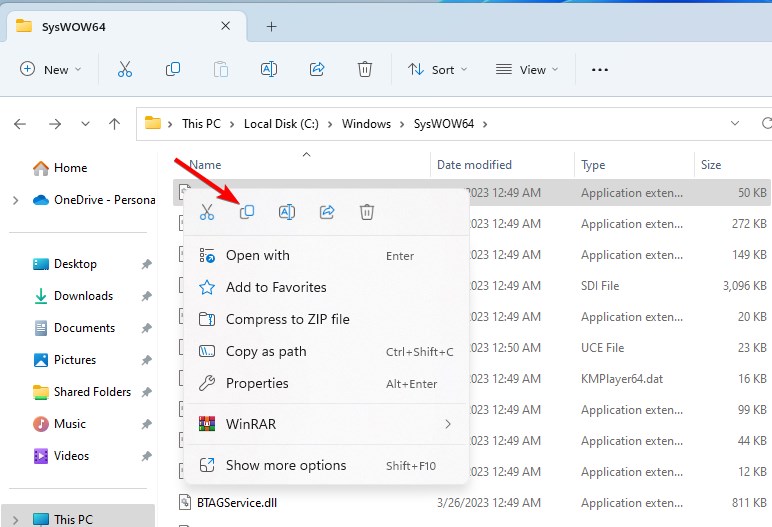
- Перейдите в папку с игрой и вставьте файл.

- Правой кнопкой мыши по вставленному файлу — «Переименовать» и измените имя на dplay.dll.
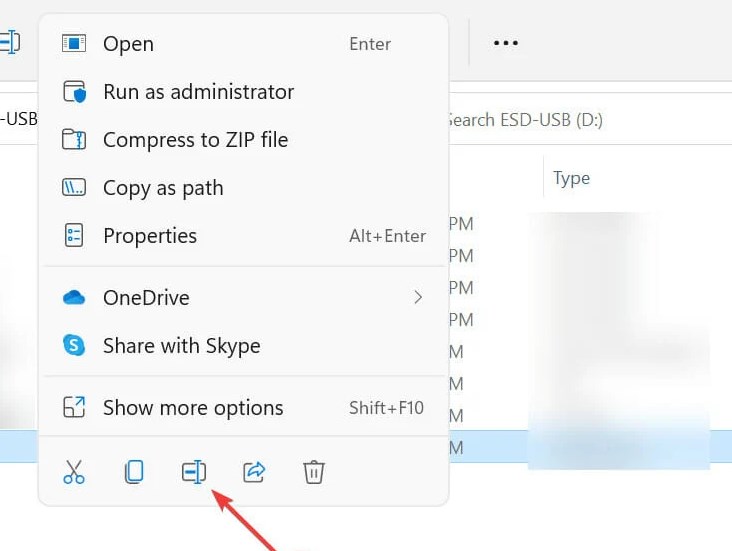
После этого попробуйте запустить приложение. Этот метод часто решает проблему с устаревшими играми.
3) Использовать специализированное ПО для восстановления DLL
Существуют утилиты, которые автоматизируют поиск и восстановление отсутствующих системных DLL. Они удобны, если вы не хотите вручную разбираться с папками. Используйте только проверенные программы и избегайте непроверённых сайтов при загрузке ПО.
Альтернативные подходы и дополнительные проверки
- Проверьте антивирус: иногда защитник удаляет или помещает DLL в карантин. Восстановите файл из карантина.
- Совместимость: запустите игру в режиме совместимости с Windows XP или Windows 7 через свойства исполняемого файла.
- Обновите Windows и DirectX: иногда устанавливаемый пакет обновлений включает нужные компоненты.
- Логи: проверьте «Просмотр событий» (Event Viewer) — в журналах приложений/системы может быть пояснение.
Когда простые решения не сработают (контрпримеры)
- Если игра требует конкретной версии dplay.dll (связанных с патчем или модом), обычное копирование может не помочь.
- Если DLL повреждён или подменён на вредоносную версию, замена файла из системной папки может привести к нестабильности.
- Если приложение 64‑битное, а вы вставили 32‑битную версию (или наоборот), ошибка останется.
Мини‑методология диагностики (коротко)
- Записать сообщение об ошибке и версии приложения.
- Проверить наличие dplay.dll/dplayx.dll в системных папках.
- Включить DirectPlay через компоненты Windows.
- Попробовать копирование dplayx.dll в папку программы (с учётом архитектуры).
- Проверить журналы и антивирус.
- Если не помогло — искать конкретный патч или форум для вашей игры.
Ролевые чек‑листы
Для игрока:
- Попытка включить DirectPlay через компоненты Windows
- Скопировать dplayx.dll в папку игры (учесть 32/64‑бит)
- Отключить/проверить антивирус
- Запустить в режиме совместимости
Для администратора/техподдержки:
- Проверить права доступа к папке игры
- Проверить целостность системных файлов (sfc /scannow)
- Проверить события в Event Viewer
- Документировать версию ОС и архитектуру
Критерии приёмки
- Игра/программа запускается без сообщения «dplay.dll не найден».
- В журнале событий нет ошибок о загрузке библиотек для этого приложения.
Небольшой глоссарий (в одну строку)
- dplay.dll — библиотека DirectPlay, использовавшаяся для сетевых функций в старых играх.
- DirectPlay — устаревший компонент DirectX для сетевых возможностей.
- System32 — папка с 64‑битными системными библиотеками на 64‑битных Windows.
- SysWOW64 — папка с 32‑битными библиотеками на 64‑битных Windows.
Советы по безопасности и локализациям
- Не загружайте DLL с нелегитимных сайтов и не устанавливайте незнакомые исполняемые файлы.
- Предпочтительнее использовать средства Windows (включение компонентов, официальные обновления) перед ручной подстановкой файлов.
Резюме
dplay.dll — частая причина ошибок у старых игр. Начните с включения компонента DirectPlay в Windows. Если это не сработало, скопируйте dplayx.dll из системной папки в папку с игрой и при необходимости переименуйте файл в dplay.dll. Всегда учитывайте архитектуру системы и избегайте загрузки DLL с ненадёжных ресурсов.
Если вы нашли другой надёжный способ решения проблемы с dplay.dll, поделитесь опытом в комментариях.

Похожие материалы

Несколько аккаунтов Skype: Multi Skype Launcher

Журнал для работы: повысить продуктивность

Персональные звуки уведомлений на Android

Скачивание шоу Hulu для офлайн‑просмотра

Microsoft Start: персонализированная новостная лента
