
Как исправить ошибку Windows 11 0x800f0806
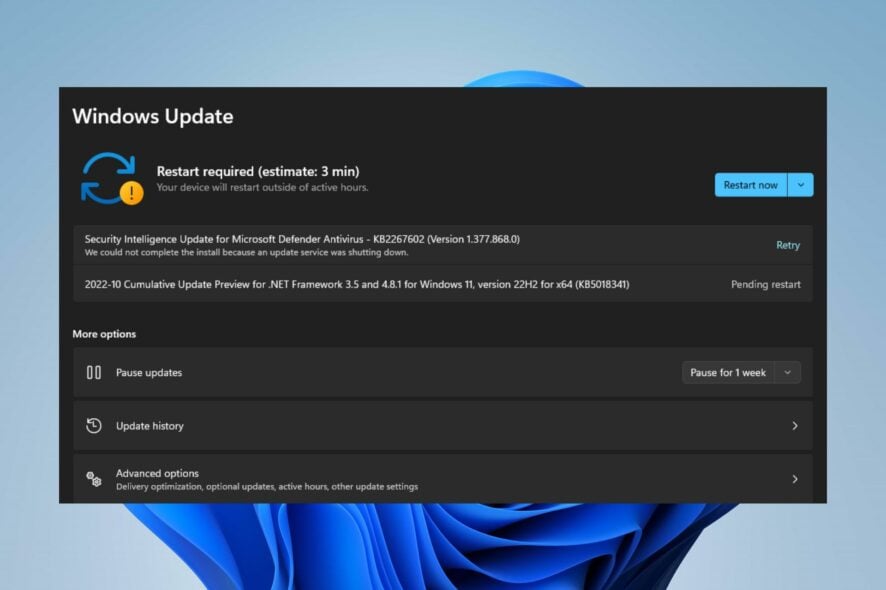
Некоторые пользователи сталкиваются с ошибкой обновления 0x800f0806 в Windows 11. Обновления Windows приносят исправления ошибок, повышают безопасность и добавляют функции. Иногда при установке обновлений появляется код ошибки 0x800f0900 или 0x800f0806 — ниже собраны проверенные способы устранить проблему.
Причины ошибки 0x800f0806 в Windows 11
Наиболее частая причина — повреждение системных файлов. Когда файлы Windows повреждены или несовместимы, это может нарушить процесс установки обновлений.
Другие возможные факторы:
- Boot ошибки — проблемы на этапе запуска системы, которые мешают компонентам обновления работать корректно.
- Сбой служб Windows Update — служба обновлений или связанные компоненты могут быть отключены или работать неправильно.
- Ограничения сетевого подключения — медленное или нестабильное соединение мешает загрузке пакетов.
- Конфликты с антивирусом или сторонним ПО — некоторые программы блокируют установку обновлений.
Важно: аппаратные неполадки (повреждённый диск, недостаток места) и неправильные настройки политики тоже могут вызвать подобные ошибки.
Подготовка: быстрые проверки перед ремонтом
Перед любыми изменениями выполните простые действия:
- Подключите ПК к стабильной и быстрой сети.
- Остановите все параллельные загрузки и обновления.
- Закройте приложения и антивирусы сторонних производителей на время диагностики.
- Перезагрузите компьютер и попробуйте снова установить обновления.
Если это не помогло — переходите к шагам ниже.
Краткие определения
- SFC — средство проверки целостности системных файлов (System File Checker).
- DISM — инструмент обслуживания образов и восстановления целостности компонентов Windows (Deployment Image Servicing and Management).
Пошаговое руководство по устранению ошибки
1. Перезагрузитесь в Безопасном режиме
- На экране входа нажмите и удерживайте клавишу Shift, затем нажмите кнопку Питание и выберите перезагрузку.
- В разделе Дополнительные параметры восстановления выберите «Устранение неполадок», затем Дополнительные параметры.

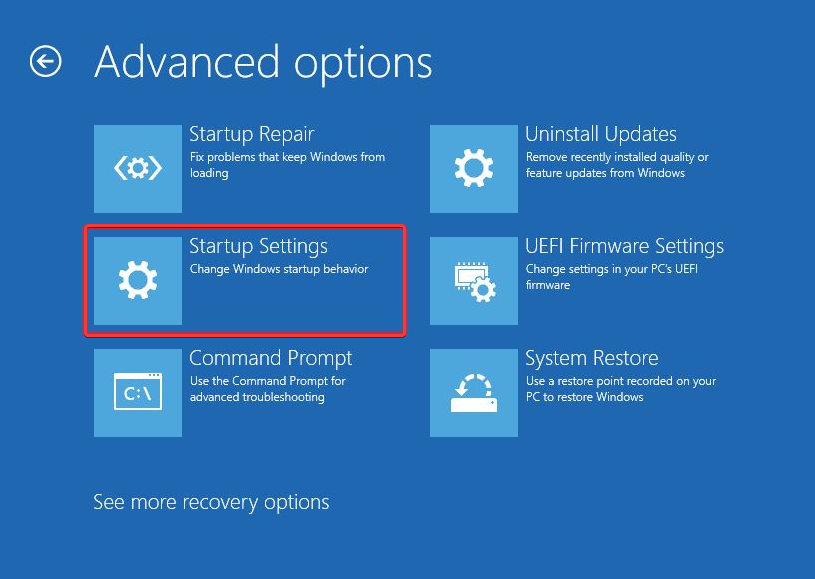
- Откройте «Параметры загрузки» (Startup Settings) и нажмите Перезагрузить.
- Нажмите 4 для включения Безопасного режима.
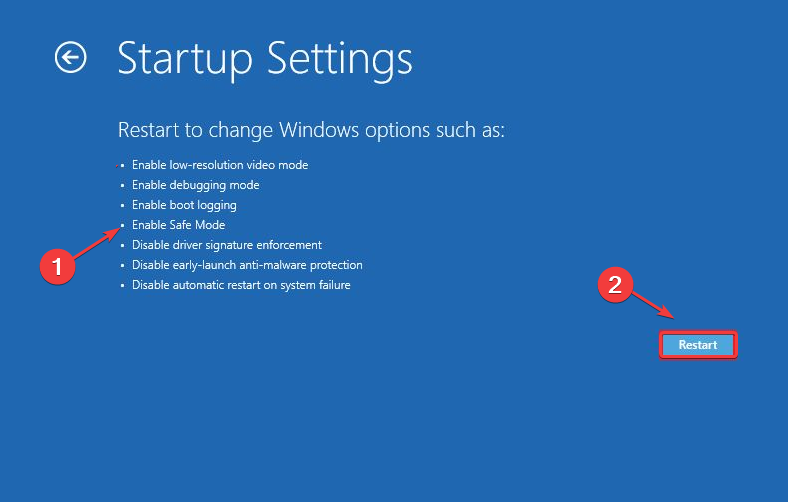
Перезагрузка в Безопасном режиме ограничивает сторонние драйверы и приложения, что помогает исключить ПО как источник ошибки.
2. Запустите средство устранения неполадок обновлений Windows
- Нажмите Windows + I, чтобы открыть приложение Параметры.
- Перейдите в Система → Устранение неполадок.

- Откройте Другие средства устранения неполадок.

- Рядом с «Центр обновления Windows» нажмите Запустить и следуйте подсказкам.

Средство автоматизированно проверит службы и часто восстанавливает работоспособность без ручных команд.
3. Проверка и восстановление системных файлов (SFC и DISM)
Откройте Пуск, введите
cmd, запустите Командную строку от имени администратора.Выполните:
sfc /scannowДождитесь завершения сканирования; SFC восстановит повреждённые файлы, если это возможно.
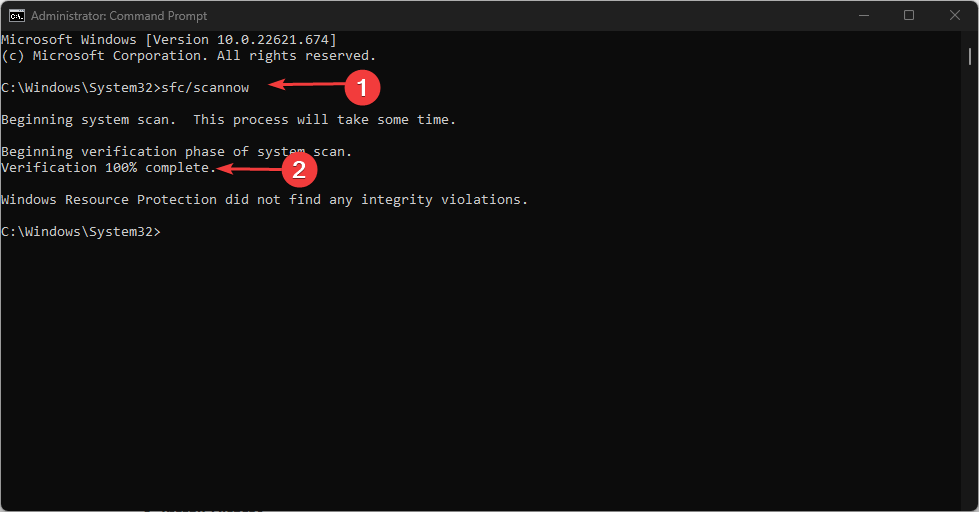
Затем выполните:
Dism /Online /Cleanup-Image /RestoreHealthЭтот инструмент исправляет компонентную базу Windows.
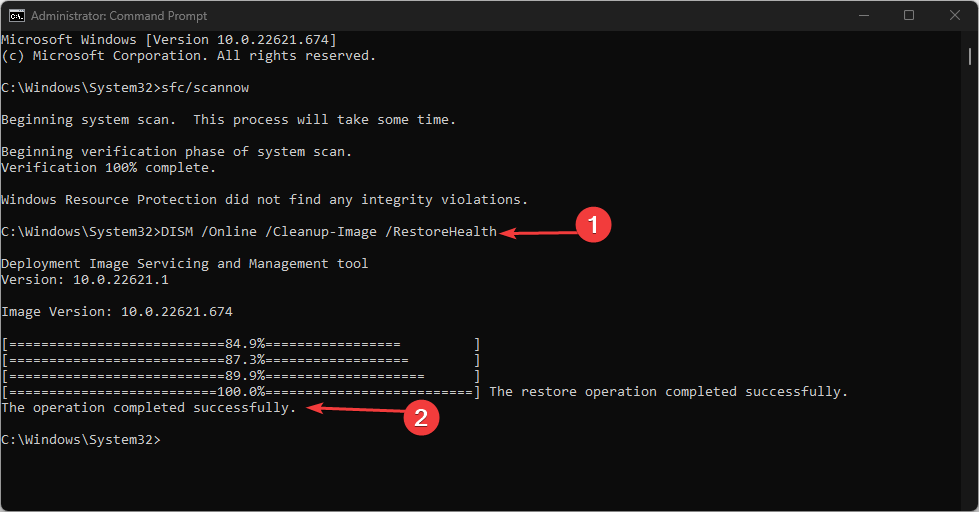
Подождите, пока команды завершатся. После этого перезагрузите систему и повторите попытку обновления.
4. Сброс компонентов Центра обновления Windows
- Нажмите Windows + R → введите
cmdи нажмите Ctrl+Shift+Enter, чтобы открыть командную строку с правами администратора. - Остановите службы обновлений:
net stop wuauserv
net stop cryptSvc
net stop bits
net stop msiserver- Переименуйте каталоги, где хранятся загруженные пакеты (это безопасно — система пересоздаст их):
ren C:\Windows\SoftwareDistribution SoftwareDistribution.old
ren C:\Windows\System32\catroot2 Catroot2.old- Запустите службы обратно:
net start wuauserv
net start cryptSvc
net start bits
net start msiserver- Перезагрузите компьютер и проверьте обновления.

Сброс компонентов часто решает проблемы с повреждённым кэшем обновлений.
5. Восстановление системы
- Откройте Пуск, выполните поиск «Создание точки восстановления» и запустите утилиту.

- Нажмите Восстановление системы, выберите точку до появления ошибки и следуйте подсказкам.

Восстановление вернёт системные файлы и параметры к состоянию на момент создания точки.
Альтернативные подходы
- Ручная установка обновления через Microsoft Update Catalog — найди соответствующий пакет и установи вручную.
- In-place upgrade (обновление поверх системы) с помощью Media Creation Tool — сохранит файлы и программы, но обновит компоненты Windows.
- Чистая установка Windows — крайняя мера, когда проблема системная и не исправляется стандартными методами.
Когда описанные шаги не помогут (контрпримеры)
- Проблема сохраняется при физическом повреждении диска (см. SMART/CHKDSK).
- Ограничения корпоративной политики или групповой политики (GPO) блокируют обновления — обратитесь к администратору.
- Конфликт оборудования или некорректные драйверы — стоит обновить драйверы через сайт производителя.
Быстрый план действий (mini-методология)
- Проверка сети и перезагрузка.
- Безопасный режим и проверка стороннего ПО.
- SFC → DISM.
- Сброс компонентов обновления.
- Ручная установка или восстановление системы.
Решение для администраторов и домашних пользователей (чек-листы)
Чек-лист для домашнего пользователя:
- Перезагрузить ПК.
- Отключить сторонний антивирус.
- Запустить средство устранения неполадок Windows Update.
- Выполнить SFC и DISM.
- Попробовать ручную установку обновления.
Чек-лист для системного администратора:
- Проверить журналы в Event Viewer для ошибок WindowsUpdateClient.
- Проверить групповую политику (gpedit) и регистры.
- Убедиться в доступности WSUS/проксей.
- Выполнить проверку целостности образов и прав каталога SoftwareDistribution.
- При необходимости выполнить in-place upgrade или восстановление из образа.
Критерии приёмки
- Обновление успешно установлено без ошибок.
- В журнале событий нет повторяющихся ошибок Windows Update.
- Система загрузилась корректно, ни одно приложение не утрачено (если не выполнялась чистая установка).
Команды и шпаргалка (cheat sheet)
# Проверка системных файлов
sfc /scannow

# Восстановление компонентной базы
Dism /Online /Cleanup-Image /RestoreHealth

# Остановка/запуск служб обновления
net stop wuauserv
net stop cryptSvc
net stop bits
net stop msiserver
net start wuauserv
net start cryptSvc
net start bits
net start msiserver

# Переименование папок кэша обновлений
ren C:\Windows\SoftwareDistribution SoftwareDistribution.old
ren C:\Windows\System32\catroot2 Catroot2.old
Диагностическое дерево принятия решений
flowchart TD
  A[Ошибка 0x800f0806 при обновлении] --> B{Перезагрузка и сеть OK?}
  B -- Да --> C{SFC/DISM уже запускали?}
  B -- Нет --> D[Почините сеть, перезагрузите]
  C -- Нет --> E[Запустите SFC и DISM]
  C -- Да --> F{Сброс компонентов обновления пробовали?}
  F -- Нет --> G[Остановить службы → Переименовать SoftwareDistribution и catroot2 → Запустить службы]
  F -- Да --> H{Пробовали вручную?}
  H -- Нет --> I[Установите пакет из Microsoft Update Catalog]
  H -- Да --> J{Пробовали восстановление системы?}
  J -- Нет --> K[Выполните восстановление системы]
  J -- Да --> L[Свяжитесь с поддержкой/выполните in-place upgrade или чистую установку]
Безопасность и приватность
- При выполнении команд используйте учётную запись с правами администратора.
- Не скачивайте обновления из непроверенных источников — используйте официальный сайт Microsoft или Windows Update Catalog.
- Если вы работаете в корпоративной сети, согласуйте действия с ИТ-службой — вмешательство в групповые политики может повлиять на безопасность.
Глоссарий (одно предложение)
- Центр обновления Windows — системный компонент, который скачивает и устанавливает обновления Windows и драйверов.
- SFC — утилита, проверяющая целостность системных файлов и восстанавливающая их.
- DISM — инструмент для обслуживания и восстановления образов Windows.
Итог и рекомендации
Следуйте простому порядку: базовые проверки → безопасный режим → автоматическое средство устранения неполадок → SFC/DISM → сброс компонентов → ручная установка или восстановление системы. Если вы администратор, дополнительно проверяйте политики, журналы и доступность серверов обновлений.
Важно: если сомневаетесь, создайте образ системы или точку восстановления перед серьёзными действиями.
Если после всех шагов проблема сохраняется, опишите симптомы (коды ошибок, содержимое журналов, поведение системы) в комментариях — это поможет дать точные рекомендации.
Примечание: также доступны подробные руководства по удалению обновлений и по восстановлению удалённых приложений после обновления Windows.

Похожие материалы

Несколько аккаунтов Skype: Multi Skype Launcher

Журнал для работы: повысить продуктивность

Персональные звуки уведомлений на Android

Скачивание шоу Hulu для офлайн‑просмотра

Microsoft Start: персонализированная новостная лента
