
Как отложить обновление Windows 10 (April 2018)
Краткое описание
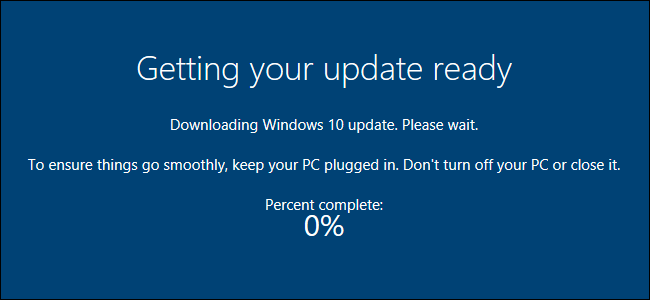
Microsoft выпустила обновление April 2018 Update (кодовое имя Redstone 4, ранее Spring Creators Update) 30 апреля 2018 года. Windows 10 Home не позволяет гибко откладывать эту установку: владельцы Home получают апдейт, когда Microsoft распространяет его на потребительские ПК. Владельцы Pro, Enterprise и Education могут задержать обновление и получать его позже — когда оно будет помечено как готовое для бизнеса.
Какая у вас редакция Windows и что это значит
- Windows 10 Home: нет опции отложить обновления через стандартные настройки. Чтобы получить управление, пришлось бы обновиться до Pro.
- Windows 10 Pro: доступны дополнительные параметры отложенного получения функций и паузы обновлений.
- Windows 10 Enterprise и Education: те же или расширенные возможности управления, как и в Pro.
Важно: переход с Home на Pro платный и обычно стоит около $100. Решайте, стоит ли платить за контроль над обновлениями.
Как отложить обновление — пошаговая инструкция
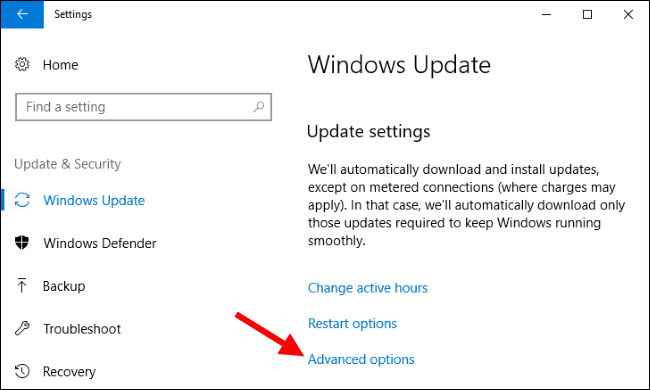
- Откройте «Параметры» (Settings) → «Обновление и безопасность» (Update & Security) → «Центр обновления Windows» (Windows Update).
- Нажмите «Дополнительные параметры» (Advanced options).
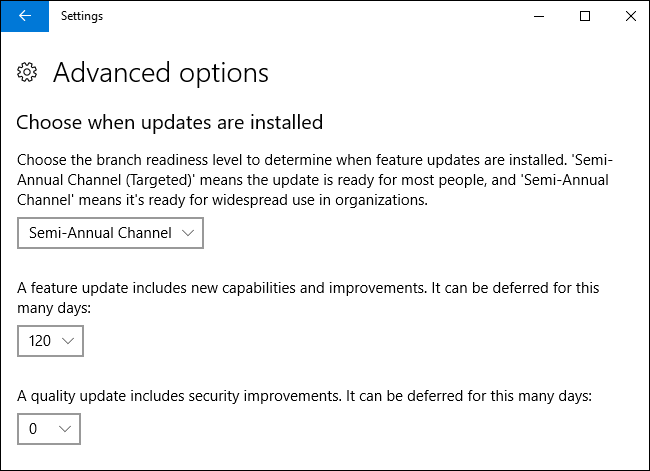
В разделе «Выберите, когда обновления устанавливаются» найдите выпадающий список каналов. По умолчанию стоит «Полугодовой канал (целевой)» — это было ранее «Текущий канал». Чтобы отложить обновление, переключитесь на «Полугодовой канал» (ранее «Текущий канал для бизнеса»). Это заставит систему ждать, пока Microsoft не объявит обновление готовым для бизнес-установок. На практике это обычно примерно на 4 месяца позже первичного релиза.
Ниже вы увидите параметр: «Обновление функций включает новые возможности и улучшения. Его можно отложить на такое количество дней:». Выберите число дней (0–365). Это накапливается с предыдущим каналом, то есть можно получить серьёзную задержку.
Отдельно можно отложить «обновления качества», которые включают исправления и патчи безопасности, но не более чем на 30 дней.
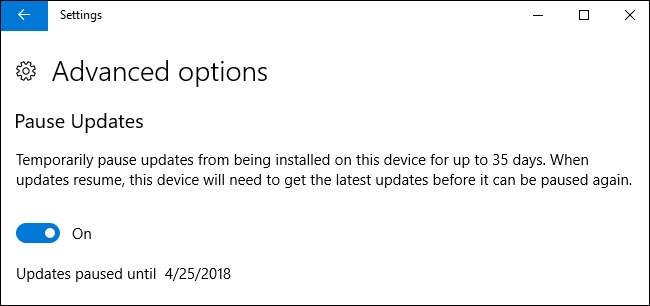
- Для временной паузы прокрутите вниз и включите переключатель «Приостановить обновления». Это приостановит получение обновлений на 35 дней. После истечения этого периода Windows автоматически загрузит последние обновления прежде чем позволить снова приостановить их.
Когда и зачем откладывать обновления
- Если вы управляете рабочими станциями в организации и хотите убедиться, что обновление не нарушит рабочие процессы.
- Если вы полагаетесь на специализированное ПО или драйверы, которые могут стать несовместимыми сразу после релиза.
- Если вам важна стабильность, а не новые функции.
Когда не стоит откладывать:
- Если обновление исправляет важные уязвимости безопасности и откладывать рискованно.
- Если у вас домашний ПК и вы хотите получить новые функции и улучшения как можно раньше.
Важно: отложение функций может суммироваться с каналом. Например, если Microsoft сначала раздаст April 2018 пользователям в апреле, а вы выберете Полугодовой канал и отложите на 120 дней, вы фактически получите обновление примерно через восемь месяцев после релиза.
Быстрый контрольный список для системных администраторов
- Проверьте редакцию Windows на всех целевых ПК (Home, Pro, Enterprise, Education).
- Для ПК с Pro/Enterprise/Education примените группу политик или настройку в Intune/WSUS для унификации каналов.
- Тестируйте обновление на пилотной группе перед массовым развёртыванием.
- Задайте срок отложения функций и качество отложений в соответствии с графиком тестирования.
- Планируйте временную паузу для критических моментов (до 35 дней).
Метод выбора числа дней отсрочки (мини-методология)
- Определите критические приложения и периоды обновления.
- Проведите тестирование на пилоте в течение 30–60 дней.
- Если проблем нет, сократите задержку; если проблемы есть, увеличьте отложение на дополнительные 30–90 дней.
- Учитывайте, что суммарное отложение нельзя превышать 365 дней для функций и 30 дней для качества.
Быстрый шаблон политики для малого бизнеса
- Канал: Полугодовой канал
- Отложить обновления функций: 90 дней
- Отложить обновления качества: 14 дней
- Процедура: тестирование на 5% машин в течение 30 дней, затем поэтапное обновление 25% каждые 2 недели.
Решение — дерево выбора (Mermaid)
flowchart TD
  A[Нужно ли откладывать обновления?] -->|Да| B{Редакция Windows}
  A -->|Нет| Z[Получать обновления сразу]
  B -->|Home| C[Home не поддерживает отложение → рассмотреть апгрейд до Pro]
  B -->|Pro/Enterprise/Education| D[Перейти в Параметры → Доп. параметры]
  D --> E[Выбрать Полугодовой канал]
  E --> F[Задать число дней отложения функций '0–365']
  F --> G[Задать отложение качества '0–30']
  G --> H[Опционально: включить «Приостановить обновления» '35 дней']
Критерии приёмки
- Обновление не устанавливается на тестовой группе в течение выбранного периода.
- Критические бизнес-приложения работают корректно после установки на пилоте.
- План отката составлен и протестирован на случай несовместимости.
Риски и способы смягчения
- Риск: задержка критического патча безопасности. Смягчение: отслеживать CVE и исключать отложение для срочных исправлений.
- Риск: несовместимость приложений после обновления. Смягчение: тестирование на пилоте, резервные образы системы.
Часто задаваемые вопросы
Могу ли я отложить обновление, если у меня Windows 10 Home?
Нет — стандартные настройки Home не дают таких опций. Решение: обновиться до Pro или принять обновление.
Как долго можно приостановить обновления?
Переключатель «Приостановить обновления» приостанавливает их на 35 дней. Отложение функций можно задать до 365 дней, качества — до 30 дней.
Что произойдёт после истечения периода отсрочки?
Когда выбранный период заканчивается, Windows сразу начнёт загрузку и установку доступных обновлений.
Краткое резюме
- Пользователи Pro, Enterprise и Education могут гибко откладывать обновления через Дополнительные параметры Центра обновления Windows.
- Для функций отсрочка до 365 дней; для качества — до 30 дней; временная пауза — 35 дней.
- Home не предоставляет этих опций; подумайте о переходе на Pro, если нужен контроль.
Важно: контролируйте баланс между стабильностью и безопасностью. Отказываясь от немедленных обновлений, вы снижаете вероятность проблем с совместимостью, но потенциально увеличиваете окно риска для уязвимостей.

Похожие материалы

Несколько аккаунтов Skype: Multi Skype Launcher

Журнал для работы: повысить продуктивность

Персональные звуки уведомлений на Android

Скачивание шоу Hulu для офлайн‑просмотра

Microsoft Start: персонализированная новостная лента
