
Восстановление заполненных форм в браузере: аддоны и лучшие практики

Почему пропадают данные форм
Даже современные браузеры иногда падают, зависают или автоматически обновляют страницу. Причины потери заполненной формы:
- Сбой браузера или ОС.
- Автообновление страницы или её таймаут на сервере.
- Ошибка при отправке формы (сервер вернул ошибку после нажатия «Отправить»).
- Блокировка сценариев/плагинов, очищение сессий или сторонние расширения.
Важно: потеря случается в самый неподходящий момент — при долгой заполненной форме или написанном письме. Расширения для бэкапа форм призваны уменьшить риск потери данных.
Как выбирать инструмент: цель и ограничения
Выбор зависит от двух факторов:
- Что вы хотите восстановить — весь набор полей формы или только длинные текстовые поля (textarea, WYSIWYG).
- Каковы требования по приватности — хранение локально, зашифрованная база или облачная подписка.
Короткие рекомендации:
- Нужен автоматический и полноценный recovery — Lazarus.
- Нужна тонкая очистка/ревизия сохранённых значений и контроль приватности — Form History Control (Firefox).
- Нужно только быстро сохранять длинные тексты и WYSIWYG — Textarea Cache (Firefox).
Lazarus: восстановление форм [Chrome, Firefox, Safari]
Lazarus — самое близкое к «волшебной кнопке» решение: оно сохраняет введённые данные и позволяет восстановить их в случае проблем. Поведение зависит от браузера.
Важно: интерфейс и ограничения различаются между версиями для разных браузеров.
Что делает Lazarus
- Автоматически сохраняет значения полей форм (текстовые поля, флажки, радио-кнопки).
- Позволяет восстановить заполнение всего набора полей разом.
- Имеет базовые опции приватности: защита паролем, настройка исключений.
- Базовый функционал бесплатен; есть Lazarus Pro с дополнительными возможностями (опционально около $10 в год).
Быстрое использование в Firefox
- Установите Lazarus из каталога дополнений Firefox.
- Заполните форму как обычно.
- Если потеряли данные, кликните правой кнопкой по любому полю формы.
- Выберите «Recover Form» (в интерфейсе будет локализованное название).
Lazarus восстановит значения всех полей формы в текущем документе.
ALT: список сохранённых версий заполненной формы в расширении Lazarus для Firefox
Быстрое использование в Chrome
- Установите Lazarus для Chrome (если доступен в вашем регионе).
- При возвращении к потерянной форме обратите внимание на маленькую иконку в пустом поле, где вы остановились.
- Клик по иконке откроет варианты автозаполнения для этого поля.
- Выберите версию — и весь набор полей будет восстановлен.
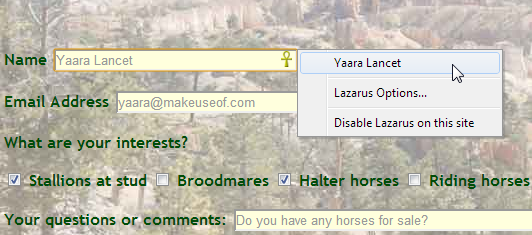
ALT: меню автозаполнения Lazarus в поле формы в Chrome
Примечание: последняя версия Lazarus для Chrome может не сохранять текст из WYSIWYG-редакторов по технической причине, связанной с самим Chrome.
Настройки приватности
- Можно включить защиту паролем для базы данных расширения.
- В настройках укажите, какие поля не должны сохраняться (пароли, банковские данные, номера карт).
- Регулярно экспортируйте/удаляйте старые записи, если вы не хотите хранить историю на компьютере.
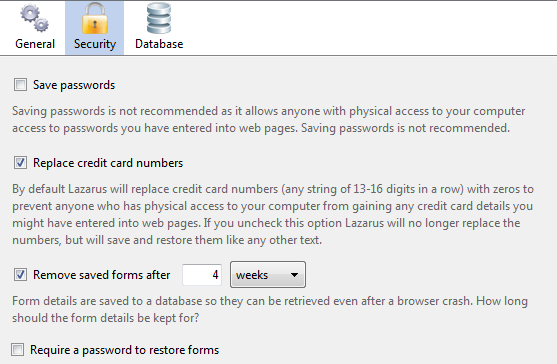
ALT: настройки приватности и исключения полей в интерфейсе Lazarus
Form History Control — глубокий контроль истории форм (Firefox)
Form History Control ориентирован на пользователей, которым важна приватность и контроль над историей форм. Это скорее инструмент ревизии и очистки, чем универсальный recovery-инструмент, но он умеет восстанавливать большие части полей.
Что умеет
- Просматривать и очищать историю полей форм по маске, дате или домену.
- Включать автоматические резервные копии вводимых текстов по настройкам.
- Восстанавливать версии длинных текстов.
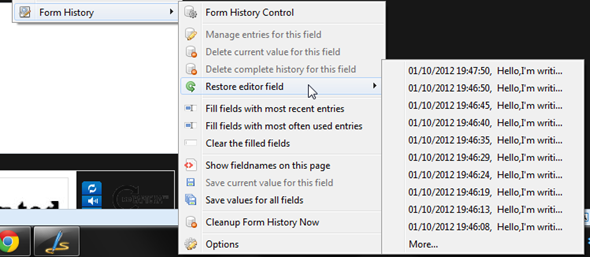
ALT: интерфейс очистки и поиска значений форм в Form History Control
Рекомендуемые настройки
- В параметрах найдите раздел «Editor fields» (или локализованное название).
- Включите «Enable automatic backups» — автоматические резервные копии.
- Поставьте правило создания новой версии, если последняя сохранена более чем 1–2 минуты назад или если текст изменился более чем на 10 символов.
- Настройте автоматическую очистку базы раз в неделю, чтобы база не разрасталась.
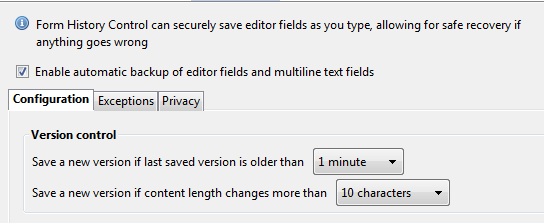
ALT: раздел настроек автосохранения и порогов изменения текста в Form History Control
Примечание: при агрессивных настройках вы получите множество версий; это полезно для восстановления, но требует регулярной очистки.
Textarea Cache — минималистичный кэш текстовых полей (Firefox)
Textarea Cache прост и эффективен, если вам нужно лишь сохранять большие блоки текста (например, черновик письма в контактной форме или содержимое WYSIWYG-редактора).
- Сохраняет кэш содержимого textarea и некоторых WYSIWYG-редакторов.
- Не восстанавливает все поля формы целиком, но позволяет быстро копировать нужный текст из кеша.
- Удобен для минималистов и для тех, кто не хочет множества настроек.
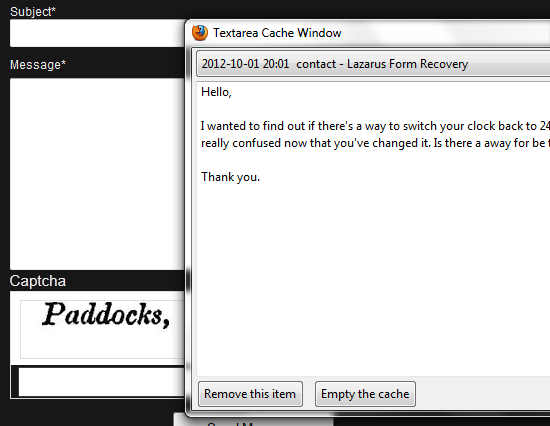
ALT: список сохранённых фрагментов текста в расширении Textarea Cache
Использование:
- Откройте кеш расширения после потери данных.
- Найдите нужный фрагмент по времени или содержимому.
- Скопируйте и вставьте в форму.
- При необходимости удалите элемент кеша.
Сравнение по задачам и ограничениям
- Восстановление целой формы: Lazarus — да; Form History Control — частично; Textarea Cache — нет.
- Поддержка WYSIWYG: Lazarus — ограничено (в Chrome может не работать); Textarea Cache — лучше для WYSIWYG.
- Контроль приватности: Form History Control — продвинутый; Lazarus — базовый; Textarea Cache — минимальный.
- Поддержка браузеров: Lazarus — Chrome/Firefox/Safari (различия в поведении); Form History Control и Textarea Cache — Firefox.
Когда эти инструменты не помогут
- Если браузер потерял состояние до того, как расширение успело сохранить данные (очень редкие случаи, но возможны при частых перезагрузках).
- При использовании нестандартных WYSIWYG-редакторов, которые работают в iframe или нестандартно манипулируют DOM — расширение может не увидеть ввод.
- Если администратор сайта очищает поля через скрипт при загрузке страницы — восстановление вернёт старые значения, но сайт может их стереть снова при следующей загрузке.
Пошаговый план действий при потере данных в форме (Playbook)
- Не закрывайте вкладку и не перезагружайте страницу, если это возможно.
- Откройте расширение восстановления (Lazarus, Form History Control, Textarea Cache).
- Если используете Lazarus:
- В Firefox: правый клик по полю → Recover Form.
- В Chrome: нажмите на маленькую иконку в поле и выберите версию.
- Если используете Form History Control: откройте инструменты, выполните поиск по домену/времени и восстановите нужный фрагмент.
- Если ничего не найдено: проверьте кеш браузера, резервные копии или историю автосохранений почтового клиента (если писали письмо через веб-почту).
- Скопируйте текст в локальный файл (блокнот, заметки) перед повторной отправкой.
Критерии приёмки:
- Восстановлен текст без потерь форматирования (для WYSIWYG — максимально близко).
- Восстановлены значения флажков и радиокнопок (если это было важно).
- Данные очищены/удалены из локальной базы по запросу пользователя.
Конфиденциальность, безопасность и GDPR
- Локальные расширения обычно сохраняют данные локально. Это уменьшает риск утечки по сравнению с облачными сервисами.
- Всегда проверяйте, имеет ли расширение опцию защиты паролем или шифрования базы. Включите её при работе с чувствительными данными.
- Не храните в расширении номера карт, пароли или идентифицируемые персональные данные дольше, чем необходимо.
- При работе в корпоративной сети уточните политику безопасности: администратор может запрещать установку расширений или контролировать их поведение.
Важно: если вы обязаны соблюдать GDPR или локальные законы о защите данных, документируйте, где и как хранятся резервные копии форм, и давайте пользователям возможность удаления их данных.
Рекомендации по настройке и обслуживанию
- Регулярно экспортируйте и удаляйте старые записи.
- Настройте автоматическую очистку (например, еженедельную), если храните много данных.
- Исключите сохранение полей с паролями и финансовыми данными.
- Тестируйте восстановление до того, как полагаться на расширение в важной задаче.
Решение проблем: чеклист при возникновении ошибок
- Проверьте, включено ли автосохранение в настройках расширения.
- Убедитесь, что расширение имеет разрешения для доступа к текущему сайту.
- Проверьте, не мешает ли другой плагин (блокировщик скриптов, менеджер форм).
- Для Chrome: если WYSIWYG не сохраняется, попробуйте переключиться на Textarea Cache в Firefox или вручную копировать текст в локальный блокнот.
Часто задаваемые вопросы
Какой самый надёжный плагин для восстановления форм?
Для большинства задач Lazarus — самый удобный и полнофункциональный вариант. Для пользователей, которые ценят приватность и контроль, лучше подходит Form History Control в Firefox.
Сохраняются ли пароли и номера карт?
По умолчанию большинство расширений позволяют исключать чувствительные поля. Настройте исключения в параметрах и включите шифрование базы, если необходимо.
Что делать, если расширение ничего не сохранило?
Попробуйте открыть историю форм браузера или кэш, используйте локальные заметки, и в будущем включите более частое автосохранение в расширении.
Есть ли бесплатные и платные версии?
Да. Lazarus предлагает базовую бесплатную версию и Lazarus Pro с дополнительными функциями (опционально платно). Form History Control и Textarea Cache обычно бесплатны с опцией поддержки разработчика.
Резюме
- Нельзя полностью предотвратить падения браузера, но можно минимизировать потери данных с помощью расширений.
- Lazarus — универсальный выбор для восстановления форм в разных браузерах; Form History Control и Textarea Cache дают более узкие, но полезные функции в Firefox.
- Настройте исключения для чувствительных полей и регулярно очищайте базу расширений.
Если у вас есть опыт использования других рабочих расширений для восстановления форм, напишите о них в комментариях — это поможет другим пользователям выбрать подходящее решение.
Изображение: иллюстрация формы на экране компьютера предоставлена через Shutterstock

Похожие материалы

Несколько аккаунтов Skype: Multi Skype Launcher

Журнал для работы: повысить продуктивность

Персональные звуки уведомлений на Android

Скачивание шоу Hulu для офлайн‑просмотра

Microsoft Start: персонализированная новостная лента
