
Alt + Tab вызывает чёрный экран в Windows — как исправить
Почему при нажатии Alt + Tab появляется чёрный экран в Windows?
Коротко: чёрный экран при Alt + Tab обычно возникает из-за конфликтов между приложением и режимом отображения, проблем с видеодрайвером, настроек монитора или агрессивного разгона графики.
Ключевые причины:
- Полноэкранная несовместимость: некоторые игры и программы плохо переключаются из полноэкранного режима в другое состояние и обратно.
- Устаревший или повреждённый драйвер GPU: видеодрайвер отвечает за рендеринг и переключение контекстов вывода.
- Разгон (overclocking): нестабильные частоты GPU/памяти могут вызывать артефакты и чёрные экраны.
- Режимы монитора/фирменные функции (Gamer Mode): специфичные настройки монитора или утилиты производителя могут вмешиваться в управление синхронизацией и частотой.
Важно: прежде чем менять системные настройки — сделайте точку восстановления или запишите текущие значения, чтобы была возможность отката.
Быстрая диагностика — что проверить в первую очередь
- Попробуйте нажать Ctrl + Alt + Delete. Если откроется меню безопасности — ОС отвечает, проблема скорее графическая.
- Подключите другой монитор или временно переключитесь на встроенный экран (если это ноутбук).
- Попробуйте закрыть проблемное приложение через Диспетчер задач (Ctrl + Shift + Esc).
- Обратите внимание, когда возникает чёрный экран: при каждом Alt + Tab, только из игры, при подключении внешнего GPU и т. п.
1. Быстрые универсальные действия для проблем с отображением Windows
- Обновите драйвер графической подсистемы через официальный сайт производителя (NVIDIA, AMD, Intel).
- Если обновление не помогает, выполните чистую переустановку драйвера (см. пункт о DDU ниже).
- Проверьте физические соединения кабелей (DisplayPort, HDMI): надёжно вставлены ли разъёмы, нет ли повреждений кабеля.
ВАЖНО: если используете ноутбук с гибридной графикой (встроенная + дискретная), убедитесь, что приложение запускается на правильном адаптере.
2. Запускайте приложение в оконном или безрамочном режиме
Почему это помогает: оконный и безрамочный режимы позволяют системе плавно переключать контексты вывода без изменения режима экрана. Многие игры в полноэкранном режиме эксклюзивно захватывают дисплей — при возврате система может не успевать восстановить контекст вывода.
Как действовать:
- Откройте настройки графики/видео игры или приложения.
- Выберите режим Windowed (Оконный) или Borderless (Безрамочный).
- Сохраните и перезапустите игру.
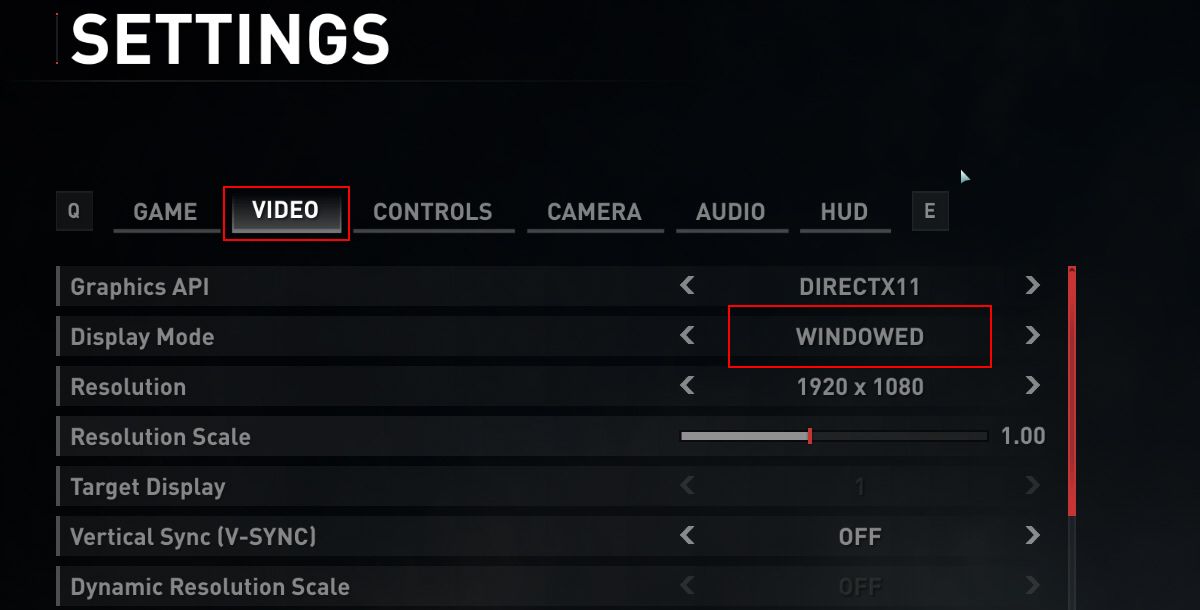
Если в приложении нет этой опции, попробуйте: запускать игру в оконном режиме через параметры запуска (Steam — свойства игры — параметры запуска) или использовать сочетание клавиш Alt + Enter, которое в некоторых приложениях переключает между полноэкранным и оконным режимом.
3. Настройте разрешение и частоту обновления экрана
Неподдерживаемая комбинация разрешения и частоты обновления может вызывать конфликты при переключении приложений.
Как изменить параметры экрана в Windows:
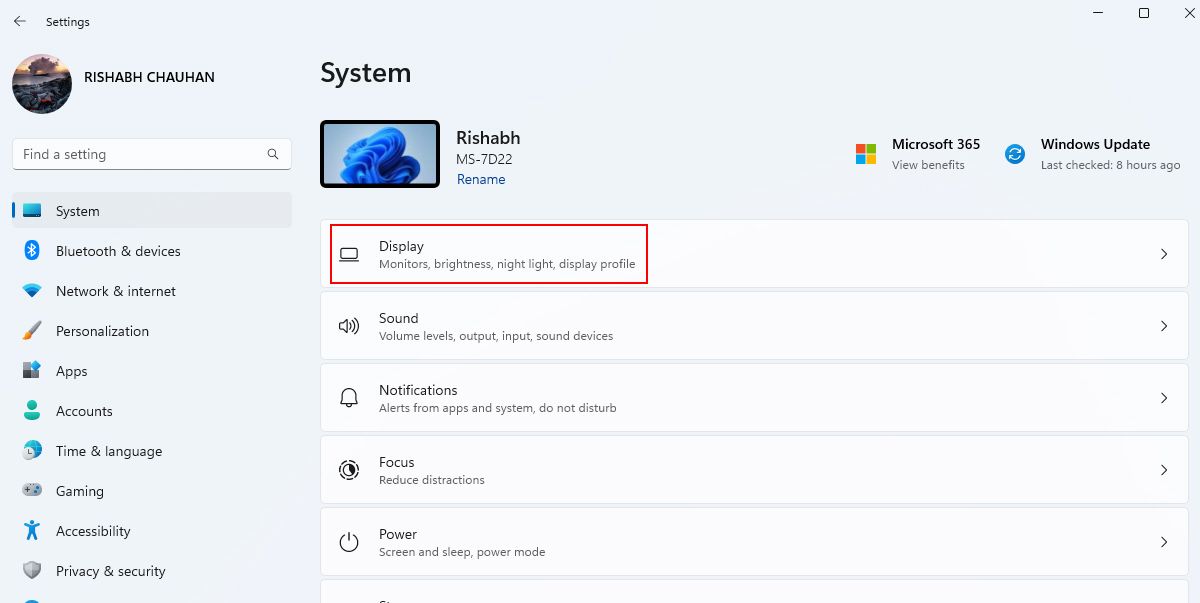
- Откройте «Параметры» (Win + I) и перейдите в Система > Дисплей.
- В поле Разрешение дисплея выберите вариант, помеченный как Рекомендуемое.
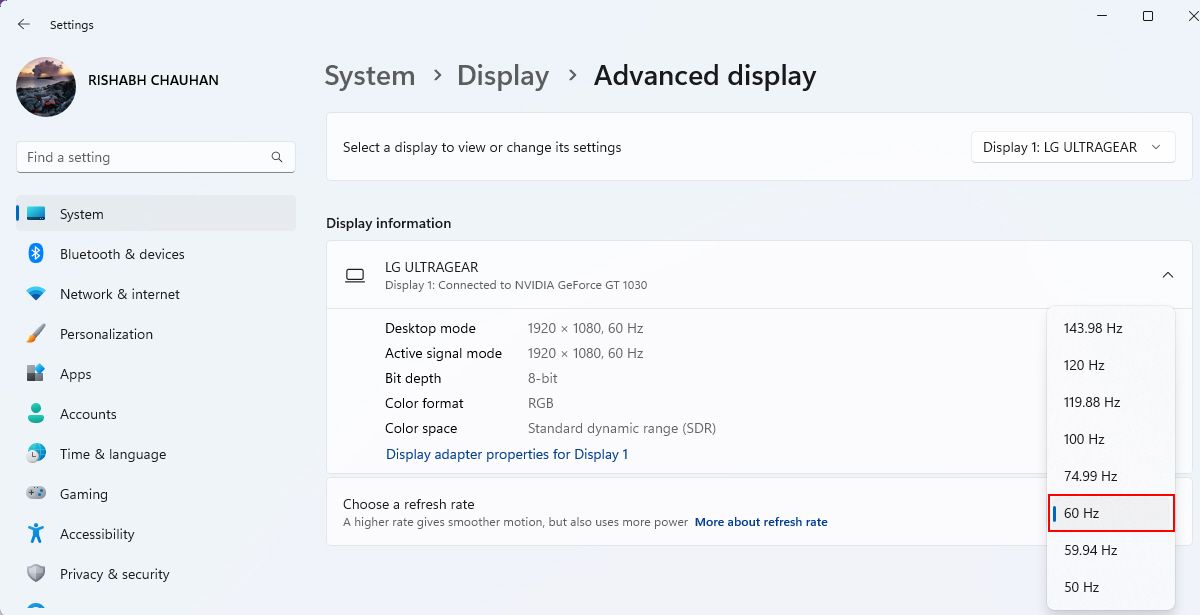
- Нажмите Расширенные параметры дисплея в разделе Смежные параметры.
- В списке Частота обновления выберите 60 Гц (или другую стабильную частоту, рекомендованную для вашего монитора).
- Нажмите Сохранить изменения или Оставить изменения.
Примечание: для гейм-мониторов с высокой частотой обновления (120/144/240 Гц) попробуйте временно понизить частоту, чтобы проверить, исчезнет ли проблема.
4. Откатьте разгон GPU
Разгон может давать прирост производительности, но повышает риск нестабильности. Если чёрный экран появился после разгона — верните параметры в исходное состояние.
Пример на MSI Afterburner:
- Откройте MSI Afterburner.
- Нажмите кнопку сброса (Reset) на панели инструментов, чтобы вернуть стандартные значения частот и напряжений.
- Перезагрузите компьютер.
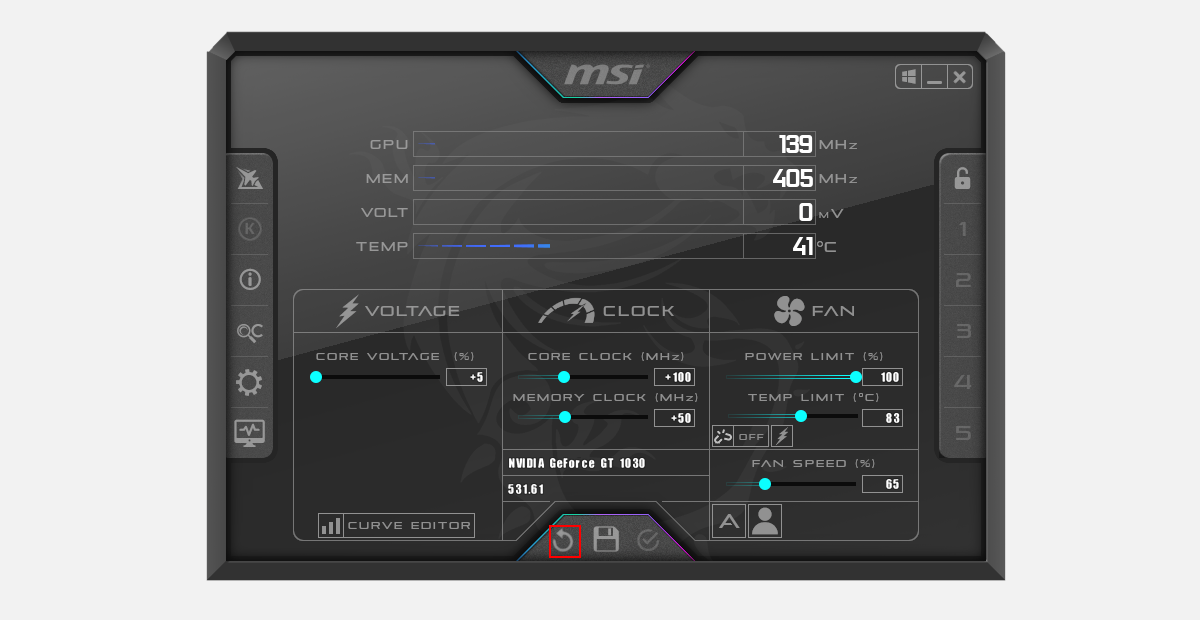
Альтернатива: зайдите в BIOS и выберите «Load Optimized Defaults» или «Reset BIOS» для возврата всех значений к заводским.
ПРЕДУПРЕЖДЕНИЕ: разгон без должного охлаждения или без тестирования стабильности может повредить оборудование.
5. Отключите «Gamer Mode» и фирменные настройки монитора
Некоторые мониторы и утилиты производителя предлагают «Gamer Mode», повышающие отклик или меняющие синхронизацию. Эти улучшения могут конфликтовать с переключением окон.
Действия:
- Проверьте физические кнопки монитора: часто там есть быстрый переключатель игровых пресетов.
- В меню монитора найдите игровые профили и отключите их или сбросьте настройки на заводские.
- Если есть фирменная утилита (например, приложение производителя монитора), временно отключите её автозапуск.
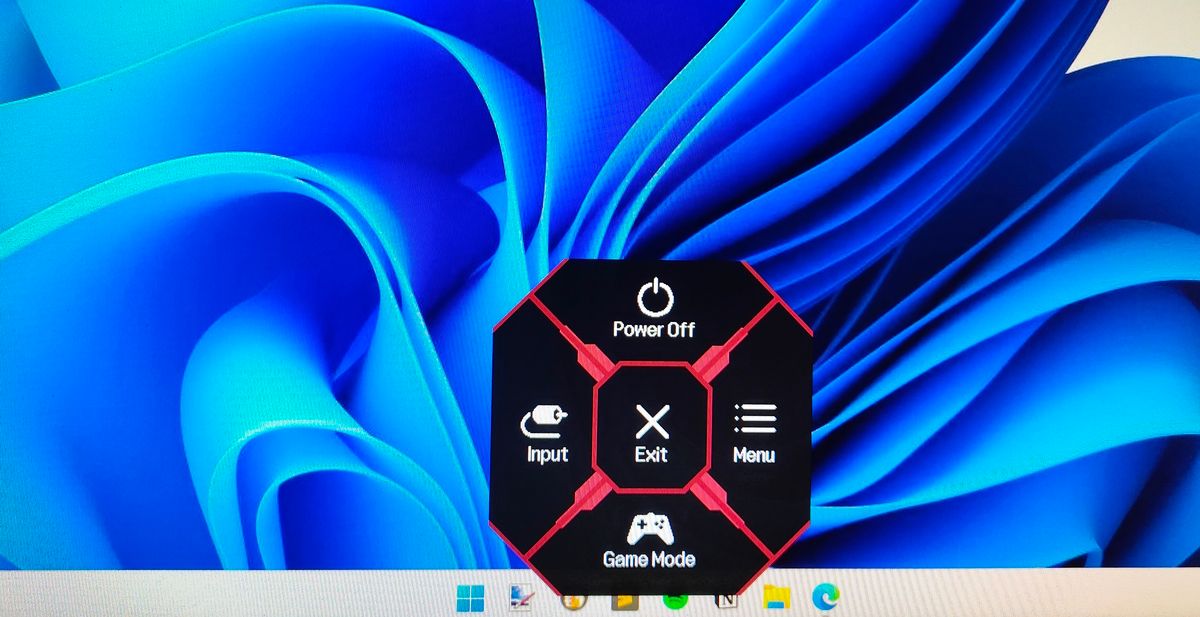
Если монитор использует другое название для игровых профилей — сброс к заводским настройкам обычно решает проблему.
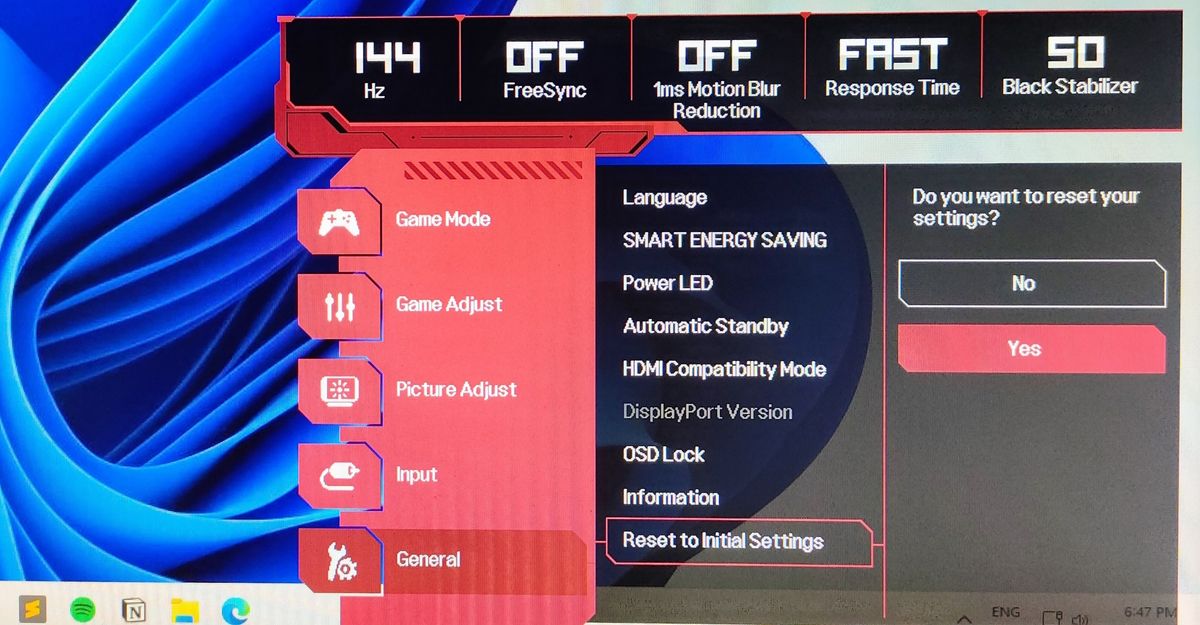
6. Чистая переустановка драйвера (DDU) и обновление BIOS
Если простое обновление драйвера не помогает, выполните чистую переустановку с помощью Display Driver Uninstaller (DDU).
Короткая последовательность действий:
- Скачайте DDU с официального источника.
- Запустите Windows в безопасном режиме.
- Запустите DDU и выберите удаление драйвера видеокарты.
- Перезагрузите систему и установите свежий драйвер с сайта производителя.
Дополнительно: проверьте обновления BIOS/UEFI на сайте производителя материнской платы — иногда обновление прошивки улучшает совместимость с GPU.
7. Дополнительные подходы и обходные пути
- Отключите аппаратное ускорение в приложениях (браузеры, офисные пакеты).
- Отключите фоновое приложение, которое может «перехватывать» ввод (например, оверлей Discord, GeForce Experience Overlay, RivaTuner).
- Попробуйте альтернативные комбинации переключения окон: Win + Tab для перехода в представление задач, Alt + Esc для последовательного переключения.
Ментальные модели для быстрого принятия решения
- «Разделяй и проверяй»: исключайте одну подсистему за раз — монитор, кабель, драйвер, приложение, BIOS/разгон.
- «Временный откат»: если проблема началась после настройки, сразу откатитесь к предыдущему состоянию и проверьте, исчезла ли ошибка.
- «Минимальное окружение»: запустите только ОС и проблемное приложение — если проблема уходит, виноват компонент в фоне.
Ролевая чек-лист
Для рядового пользователя:
- Обновить драйвер GPU через Windows Update или сайт производителя.
- Переключить игру в оконный/безрамочный режим.
- Проверить кабели и подключение.
Для геймера/энтузиаста:
- Откатить разгон и прогнать стресс-тесты.
- Отключить оверлеи и программные улучшатели изображения.
- Проверить частоту обновления и режим синхронизации (VSync, FreeSync).
Для IT-администратора/специалиста техподдержки:
- Провести чистую переустановку драйвера через DDU.
- Проверить логи Windows (Event Viewer) на ошибки дисплея или драйвера.
- Восстановить систему к контрольной точке, если поведение нестабильно на нескольких машинах.
Пошаговое руководство (SOP) — быстрый план действий при поступлении инцидента
- Подтвердить воспроизведение: попросите пользователя описать шаги, при которых появляется чёрный экран.
- Снять базовую информацию: модель GPU, драйвер, версия Windows, модель монитора, подключение (HDMI/DP).
- Попросить переключиться в оконный режим и проверить Alt + Tab.
- Обновить/переустановить драйвер в фоне.
- Если проблема остаётся — запустить DDU и сделать чистую установку драйвера.
- При подозрении на разгон — вернуть настройки по умолчанию и протестировать.
- Если всё не помогло — собрать дампы, логи Event Viewer и передать разработчикам/производителю.
Критерии приёмки:
- Alt + Tab стабильно переключает приложения без чёрного экрана в течение 30 минут тестовой работы.
- Повторяемость: решение применимо на тестовой машине с тем же железом и настройками.
Дерево решений (простая визуализация)
flowchart TD
  A[Появляется чёрный экран при Alt+Tab?] --> B{Происходит всегда или только в игре?}
  B -->|Только в игре| C[Переключить игру в оконный/безрамочный режим]
  B -->|Всегда| D[Проверить кабели и другой монитор]
  C --> E{Помогло?}
  D --> E
  E -->|Да| F[Готово]
  E -->|Нет| G[Обновить/переустановить драйвер]
  G --> H{Помогло?}
  H -->|Да| F
  H -->|Нет| I[Откатить разгон и отключить оверлеи]
  I --> J{Помогло?}
  J -->|Да| F
  J -->|Нет| K[Чистая установка драйвера 'DDU' и проверка BIOS]
  K --> L[Сбор логов/эскалация]
Набор тестов и критерии приёмки
Тесты:
- Повторное нажатие Alt + Tab при запущенной в оконном режиме игре — ожидаемый результат: плавное переключение.
- Запуск стресс-теста GPU (например, FurMark) с одновременным переключением задач — ожидаемый результат: отсутствие артефактов и чёрных экранов.
- Работа в течение 1 часа с обычным набором приложений (браузер, плеер, редактор) — ожидаемый результат: отсутствие повторного появления ошибки.
Если тесты пройдены — задача считается решённой.
Факто-бокс — ключевые числа и пороги
- Рекомендуемая частота для тестирования проблем: 60 Гц — как базовая стабильная точка.
- Временной контроль при тестировании стабильности: 30–60 минут непрерывной работы.
Короткий глоссарий (1 строка)
- GPU — графический процессор, отвечает за рендеринг изображения.
- Частота обновления (Hz) — сколько раз в секунду монитор обновляет изображение.
- Borderless — безрамочный оконный режим; выглядит полноэкранно, но Windows управляет контекстом вывода.
Когда описанные решения не помогут — возможные причины и дальнейшие шаги
- Аппаратная проблема GPU или порта монитора: проверьте на другой системе или замените кабель/порт.
- Проблемы с ОС: попробуйте создать новую учётную запись Windows или выполнить восстановление системы.
- Сложные конфликты с утилитами производителя: удалите подозрительные утилиты и протестируйте систему «чистой» загрузкой.
Часто задаваемые вопросы
Почему Alt + Tab резко перестал работать только в одной игре?
Чаще всего это связано с особенностями реализации полноэкранного режима этой игры: разработчики могут использовать эксклюзивный полноэкранный режим, который «захватывает» дисплей. Переключение в оконный или безрамочный режим обычно решает проблему.
Нужно ли использовать DDU при каждой проблеме с драйвером?
Нет. Сначала попробуйте обычное обновление драйвера. DDU применяйте, если обновление не помогает или если драйвер, возможно, повреждён.
Может ли это быть проблемой горячих клавиш в Windows?
Иногда сторонние утилиты переназначают сочетания клавиш. Проверьте автозагрузку и отключите программы, которые потенциально меняют поведение клавиш.
Как быстро вернуться к рабочему состоянию, если проблема возникла в середине игры?
Попробуйте Alt + Enter (переключатель полноэкранного режима), затем Ctrl + Alt + Delete и закрытие игры через Диспетчер задач. Если это повторяется — переключитесь на оконный режим и перезапустите драйвер или систему.
Резюме
Alt + Tab, приводящий к чёрному экрану, обычно лечится последовательной диагностикой: переключение режима отображения, проверка и чистая переустановка драйвера, отключение разгона и игровых профилей монитора. Следуйте ролевым чек-листам и SOP для быстрого восстановления, а при необходимости собирайте логи и эскалируйте проблему в службу поддержки производителя.
ВАЖНО: если вы не уверены в действиях с BIOS или разгонными инструментами — обратитесь к специалисту.

Похожие материалы

Несколько аккаунтов Skype: Multi Skype Launcher

Журнал для работы: повысить продуктивность

Персональные звуки уведомлений на Android

Скачивание шоу Hulu для офлайн‑просмотра

Microsoft Start: персонализированная новостная лента
