
GPU загружен на 100%: причины и как исправить
Введение
Когда Диспетчер задач или ПО для мониторинга показывает 100% загрузки GPU, а вы не запускаете требовательные игры или рендеринг, это сигнал к действию. Высокая загрузка приводит к лагам, снижению частоты кадров, повышенному шуму вентилятора, перегреву и риску аппаратного износа. В этой статье вы найдёте практическую методику от быстрой диагностики до окончательных решений и контрольных проверок.
Важно: любая операция с аппаратными компонентами выполняется с выключенным питанием и, по возможности, с антистатическим заземлением.
Почему GPU может загружаться до 100%?
Коротко о возможных причинах:
- Программное: фоновые процессы, майнеры криптовалют, драйверы или системные службы.
- Настройки: слишком высокая разрешающая способность, уровень детализации, аппаратное ускорение в приложениях.
- Аппаратное: плохой контакт в PCIe-слоте, недостаточное питание, неисправный вентилятор, перегрев или аппаратный дефект.
- Разгон: нестабильный оверклок или завышенные напряжения/частоты.
- Совместимость: конфликт между версиями драйверов, BIOS материнской платы и ОС.
Быстрая проверка: что сделать в первую очередь
- Перезагрузите систему и сразу откройте Диспетчер задач (Ctrl+Shift+Esc).
- Отсортируйте процессы по столбцу GPU и найдите «потребителей».
- Запустите системный монитор (например, Диспетчер задач, Диспетчер задач Windows 11, GPU-Z, HWiNFO) и посмотрите температуру и частоты GPU.
- Если процесс неясен — погуглите его имя или откройте папку расположения файла для контекста.
Если в безопасном режиме (см. ниже) загрузка опускается — проблема почти наверняка программная.
Пошаговая методика диагностики и исправления (SOP)
- Тriage — собрать данные: что именно использует GPU, когда и после каких действий.
- Reproduce — воспроизведите проблему в контролируемых условиях (без фоновых приложений).
- Isolate — отключайте по одному компоненту/процессу, чтобы локализовать причину.
- Fix — применяйте соответствующие исправления (обновить драйвер, отключить аппаратное ускорение и т.д.).
- Verify — убедитесь, что проблема не возвращается в течение нескольких часов/дней.
6 способов уменьшить загрузку GPU (подробно)
1. Сначала проверьте аппаратную часть
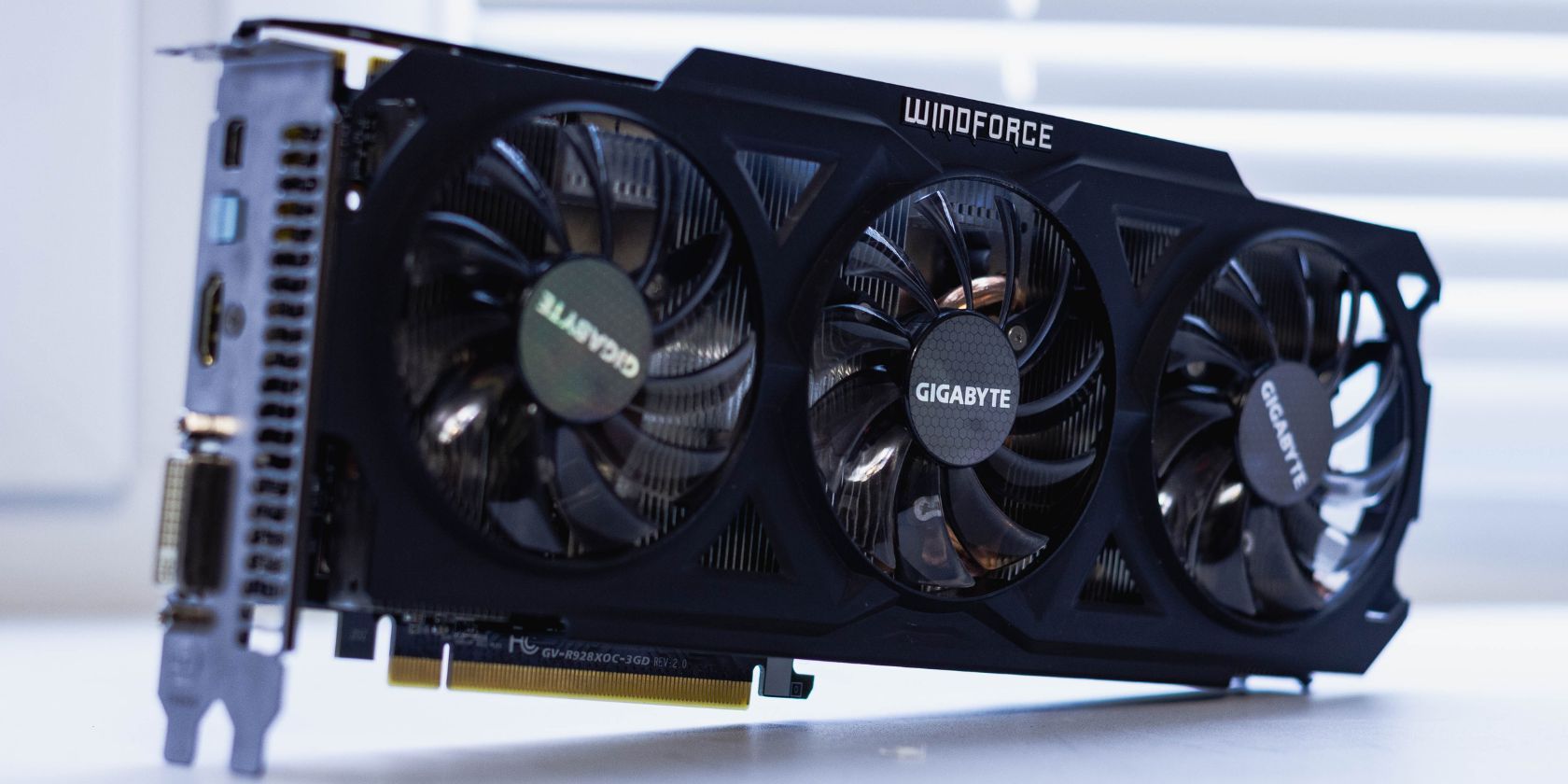
- Отключите питание, откройте корпус и убедитесь, что карта правильно вставлена в PCIe-слот.
- Проверьте соединение дополнительных кабелей питания (6/8-pin). Они должны быть плотно вставлены.
- Оцените состояние слота и контактов на предмет загрязнений или физических повреждений.
- Проверьте температуру GPU в простое и под нагрузкой (нормальные значения зависят от модели; часто до 85 °C при нагрузке допустимо, но долговременная работа при высоких температурах вредна).
- Убедитесь, что кулеры вращаются и радиатор не забит пылью.
Если аппаратный дефект подтверждён (постоянные артефакты, частые BSOD, температура зашкаливает) — обратитесь в сервис.
2. Не перегружайте GPU — проверьте требования приложений
- Сравните системные требования игры или приложения с характеристиками вашей карты.
- Если приложение требует больше ресурсов, снижайте разрешение и качество графики.
- Отключите дополнительные эффекты: сглаживание, трассировку лучей, улучшенные текстуры, запись реплеев.
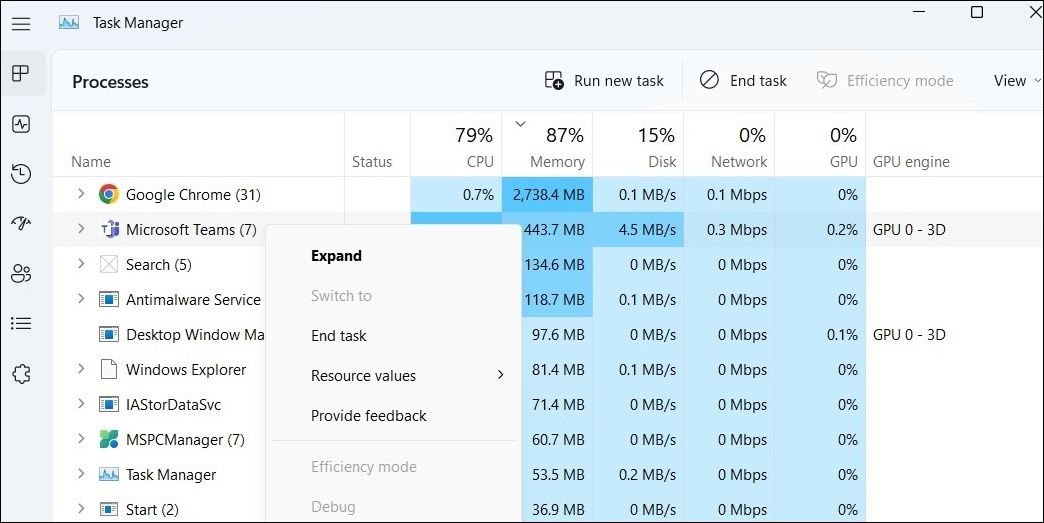
Как закрыть приложение через Диспетчер задач:
- ПКМ на кнопку «Пуск» → Диспетчер задач.
- Сортировка по колонке GPU.
- ПКМ по нужному процессу → Завершить задачу.
3. Проверьте на наличие вредоносного ПО
- Майнеры криптовалют и другие зловреды часто используют GPU в фоновом режиме.
- Просмотрите процессы в Диспетчере задач и обратите внимание на неизвестные исполняемые файлы с высокой загрузкой GPU.
- Выполните офлайн-сканирование: Microsoft Defender Offline или проверенное антивирусное ПО.
- При подтверждении инфекции — очистите систему, смените пароли и выполните дополнительное сканирование на другом устройстве.
Важно: если вредонос не удаляется стандартными средствами, сохраните логи и обратитесь к специалисту по безопасности.
4. Обновите или переустановите драйверы видеокарты
- Получите драйверы с официального сайта производителя (NVIDIA, AMD, Intel).
- Для чистой установки используйте режим «Удалить драйверы» в диспетчере устройств или DDU (Display Driver Uninstaller) в безопасном режиме, затем установите последнюю стабильную версию драйверов.
- Непроверенные бета-драйверы иногда вводят регрессии — при проблемах откатитесь на предыдущую версию.
5. Отключите аппаратное ускорение в приложениях
Аппаратное ускорение может вынести часть работы на GPU. В браузерах, редакторах и мессенджерах эта опция часто включена по умолчанию.
- В Chrome/Edge: Настройки → Система → отключить «Использовать аппаратное ускорение, если доступно».
- В графических редакторах и проигрывателях — ищите похожие настройки в разделе производительности.
Отключение уменьшит нагрузку GPU, но может привести к повышению нагрузки на CPU.
6. Верните частоты к заводским (underclock/disable overclock)
- Если вы разгоняли карту — вернитесь к стоковым настройкам.
- Используйте MSI Afterburner, AMD WattMan или утилиты производителя.
- Понижение частоты ядра или памяти на 50–100 МГц может значительно повысить стабильность и снизить энергопотребление.
Примечание: понижение частот уменьшит производительность, но стабильность и длительность жизни карты возрастут.
Когда перечисленные методы не помогают — дополнительные шаги
- Проверьте совместимость BIOS материнской платы и обновите его, если рекомендует производитель.
- Отключите интегрированную графику в BIOS/UEFI, если она конфликтует с дискретной картой.
- Попробуйте карту в другом ПК — это быстро покажет, аппаратная это проблема или система.
- Если карта старая, подумайте о замене: новые модели эффективнее по энергопотреблению и стабильнее при современных нагрузках.
Решение для разных ролей: чеклисты
Игрок
- Снижение настроек графики и разрешения.
- Отключение RTX / DLSS при тестировании.
- Отключение оверлеев (Steam, Discord, GeForce Experience).
- Обновление драйверов и проверка процессов перед запуском игры.
Системный администратор
- Централизованное сканирование на вредоносные программы.
- Мониторинг телеметрии GPU на серверах/рабочих станциях.
- Политики для отключения аппаратного ускорения в корпоративных приложениях.
Техник по ремонту
- Проверка питания и целостности конденсаторов.
- Тестирование карты на эталонных стендах.
- Проверка PCIe-слота и тестирование с другим блоком питания.
Критерии приёмки (тест-кейсы)
- После исправления загрузка GPU в простое ниже 5–10%.
- Под реальной рабочей нагрузкой (игра/рендер) GPU использует ожидаемый процент, без постоянного 100% для нетипичных задач.
- Температуры под нагрузкой находятся в пределах нормы для модели.
- Нет фоновых процессов с подозрительной активностью GPU.
Ментальные модели и эвристики
- Треугольник ресурсов: CPU ↔ GPU ↔ I/O. Узкое место в одной части системы часто вызывает повышенную нагрузку в другой.
- Правило «исключения»: отключайте по одному компоненту/настройке — так легче найти виновника.
- Шаги от меньшего к большему: от простых программных исправлений к аппаратным операциям.
Решение в виде диаграммы (быстрый выбор действия)
flowchart TD
  A[Высокая загрузка GPU] --> B{Заметно в безопасном режиме?}
  B -- Да --> C[Вероятно аппаратная ошибка: проверка слота, питание, температуры]
  B -- Нет --> D[Программная причина]
  D --> E{Процесс в Диспетчере задач?}
  E -- Да --> F[Завершить процесс, погуглить имя, выполнить антивирусную проверку]
  E -- Нет --> G[Обновить/переустановить драйвер, отключить аппаратное ускорение]
  C --> H[Тест в другом ПК или диагностика в сервисе]
  F --> I[Если майнер/вредонос — очистить систему]
  G --> J[Если не помогает — понижать частоты/возврат к заводским]
  J --> H
  I --> H
Когда исправления не дают результата: возможные причины и контрпримеры
- Контрпример 1: фоновые видеозаписи или стриминг. Внешне кажется, что система проста, но фоновые кодировщики используют GPU.
- Контрпример 2: специфический баг драйвера, который проявляется только в сочетании с определённой версией Windows — в этом случае обновление ОС или откат драйвера решают проблему.
- Контрпример 3: проблемы с питанием — блок питания под нагрузкой не даёт стабильного напряжения и карта пытается компенсировать, что выглядит как постоянная 100% загрузка.
Безопасность и приватность
- При обнаружении майнера не выполняйте транзакций с подозрительных устройств до полной проверки.
- Не загружайте сомнительные утилиты для «оптимизации», они могут содержать рекламное ПО или майнеры.
Короткий глоссарий (1 строка на термин)
- GPU: графический процессор, аппарат для обработки графики и параллельных вычислений.
- Оверклок/разгон: увеличение частоты работы GPU сверх заводских значений.
- Аппаратное ускорение: использование специализированного железа (GPU) вместо CPU для некоторых задач.
- Майнер: программа для добычи криптовалюты, часто использующая ресурсы системы.
Итог и рекомендации
- Начинайте с простого: Диспетчер задач, безопасный режим, проверка процессов и температур.
- Если проблема программная — обновление драйверов, отключение аппаратного ускорения или удаление вредоносного ПО обычно помогают.
- Если аппаратная — проверьте питание, посадку в слот, вентиляторы и протестируйте карту в другом ПК.
- Храните резервные образы и важные данные перед выполнением серьёзных вмешательств.
Важно: долгосрочная эксплуатация GPU при постоянной 100% загрузке сокращает срок службы. При частых неисправностях рассмотрите замену или апгрейд карты.
Контрольный чеклист при повторном появлении проблемы
- Собрать логи мониторинга (температуры, частоты).
- Проверить автозапуск и фоновые задачи.
- Провести офлайн-сканирование на вредоносные программы.
- Переустановить драйверы чистой установкой.
- Вернуть частоты к заводским настройкам.
- Протестировать карту в другом компьютере.
Краткое резюме: системный подход — от простых программных мер до аппаратной диагностики — позволяет быстро локализовать и устранить причины 100% загрузки GPU. Если после всех действий карта остаётся нестабильной, стоит обратиться в сервис или заменить устройство.

Похожие материалы

Несколько аккаунтов Skype: Multi Skype Launcher

Журнал для работы: повысить продуктивность

Персональные звуки уведомлений на Android

Скачивание шоу Hulu для офлайн‑просмотра

Microsoft Start: персонализированная новостная лента
