
Как остановить wmpnetwk.exe, если он загружает CPU и память
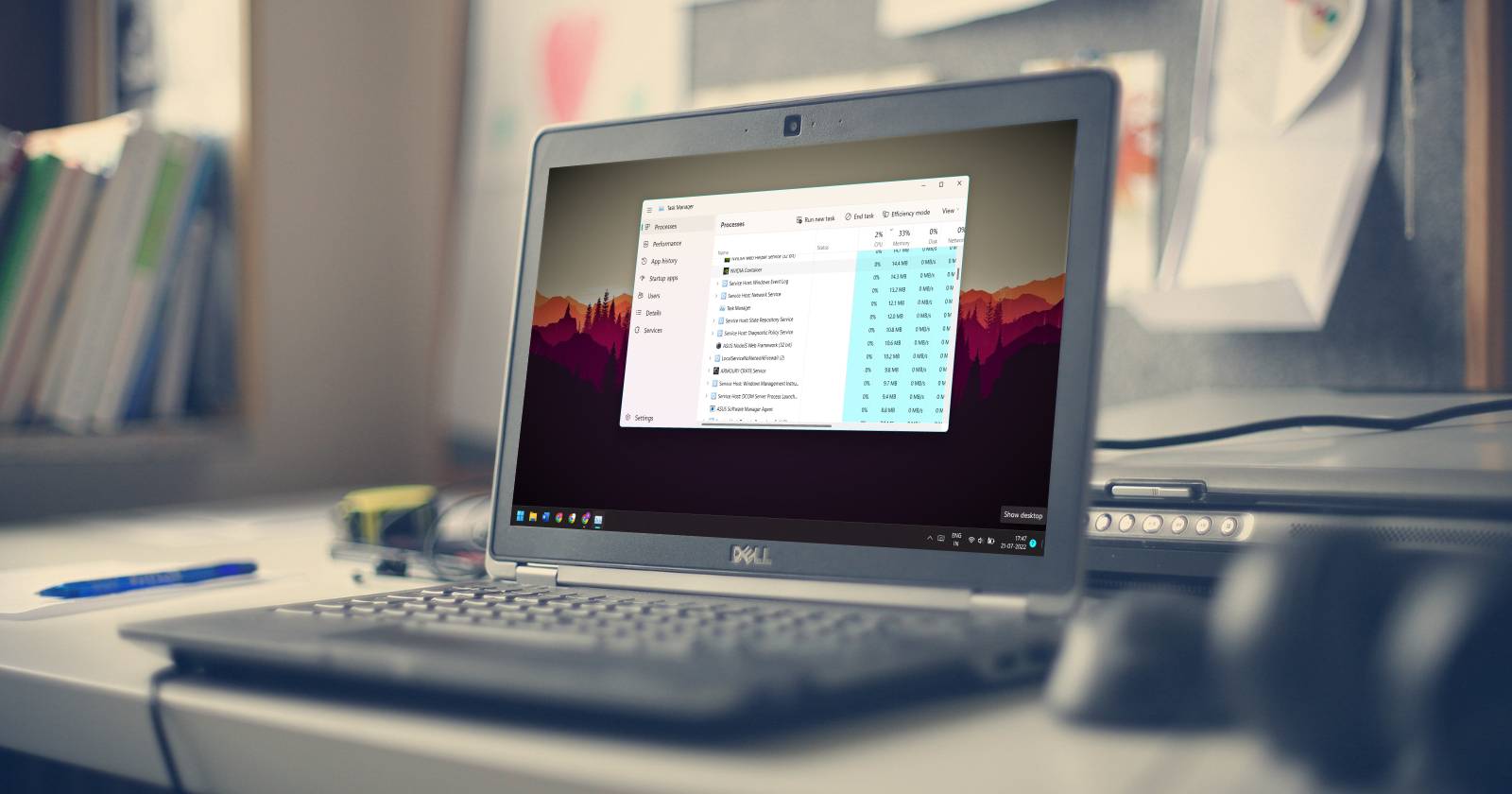

WMPnetwk.exe — компонент Windows Media Player, отвечающий за обмен мультимедийными файлами по сети. Он позволяет другим устройствам в локальной сети получать доступ к файлам на вашем компьютере. Часто увеличенная загрузка ресурсов связана с индексированием медиа, обменом по сети или конфликтующими процессами. Ниже — проверенные шаги и дополнительные рекомендации, чтобы устранить проблему без риска нарушить работу системы.
Основная идея и варианты решения
- Если вы не используете потоковую передачу или общий доступ к медиа — отключите соответствующую службу или сам Windows Media Player.
- Если вам нужен сетевой доступ к медиаконтенту — снижайте приоритет процесса, ограничьте доступ клиентов или используйте альтернативные решения (NAS, Plex).
- Всегда проверяйте систему на вредоносные программы, если процесс ведёт себя странно.
Почему wmpnetwk.exe потребляет ресурсы
WMPnetwk.exe управляет индексом и потоковой передачей медиафайлов по сети. Основные причины высокой нагрузки:
- Индексация большого количества аудио/видео файлов.
- Постоянные сетевые запросы от других устройств или плееров.
- Конфликты с другими медиа-службами или кодеками.
- Повреждённые файлы или ошибка в службе.
Важно: сам по себе процесс не является вредоносным, но им может маскироваться вредоносное ПО. Если стандартные меры не помогают — проверьте систему антивирусом.
1. Остановите службу Windows Media Player Network Sharing Service
Если служба использует слишком много ресурсов, временно остановите её. Этот шаг безопасен — он лишь прекращает обмен медиа по сети.
- Нажмите Win + S и введите services.msc.
- Откройте приложение «Службы» (Services).
- В списке найдите Windows Media Player Network Sharing Service.
- Щёлкните по ней правой кнопкой мыши и выберите “Остановить”.
После остановки проверьте Диспетчер задач — процесс wmpnetwk.exe должен прекратить активность или снизить нагрузку.
2. Отключите службу, если сетовый доступ не нужен
Если вы не используете потоковую передачу или общий доступ, лучше отключить службу полностью, чтобы она не запускалась автоматически.
- Нажмите Win + R, введите services.msc и нажмите Enter.
- Найдите Windows Media Player Network Sharing Service.
- Правой кнопкой мыши откройте «Свойства».
- На вкладке «Общие» (General) установите тип запуска — Disabled.
- Нажмите “Применить” и “ОК”.
После этого служба не будет запускаться автоматически, и wmpnetwk.exe не будет потреблять ресурсы.
3. Закройте связанные процессы через Диспетчер задач
Иногда другие вспомогательные процессы мешают работе службы. Закройте их вручную.
- Нажмите Ctrl + Shift + Esc, чтобы открыть Диспетчер задач.
- Перейдите на вкладку “Подробности” (Details).
- Ищите процессы, связанные с медиаплеером: wmpnscfg.exe, wmplayer.exe, wmpnetwk.exe.
- Правой кнопкой по процессу — “Завершить задачу” (End task).
Если процесс возобновляется автоматически, это значит, что его запускает служба или стороннее приложение. Вернитесь к настройкам служб.
4. Измените приоритет процесса
Если вы хотите оставить потоковую передачу, но уменьшить её влияние на систему, понизьте приоритет процесса.
- Откройте Диспетчер задач (Ctrl + Alt + Del → Task Manager).
- Перейдите на вкладку “Подробности” (Details).
- Найдите wmpnetwk.exe, щёлкните правой кнопкой — “Установить приоритет” (Set priority).
- Выберите Normal или Low.
Это снизит вероятность, что процесс будет занимать CPU в ущерб другим приложениям.
5. Отключите сетевой доступ к медиаконтенту в Windows Media Player
Если вы используете Windows Media Player, но не хотите, чтобы он делился контентом по сети — отключите потоковую передачу.
- Откройте Windows Media Player.
- Нажмите стрелку у меню Stream и выберите More streaming options.
- В интерфейсе «Параметры потоковой передачи» снимите отметку “Allowed” возле элементов “Media players on this computer” или нажмите “Block All”.
- Подтвердите изменения и закройте окно.
После этого локальные медиаплееры не будут обращаться к службе, и потребление ресурсов уменьшится.
6. Отключите компонент Windows Media Player в компонентах Windows
Если вы редко используете Windows Media Player, его можно полностью выключить через компоненты Windows.
- Откройте Панель управления → Программы → Программы и компоненты.
- Нажмите «Включение или отключение компонентов Windows» (Turn Windows features on or off).
- Разверните раздел Media Features и снимите галочку с Windows Media Player.
- Подтвердите предупреждение и нажмите ОК.
После перезагрузки Windows Media Player будет отключён, и связанные процессы не будут запускаться.
7. Просканируйте систему на подозрительные файлы
Если служба ведёт себя нестабильно, обязательно проверьте систему на наличие вредоносных программ.
- Откройте Параметры → Конфиденциальность и безопасность → Защитник Windows (Windows Security).
- Перейдите в “Защита от вирусов и угроз” → Параметры сканирования.
- Выберите Full scan и нажмите Scan now.
Полное сканирование может занять значительное время. Удалите обнаруженные угрозы и повторно проверьте поведение процесса.
8. Общие дополнительные исправления
- Удалите или отключите ненужные программы, работающие при старте системы.
- Выполните чистую загрузку (Clean Boot), чтобы выявить сторонний сервис, который запускает wmpnetwk.exe.
- Обновите Windows и кодеки — исправления в системе могут снизить ошибки служб.
Когда не стоит отключать wmpnetwk.exe
- Если вы используете сетевые медиасерверы или устройства (DLNA, Smart TV, медиаплееры), отключение может нарушить их работу.
- В корпоративной сети отключение может помешать централизованному обмену мультимедиа или диагностике — согласуйте с ИТ.
Важно: перед отключением служб в рабочей среде проконсультируйтесь с администратором.
Альтернативные подходы
- Используйте NAS или медиасерверы типа Plex/Emby, которые более эффективно управляют потоками и индексом.
- Перенесите медиатеку на внешний диск и отключите её из индексирования Windows.
- Ограничьте доступ клиентов в настройках потоковой передачи, вместо полного отключения службы.
Пошаговый план (SOP) для быстрого решения
- Откройте Диспетчер задач и посмотрите загрузку CPU/памяти.
- Если wmpnetwk.exe > 20% CPU или занимает много ОЗУ — временно остановите службу (services.msc → Stop).
- Если проблема повторяется — отключите тип запуска службы (Disabled).
- Просканируйте систему антивирусом (Full scan).
- Если вам нужен доступ по сети — понижайте приоритет процесса и ограничьте список разрешённых устройств в настройках потоковой передачи.
- Если ничего не помогает — рассмотрите удаление компонентов Windows Media Player и перенос медиа на отдельное устройство.
Роль‑ориентированные чеклисты
Для пользователя (End‑user):
- Остановить службу и проверить поведение.
- Провести полное сканирование Windows Security.
- Отключить потоковую передачу в Windows Media Player.
Для системного администратора:
- Проверить групповые политики, которые могут принудительно включать службы.
- Оценить логи событий Windows для ошибок службы.
- Настроить ограничения доступа к DLNA/UPnP на уровне сети.
Для специалиста по безопасности:
- Проанализировать необычную сетевую активность, исходящую от процесса.
- Выполнить углублённый анализ файлов процесса и сравнить с эталонной сигнатурой.
Критерии приёмки
- Процесс wmpnetwk.exe не использует более 5–10% CPU в простое.
- Потребление оперативной памяти уменьшилось до уровня, сопоставимого с другими системными службами.
- Функциональность, необходимая пользователю, сохранена (или целенаправленно отключена по согласованию).
Что делать, если решения не помогли
- Проверьте логи: Event Viewer → Windows Logs → System и Application на ошибки, связанные с Windows Media Player или сетью.
- Временное решение — создать правило в Брандмауэре Windows, блокирующее исходящие соединения для wmpnetwk.exe, но выполняйте это с осторожностью.
- При подозрении на сложное заражение обратитесь к специалистам по восстановлению.
Риск‑матрица и смягчения
| Риск | Вероятность | Воздействие | Смягчение |
|---|---|---|---|
| Нарушение сетевого доступа к медиаконтенту | Средняя | Низкая/Средняя | Отключать только по необходимости; информировать пользователей |
| Потеря индексирования медиа | Низкая | Низкая | При необходимости использовать альтернативный медиасервер |
| Маскировка вредоносного ПО под wmpnetwk.exe | Низкая | Высокая | Полное антивирусное сканирование; анализ хеша исполняемого файла |
Безопасность и конфиденциальность
Отключение сетевой потоковой передачи защищает ваши мультимедиа и метаданные от доступа устройств в сети. В корпоративной среде убедитесь, что это не нарушает политики безопасности или требований GDPR по хранению и обмену данных.
Небольшая методология для диагностики
- Наблюдение: зафиксируйте, когда повышается загрузка (при старте системы, при воспроизведении, по расписанию).
- Изоляция: временно остановите службу и закройте сопутствующие процессы.
- Верификация: выполните антивирусное сканирование и проверьте логи.
- Решение: отключение, ограничение доступа или миграция медиатеки.
Короткий словарь
- WMPnetwk.exe — служба сетевого обмена Windows Media Player.
- DLNA — протокол для обмена медиа по локальной сети.
- Clean Boot — чистая загрузка Windows без сторонних сервисов.
Контрольные тесты и приёмка
- После изменений перезагрузите систему и зафиксируйте потребление ресурсов в течение 24 часов.
- Проверьте, работают ли устройства, ранее обращавшиеся к медиатеке (если доступ сохраняется).
- Убедитесь, что Windows Security не показал угроз после сканирования.
Важно
Если вы не уверены в последствиях отключения служб в рабочей среде, сначала выполните изменения на одном устройстве и задокументируйте результаты.
Итог
WMPnetwk.exe — законный компонент Windows, часто потребляющий ресурсы при индексировании или активном сетевом доступе. В большинстве случаев проблему решают остановка или отключение службы, настройка параметров потоковой передачи и проверка на вредоносное ПО. Для постоянного решения рассмотрите использование специализированного медиасервера или перенос медиатеки на отдельное устройство.

Похожие материалы

Несколько аккаунтов Skype: Multi Skype Launcher

Журнал для работы: повысить продуктивность

Персональные звуки уведомлений на Android

Скачивание шоу Hulu для офлайн‑просмотра

Microsoft Start: персонализированная новостная лента
