
Spotify останавливается при выключенном экране — как исправить
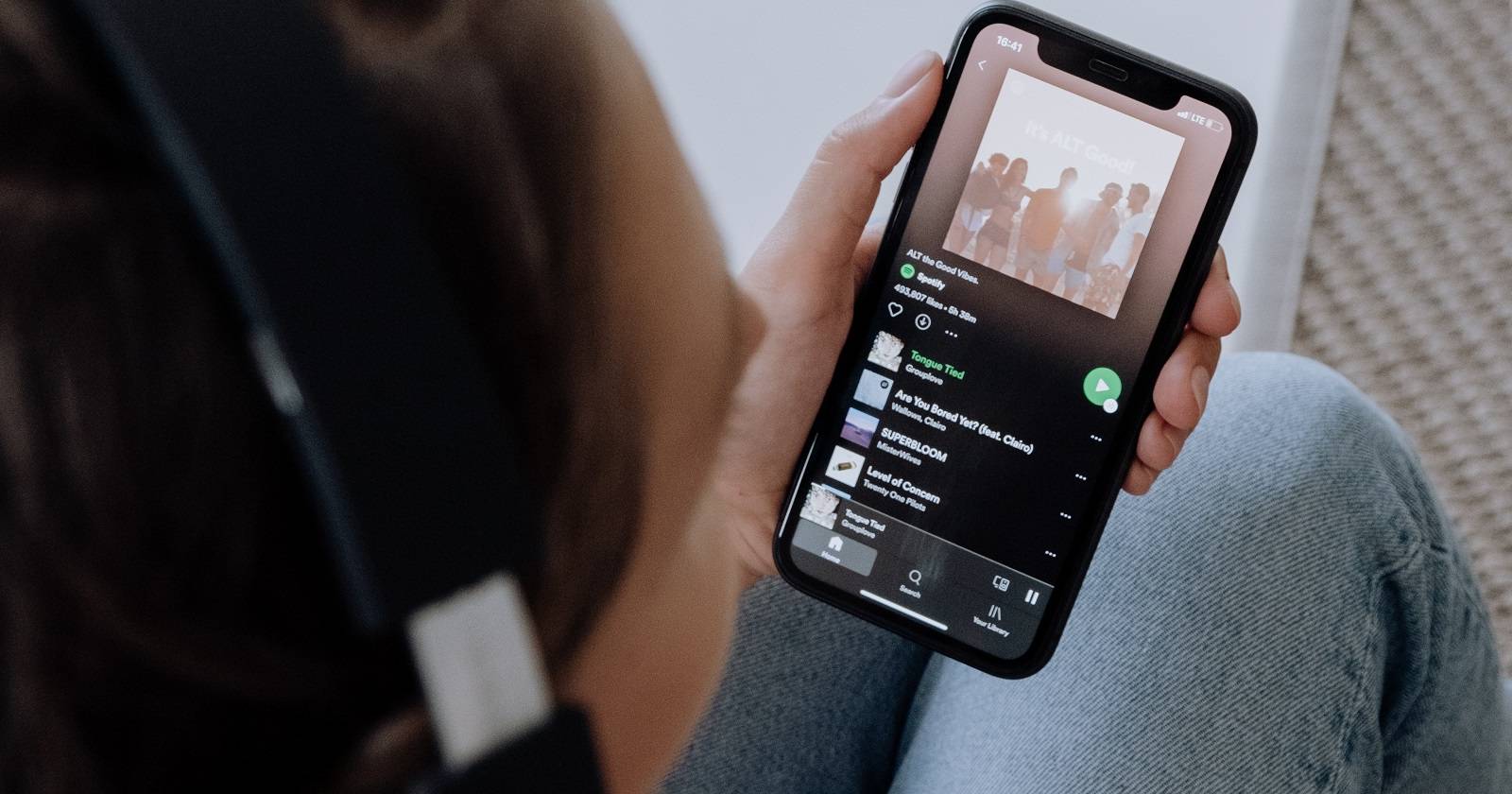

Spotify — одна из самых распространённых музыкальных стриминговых платформ. Многие слушают треки в дороге, во время спорта или при повседневных делах, поэтому прерывание воспроизведения из‑за блокировки экрана раздражает. Ниже — полный, пошаговый набор диагностик, исправлений и проверок для Android и iOS, а также рекомендации на случай повторных проблем.
Быстрые советы для начала
Если воспроизведение останавливается при выключении экрана, попробуйте эти простые шаги сразу:
- Проверьте соединение с сетью: переключитесь с мобильных данных на Wi‑Fi или наоборот, если сигнал слабый.
- Перезагрузите устройство, чтобы очистить зависшие процессы, которые могут мешать фоновому воспроизведению.
- Обновите систему и приложение Spotify через Google Play или App Store — старые версии чаще дают сбои.
- Принудительно закройте Spotify и запустите снова: на Android — через Настройки → Приложения → Spotify → Принуд. остановка; на iOS — закройте приложение из переключателя приложений.
Эти шаги часто решают временные сбои. Если проблема остаётся, переходите к подробным методам ниже.
Обновите приложение Spotify
Устаревшее приложение — частая причина проблем. Если вы отключили автоматические обновления, возможно, используете версию с багами.
- Android: откройте Google Play, найдите Spotify и нажмите “Обновить”.
- iOS: откройте App Store, перейдите к обновлениям и обновите Spotify.
После обновления перезапустите приложение и проверьте воспроизведение с заблокированным экраном.
Разрешите неограниченное использование батареи на Android
Режимы энергосбережения у разных устройств могут автоматически ограничивать фоновые процессы. Чтобы фоновой плеер Spotify не прерывался, разрешите приложению работу без ограничений:
- Откройте Настройки.
- Перейдите в Приложения и найдите Spotify.
- Откройте пункт Использование (или Хранилище и использование) → Батарея.
- Выберите опцию Не оптимизировать, Не ограничивать или Неограниченно (название может отличаться в зависимости от версии Android и оболочки производителя).
Некоторые оболочки (например, собственные менеджеры энергосбережения у производителей) добавляют отдельные списки автозапуска и фоновой работы — проверьте их и включите Spotify.
Для iOS отключите режим “Низкое энергопотребление”:
- Откройте Настройки → Батарея → отключите Низкое энергопотребление.
Очистите кеш Spotify
Повреждённый или переполненный кеш может вызывать неожиданные ошибки.
На Android:
- Откройте Настройки → Приложения → Spotify.
- Перейдите в Хранилище.
- Нажмите Очистить кеш и подтвердите.
На iOS:
- Откройте Spotify → значок Настроек (в правом верхнем углу) → Хранилище → Очистить кеш.
После очистки кеша перезапустите приложение и проверьте работу в фоне.
Включите фоновые обновления на iOS
iOS приостанавливает приложения в фоне, если им запрещено обновляться. Включите Background App Refresh для Spotify:
- Настройки → Основные → Обновление контента → включите для Spotify.
Это позволит приложению оставаться активным в фоне и поддерживать потоковую передачу даже при заблокированном экране.
Дополнительные проверки и решения
Если базовые меры не помогли, попробуйте следующие варианты по очереди — каждый шаг независим и помогает исключить причину.
- Проверьте режим “Оффлайн” в Spotify: убедитесь, что вы не случайно включили Оффлайн‑режим.
- Отключите таймер сна в Spotify: в проигрывателе проверьте, не активирован ли таймер, который останавливает воспроизведение.
- Отключите экономию данных в Spotify: Настройки → Данные и хранилище → Экономия данных.
- Убедитесь, что другие приложения не управляют аудио‑фокусом (например, навигация или голосовые ассистенты).
- Если у вас сторонние менеджеры автозапуска/энергосбережения — временно отключите их или добавьте Spotify в исключения.
- Попробуйте выйти из учётной записи и войти снова: Настройки → Выйти, затем повторный вход.
- Переустановите приложение: удалите Spotify, перезагрузите устройство и установите заново.
- Сброс сетевых настроек: если проблема связана с сетью, это сбросит Wi‑Fi/мобильные настройки (помните, что нужно будет повторно ввести пароли Wi‑Fi).
Что проверять для разных Android‑устройств
Реализации энергосбережения сильно зависят от версии Android и оболочки (One UI, MIUI, EMUI и т. п.). Общая стратегия:
- Найдите раздел Энергоэффективность / Управление питанием.
- Отключите оптимизацию для Spotify или добавьте в исключения автозапуска.
- Убедитесь, что фоновые службы разрешены, и приложение может работать при заблокированном экране.
Если вы не уверены, поищите в настройках слова “Оптимизация батареи”, “Автозапуск” или “Фоновая активность”.
Мини‑методология: как пошагово искать причину
- Повторите проблему: запустите трек и заблокируйте экран — убедитесь, что ошибка воспроизводится стабильно.
- Быстрые проверки: сеть, перезагрузка, обновления.
- Проверка фоновой работы: разрешения батареи/фоновых обновлений.
- Очистка кеша и проверка настроек Spotify (таймер, режим офлайн, экономия данных).
- Переустановка и, при необходимости, сброс сетевых настроек.
- Документирование: если проблема повторяется после чистой установки, зафиксируйте шаги и версию ОС для обращения в поддержку.
Критерии приёмки
Чтобы считать проблему решённой, выполните эти простые тесты:
- Воспроизведение продолжается не менее 10 минут после блокировки экрана.
- Воспроизведение не прерывается при переходе между Wi‑Fi и мобильной сетью.
- После перезапуска устройства Spotify автоматически возобновляет фоновые процессы.
Если все три пункта выполнены — баг устранён.
Чек‑лист для пользователя
- Проверено подключение к сети
- Перезагружено устройство
- Обновлён Spotify и ОС
- Разрешена Фоновая активность / Не оптимизировать батарею
- Очистён кеш приложения
- Выключен Низкий режим энергопотребления (iOS)
- Отключены сторонние менеджеры энергосбережения
- Переустановлено приложение
Когда это решение может не сработать
- Если проблема вызвана временными сбоями на стороне сервера Spotify — единственный вариант ждать обновлений и проверять статус сервиса.
- Если приложение модифицировано (root, кастомные сборки) — поведение фоновых сервисов может быть нестабильным.
- Аппаратные дефекты (проблемы с модулем Wi‑Fi или радио) требуют отдельной диагностики и ремонта.
Быстрые сценарии тестирования (приёмочные тесты)
- Запустите плейлист, заблокируйте экран, подождите 15 минут — трек должен быть в воспроизведении.
- Зайдите в соседнюю комнату с другим Wi‑Fi — переключение сетей не должно прерывать воспроизведение.
- Включите Низкий режим (iOS) или оптимизацию батареи (Android) — воспроизведение должно прекратиться; верните настройки обратно и проверьте восстановление.
Частые вопросы
Частые вопросы
Почему Spotify останавливается только при выключенном экране?
Чаще всего из‑за ограничений фоновой активности со стороны операционной системы или специальных энергосберегающих настроек производителя. Также виноват кеш, экономия данных или таймер в приложении.
Нужно ли всегда отключать оптимизацию батареи для Spotify?
Не всегда. Достаточно добавить Spotify в исключения фоновой активности. Отключение оптимизаций для всех приложений снизит время работы от батареи.
Что делать, если ничего не помогает?
Попробуйте полностью переустановить Spotify, сбросить сетевые настройки и проверить работу в безопасном режиме (если доступно). Если проблема сохраняется, обратитесь в службу поддержки Spotify, приложив логи и информацию об устройстве.
Короткое резюме
- Проблема чаще всего в энергосбережении и разрешениях фоновой работы.
- Проверка сети, обновление, очистка кеша и корректные настройки батареи решают большинство случаев.
- Если базовые меры не помогают, используйте чек‑лист, приёмочные тесты и, при необходимости, переустановку.
Важно: сохраняйте последовательность действий и отмечайте, какие шаги помогли — это ускорит поиск корня проблемы и упростит диалог со службой поддержки.
Заключение: Проблемы с фоновым воспроизведением Spotify обычно устраняются корректировкой настроек энергосбережения, обновлением приложения и очисткой кеша. Следуя предложенной методике и чек‑листу, вы быстро локализуете и исправите источник прерываний.

Похожие материалы

Несколько аккаунтов Skype: Multi Skype Launcher

Журнал для работы: повысить продуктивность

Персональные звуки уведомлений на Android

Скачивание шоу Hulu для офлайн‑просмотра

Microsoft Start: персонализированная новостная лента
