
Устранение ошибок с docagent.dll в Windows 10
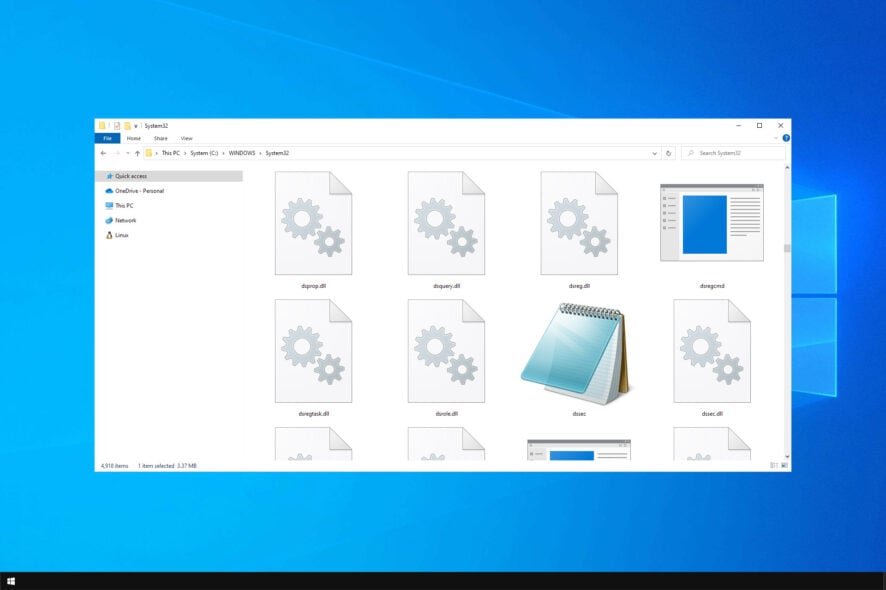
Что такое docagent.dll?
Файл docagent.dll — это динамическая библиотека (DLL), связанная с компонентами Windows. Он может отвечать за работу определённых служб или функций системы. Если такой файл отсутствует или повреждён, соответствующие функции Windows будут работать некорректно или вовсе не запустятся.
Краткое определение: DLL — это библиотека динамической загрузки; она содержит код и данные, которые могут использоваться несколькими программами одновременно.
Быстрая методология восстановления (мини‑метод)
- Сделайте резервную копию важных данных.
- Выполните сканирование SFC (sfc /scannow).
- Если SFC не исправил проблему — запустите DISM с параметрами ScanHealth и RestoreHealth.
- Перезагрузите компьютер и проверьте результат.
- При неудаче применяйте инструменты восстановления DLL или восстановление системы.
Подробные способы исправления docagent.dll
1. Базовая проверка и подготовка
- Сохраните все важные файлы и создайте точку восстановления системы. Это минимизирует риск потери данных.
- Закройте незнакомые приложения и антивирусные программы, которые могут блокировать операции восстановления.
Важно: не скачивайте отдельные DLL‑файлы с непроверенных сайтов — это часто приводит к заражению или нестабильности системы.
2. Запустите SFC (проверка системных файлов)
- Нажмите клавиши Windows + X и выберите “Windows PowerShell (администратор)” или “Командная строка (администратор)”.
- Введите команду и нажмите Enter:
sfc /scannow- Дождитесь завершения сканирования. Процесс может занять от нескольких минут до получаса.
- Прочитайте результаты. SFC попытается автоматически восстановить повреждённые системные файлы.

3. Если SFC не помог — запустите DISM
DISM восстанавливает компонентную базу образа Windows и часто решает проблемы, которые SFC не может исправить.
- Откройте “Windows PowerShell (администратор)” или “Командная строка (администратор)”.
- Выполните последовательные команды:
DISM /Online /Cleanup-Image /ScanHealth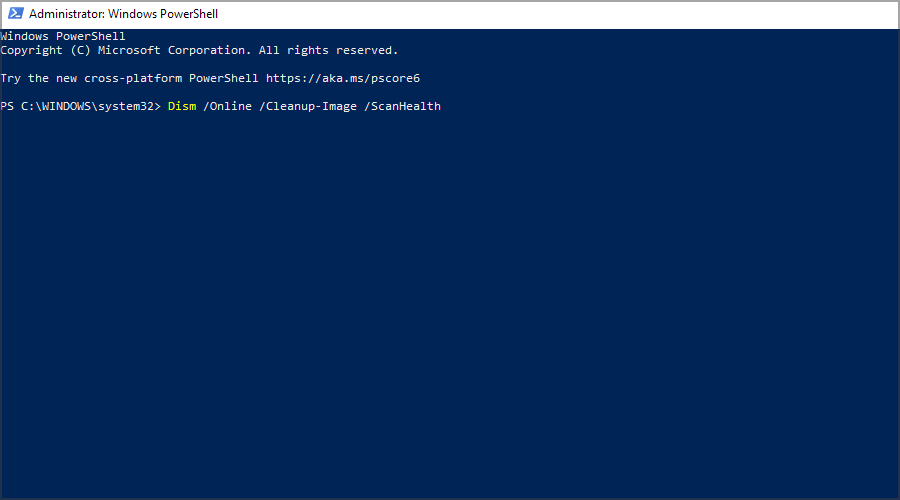
DISM /Online /Cleanup-Image /RestoreHealth
- После завершения DISM — снова запустите
sfc /scannowи перезагрузите ПК.
4. Альтернативные подходы
- Используйте проверенный инструмент для восстановления DLL. Репутация и отзывы важны — выбирайте ПО с хорошей документацией.
- Воспользуйтесь точкой восстановления Windows: если проблема появилась недавно, откат может вернуть рабочую копию docagent.dll.
- Проверьте целостность диска: выполните
chkdsk /fдля исправления возможных ошибок файловой системы. - Если файл связан с конкретным приложением — переустановите это приложение.
5. Когда стандартные методы не работают (когда это не помогает)
- Система сильно повреждена: возможно, потребуется восстановление из образа или чистая установка Windows.
- DLL внешнего происхождения: если docagent.dll принадлежит сторонней программе, системные утилиты могут не восстановить её — переустановка этой программы обычно помогает.
- Аппаратные сбои: повреждённый жёсткий диск или оперативная память могут вызывать ошибки файлов; проведите диагностику оборудования.
Чеклист инженера перед началом работ
- Резервное копирование данных выполнено
- Создана точка восстановления системы
- Запущен SFC и сохранён лог
- Запущен DISM и сохранён лог
- При необходимости проверен диск (chkdsk)
- Переустановлены подозрительные приложения
Критерии приёмки
- Ошибка с docagent.dll больше не появляется в системных уведомлениях
- Связанные функции/программы запускаются корректно
- SFC и DISM завершаются без необработанных ошибок
Модель принятия решения (упрощённая)
- Если SFC исправил файлы → задача выполнена.
- Если SFC не помог, но DISM исправил образ → повторно запустить SFC и проверить.
- Если оба метода не помогли → использовать восстановление системы или переустановку приложения/Windows.
Краткая терминология
- DLL — библиотека динамической загрузки, содержит код, который используют приложения.
- SFC — утилита проверки целостности системных файлов Windows.
- DISM — инструмент обслуживания образа Windows, исправляет базовые компоненты системы.
Контроль рисков и предостережения
- Риск: скачивание DLL из непроверенных источников. Мера: используйте официальные средства Windows или надёжные инструменты.
- Риск: потеря данных при восстановлении системы. Мера: всегда делайте резервную копию перед вмешательством.
Итог
В большинстве случаев проблемы с docagent.dll решаются последовательной проверкой системных файлов (SFC) и восстановлением образа DISM. Если эти инструменты не помогают, применяйте безопасные альтернативы: восстановление системы, проверка диска и переустановка связанного ПО. В сложных случаях может потребоваться переустановка Windows или проверка оборудования.
Как вы устранили проблему с этим DLL‑файлом? Поделитесь своим опытом в комментариях.

Похожие материалы

Несколько аккаунтов Skype: Multi Skype Launcher

Журнал для работы: повысить продуктивность

Персональные звуки уведомлений на Android

Скачивание шоу Hulu для офлайн‑просмотра

Microsoft Start: персонализированная новостная лента
