
Восстановление и долговечное хранение данных с CD, DVD и Blu‑ray
Содержание
- Что происходит с записанными дисками?
- Сколько служат CD/DVD/Blu‑ray?
- Как сделать резервную копию оптических дисков
- Как скопировать данные с диска
- Диск не читается — что делать?
- Можно ли безопасно хранить данные на оптических дисках?
- Практическое руководство: как восстановить и оцифровать коллекцию дисков
- Критерии приёмки
- Чек‑листы по ролям
- Решение по восстановлению: диаграмма
- Итог и рекомендации
Что происходит с записанными дисками?
Домашние записанные CD‑R, DVD‑R и BD‑R отличаются от коммерчески отпечатанных дисков. Коммерческие диски получают физическое отражающее металлическое покрытие на матрице, тогда как записываемые диски содержат органический краситель, в который лазером «записываются» точки данных. Этот краситель нестабилен: под воздействием кислорода, света, высоких температур и загрязнений он медленно деградирует — явление, часто называемое «гниением данных».
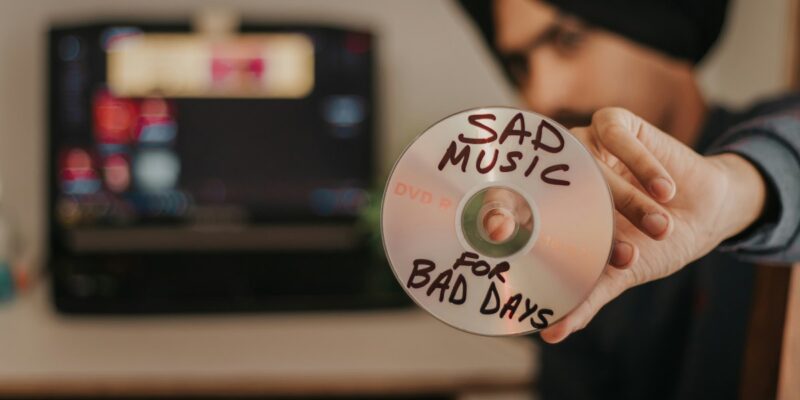
Кроме химического старения, диски уязвимы к механическим повреждениям (царапины), коррозии под слоем отражающего покрытия и дефектам в процессе записи. Даже лазер в проигрывателе может при многократном чтении вызывать локальное перегревание и ухудшение читаемости.
Сколько служат CD/DVD/Blu‑ray?
Коротко:
- Коммерчески отпечатанные диски часто оценивают сроком ~100 лет при идеальных условиях и без брака производства. Это оценка при том, что слой отражения и защитное покрытие невредимы.
- Стандартные CD‑R/DVD‑R обычно служат от 5 до 10 лет в реальных условиях — в литературе и у производителей встречаются широкие колебания.
- Производители M‑Disc заявляют о сроке хранения до 1000 лет за счёт неорганического слоя, но на практике это предположение основано на лабораторных тестах.
Факторы, ускоряющие деградацию:
- Температура и колебания температуры
- Влажность и конденсат
- Воздух-поллютанты и кислород, попадающие в слой отражения
- Прямое солнечное или сильное искусственное освещение
- Некачественные диски и дефекты записи
Важно: эти числа — ориентиры. Конкретный срок зависит от марки диска, качества записи и условий хранения.
Как сделать резервную копию оптических дисков
Первое правило: если диск читается — не откладывайте. Сделайте резервную копию как можно скорее.
Что понадобится:
- Компьютер (ПК или Mac).
- Оптический привод, который может читать нужный формат (CD/DVD/Blu‑ray). Многие современные ноутбуки выпускаются без привода, поэтому чаще потребуется внешний USB‑привод.
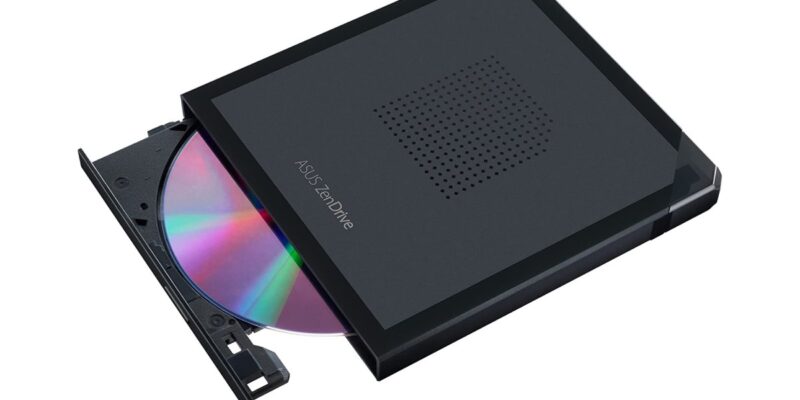
Рекомендации по выбору привода:
- Проверяйте поддержку чтения/записи CD/DVD/Blu‑ray в описании устройства.
- Для массового копирования выбирайте качественные брендовые приводы — они реже «помогают» появлению ошибок чтения.
- Если нужны Blu‑ray, будьте готовы заплатить больше по сравнению с простыми CD/DVD‑приводами.
Совет: можно временно подключить старый рабочий ноутбук с приводом, если он у вас сохранился.
Как скопировать данные с диска
Аудиодиски
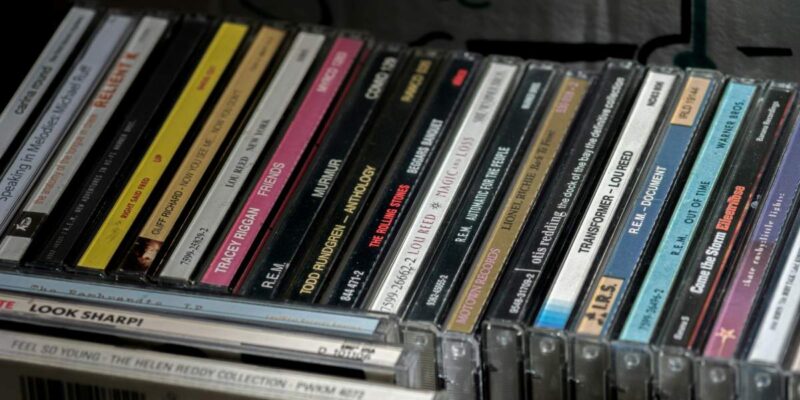
Аудио CD можно «рипнуть» — скопировать треки в цифровые файлы (MP3, AAC, FLAC и др.). Инструменты:
- macOS: встроенный Apple Music / iTunes (в старых версиях) позволяет риповать.
- Windows: Windows Media Player может риповать аудио в MP3/WMA; есть сторонние программы (Exact Audio Copy, dBpoweramp) для более точного рипа и поддержкой lossless.
Рекомендация: если это музыкальная коллекция, рипуйте в безпотерьный формат (FLAC) для максимально возможного качества и последующей конверсии.
Фильмы
Копирование видеофильмов сложнее: многие диски защищены от копирования (DRM, CSS). Для личного архива часто используют специальные программы (например, WinX DVD Ripper и другие). Обратите внимание на юридические ограничения в вашей юрисдикции: в некоторых странах обход защиты для создания резервной копии может быть ограничен законом.
Параметры при рипе: контейнер (MP4, MKV), кодек (H.264, H.265), битрейт и субтитры — требуют тестирования для оптимального результата.
Данные и диски с программным обеспечением
Когда диск является диском данных, он обычно монтируется как внешнее устройство: просто скопируйте файлы через файловый менеджер. Если формат диска специфичен (например, старый файловый слой или защищённый образ), лучше создать полный образ диска (.iso или .img).
Создание образа выгодно, потому что сохраняет структуру, служебные метаданные и загрузочные секции, а также дает возможность монтировать диск виртуально позже.
Создание образа диска

Инструменты:
- Windows: сторонние программы (ImgBurn, CDBurnerXP, другие) создают ISO.
- macOS: Дисковая утилита (Disk Utility) может создавать образ диска.
- Linux: dd, genisoimage и другие утилиты.
Совет: сохраняйте образ и отдельные скопированные файлы. Образ пригодится, если в структуре диска есть скрытые/специальные файлы.
Диск не читается — что делать?
Если диск не монтируется и не читается полностью, выполните следующие шаги по порядку. Каждый шаг экономит время и может спасти данные.
1. Не паниковать — проверьте базовые вещи
- Попробуйте другой привод на другом компьютере.
- Подключите внешний USB‑привод, если доступен.
- Убедитесь, что диск вставлен правильно; иногда привод плохо фиксирует диск.
2. Очистите диск
Треки, отпечатки пальцев и грязь часто мешают чтению. Инструкция по чистке:
- Используйте мягкую сухую микрофибру.
- Вытирайте от центра к краю, не по кругу.
- Не применяйте растворители и абразивные пасты без уверенности.
Если есть пластиковая защита/чехол — используйте её при хранении.
3. Попытка программного восстановления
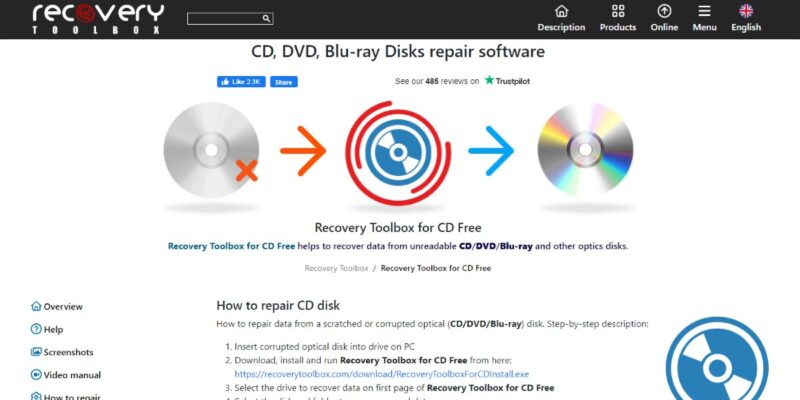
Программы:
- IsoBuster — умеет читать повреждённые секции, восстанавливать файлы и создавать образы.
- Recovery Toolbox for CD/DVD — инструмент для извлечения данных из повреждённых дисков.
- Другие утилиты могут специализироваться на конкретных форматах.
Ожидания: ПО может спасать файлы частично; читаются сектора в разной степени. Чем больше ошибок чтения, тем ниже шанс полного восстановления.
4. Аппаратная реанимация и профессиональные сервисы
Если диск физически повреждён (глубокие царапины, коррозия), существуют лаборатории, которые используют специальные приводы и методы полировки/ремонта поверхности. Эти услуги часто дорогие и не дают гарантии успеха.
Можно ли безопасно хранить данные на оптических дисках?
Короткий ответ: обычные стандартные диски — не лучший выбор для долговременного архива. Для краткосрочного хранения и переноса данных они удобны, но для хранения на десятилетия лучше применять иные подходы.
Архивные опции:
- M‑Disc (Millennial Disc): снабжён неорганическим слоем, который физически «вытравливает» данные, похож на гравировку в камне. Производители заявляют долговечность до 1000 лет; такие диски устойчивы к деградации красителей.
- Профессиональные LTO‑ленты и облачные хранилища — общепринятые варианты для долгосрочного архива в организациях.
Торговые компромиссы:
- M‑Disc дороже и требует совместимого привода для записи; чтение обычно возможно на стандартных приводах, но запись — только на поддерживаемых моделях.
- Облако удобнее для доступности, но требует доверия поставщику и затрат в долгосрочной перспективе.
Важно: ни один носитель не является «вечным». Лучшая практика — правило 3‑2‑1: минимум 3 копии, на 2 разных типах носителей, 1 копия вне офиса.
Практическое руководство: как восстановить и оцифровать коллекцию дисков
Ниже — компактный SOP для домашнего архива из 10–100 дисков.
- Организация пространства и материалов
- Подготовьте чистую ровную поверхность и микрофибру.
- Подключите полноценный внешний оптический привод и подготовьте внешний HDD/SSD с достаточным объёмом.
- Быстрая инвентаризация
- Пронумеруйте диски и запишите заметки: вид диска (аудио/видео/данные), состояние поверхности, предполагаемая важность.
- Чтение и копирование
- Для аудио: рипуйте в FLAC (архив) и MP3 (использование). Сохраняйте теги (метаданные).
- Для фильмов: создавайте образ (если есть структура меню), или рипуйте фильм в MKV/MP4.
- Для данных: копируйте файлы и создавайте ISO образ одного в определённом порядке.
- Верификация
- Сравните контрольные суммы (MD5/SHA1) исходных образов и копий, если возможно.
- Проводите выборочные прослушивания/просмотры для проверки качества.
- Организация резервных копий
- Соблюдайте правило 3‑2‑1: локальная копия на внешнем HDD/SSD, копия в облаке и опционально на LTO/M‑Disc для долгого хранения.
- Документация
- Ведите файл метаданных: что содержит каждая копия, дата создания, применённые настройки рипа/образа.
Критерии приёмки
- Все важные треки/файлы доступны и воспроизводятся без явной потери (для аудио/видео — визуальная/звуковая проверка).
- Контрольные суммы совпадают с созданными образами (если были созданы).
- По крайней мере две резервные копии находятся на разных типах носителей.
- Для критичных данных создана документация с датой, описанием и местонахождением копий.
Чек‑листы по ролям
Чек‑лист для домашнего пользователя:
- Подготовить внешний привод и внешний диск.
- Создать образ или скопировать файлы с первого диска.
- Проверить воспроизведение/открытие файлов.
- Сделать копию в облако или на другой внешний диск.
Чек‑лист для IT‑специалиста малого бизнеса:
- Инвентаризировать все диски и оценить приоритеты.
- Настроить массовый рип/создание образов (скрипты/пакетное ПО).
- Верифицировать контрольными суммами.
- Развернуть систему резервного копирования и документировать процесс.
Чек‑лист для архивариуса:
- Оценить физическое состояние каждого диска.
- Классифицировать по уникальности контента.
- Применить специализированные методы восстановления для повреждённых носителей.
- Архивировать в нескольких форматах и обеспечить метаданные и индекс.
Решение по восстановлению: диаграмма
flowchart TD
  A[Найден диск] --> B{Диск читается?}
  B -- Да --> C{Тип диска}
  B -- Нет --> G[Попробовать другой привод]
  G --> H{Читается?}
  H -- Да --> C
  H -- Нет --> I[Очистить диск и повторить]
  I --> H
  C -- Аудио --> D[Рип в FLAC + MP3]
  C -- Видео --> E[Создать образ / Рип в MKV]
  C -- Данные --> F[Создать ISO и копировать файлы]
  D --> J[Верификация и резервное копирование]
  E --> J
  F --> J
  J --> K[Документировать и пометить как завершённый]
  G --> L[Если всё не удалось — обратиться в сервис]
Альтернативные подходы и когда они не работают
- Попытки полировки глубоких царапин домашними средствами часто ухудшают ситуацию; такие методы подходят только для поверхностной грязи и отпечатков.
- Облачное хранение удобно, но не заменяет физическую резервную копию при больших объёмах данных и ограниченной полосе канала.
- M‑Disc подходит для долгосрочного архива, но не решает проблему уже деградировавших стандартных CD‑R.
Советы по совместимости и миграции
- Для записи M‑Disc требуется привод с поддержкой M‑Disc; чтение обычно работает на современных приводах.
- Старые файлы программ могут не запускаться на новых ОС; сохраняйте образ диска и, при необходимости, виртуальную машину с подходящей ОС.
- Планируйте миграцию данных каждые 5–10 лет: переносите архивы на новые носители и проверяйте целостность.
Приватность и безопасность
- При копировании личных данных учитывайте требования защиты персональных данных: шифруйте резервные копии, особенно перед загрузкой в облако.
- Удаляйте ненужные копии и храните список местонахождения резервных копий.
Итог и рекомендации
- Действуйте быстро: если диск читается — копируйте его немедленно.
- Для музыки используйте FLAC для архива и MP3 для повседневного использования.
- Для критичных архивов используйте M‑Disc или промышленно надёжные носители и следуйте правилу 3‑2‑1.
- Документируйте процесс, проверяйте контрольные суммы и обновляйте носители по расписанию.
Вам не обязательно быть экспертом, чтобы спасти важные файлы: достаточно организовать простую последовательность действий, иметь совместимый привод и выбрать подходящий план резервного копирования. Если диск физически повреждён и данные критичны, профессиональные сервисы могут помочь, но рассчитывайте на дополнительные расходы и отсутствие 100% гарантии успеха.
Image credit: Unsplash

Похожие материалы

Несколько аккаунтов Skype: Multi Skype Launcher

Журнал для работы: повысить продуктивность

Персональные звуки уведомлений на Android

Скачивание шоу Hulu для офлайн‑просмотра

Microsoft Start: персонализированная новостная лента
