
Как восстановить и сохранить данные с CD, DVD и Blu‑ray
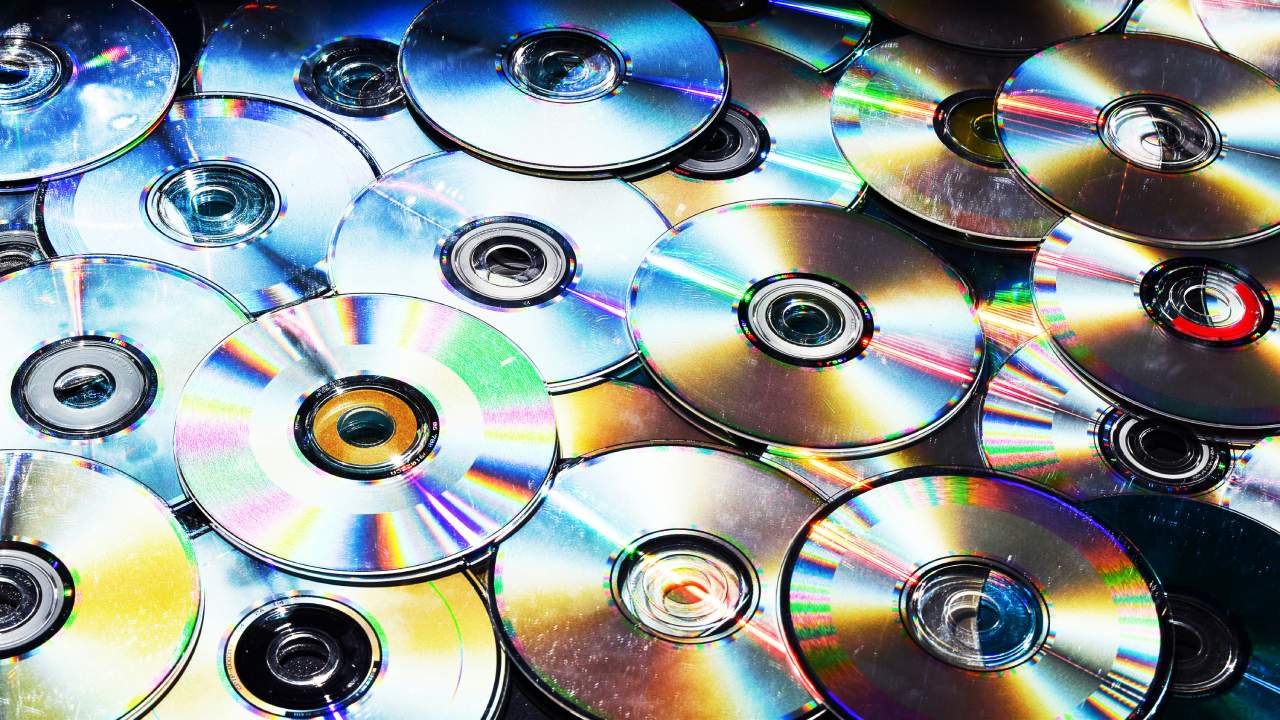
Коротко о главном: стандартные записанные CD/DVD/Blu‑ray подвержены деградации. Коммерчески штампованные диски держатся дольше, потому что у них металлический слой, а у домашних CD‑R данные записаны в органическую краску, которая со временем разрушается. Ниже — подробный план действий, проверенные подходы к резервному копированию, список программ и методик, а также чек‑листы для домашних и профессиональных сценариев.
Оглавление
- Что происходит с записанными дисками
- Сколько служат диски
- Быстрый набор шагов для сохранения данных
- Как копировать данные с диска по типу контента
- Что делать, если диск не читается
- Как хранить оптические носители правильно
- Альтернативы и сравнительная матрица
- Пошаговый сценарий массового переноса архива
- Чек‑лист ролей
- Критерии приёмки и тестовые случаи
- Краткий итог
Что происходит с записанными дисками
Важно понимать разницу: коммерческие музыкальные диски и заводские Blu‑ray/DVD прессованные физически «штампуются» и имеют металлическое отражающее покрытие. Записанные дома CD‑R/DVD‑R/Blu‑ray‑R используют чувствительную органическую краску, в которой лазер создаёт участки, изменяющие отражение. Эта краска нестабильна и со временем деградирует — появляются ошибки чтения или данные полностью теряются.
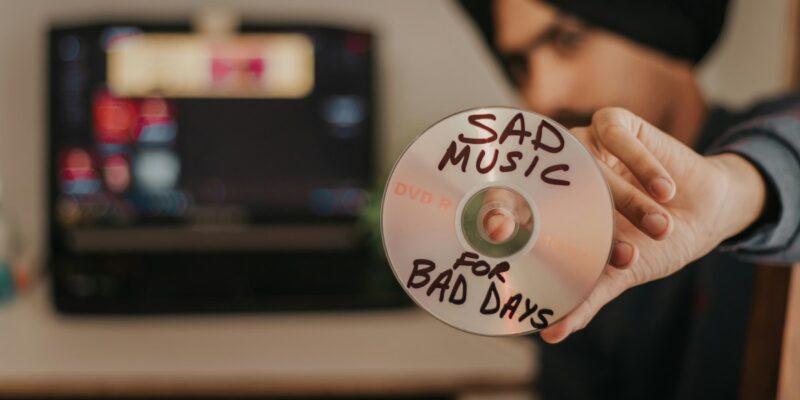
Помимо химической деградации, диски страдают от механических повреждений: царапин, загрязнений, попадания влаги, резких перепадов температуры и агрессивной среды. Даже лазер в приводе может со временем «прожечь» поверхность при некорректных настройках записи.
Сколько служат диски
Коротко:
- Коммерчески штампованные диски в идеальных условиях заявляют срок службы порядка 100 лет, но это зависит от качества производства.
- Обычные CD‑R часто живут порядка 5–10 лет, хотя встречаются исключения.
- M‑Disc позиционируются как архивные носители с «камневым» слоем, предполагаемо устойчивым десятилетия или столетия (производители указывают очень большие сроки).
Факторы, влияющие на срок службы:
- Бренд и качество носителя
- Условия хранения: температура, влажность, свет
- Обращение: частые царапины и отпечатки
- Качество записи и настройки привода
Важно: даже «штампованные» диски могут стать нечитаемыми из‑за физических повреждений или окисления под отражающим слоем.
Быстрый набор шагов для сохранения данных
- Соберите все диски в одном месте и подпишите их, если это возможно.
- Приобретите или найдите совместимый оптический привод (внешний USB‑привод или старый ноутбук с дисководом).
- Скопируйте всё, что можно прочитать: обычные файлы, музыку, изображения, видео.
- Для программных дисков и образов создайте ISO‑образы.
- Сделайте как минимум две копии на разных носителях и одну копию в облаке или на другом физическом носителе.
- Периодически проверяйте контрольные суммы и планируйте миграцию каждые 3–7 лет.
Важно: не полагайтесь на единственную копию диска как на «архив». Оптические носители устаревают и ломаются.
Как копировать данные с диска по типу контента
Аудио CD
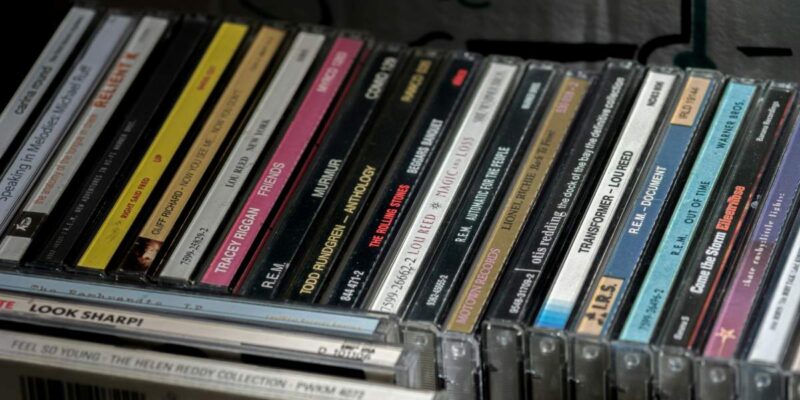
Что сделать:
- Если диск читается, рипните треки в цифровые файлы. Выберите формат: MP3 (компрессия), AAC, или lossless (FLAC, ALAC) для лучшего качества.
- На macOS используйте Apple Music / iTunes или сторонние рипперы. На Windows — Windows Media Player, Exact Audio Copy или dBpoweramp.
- Для архивирования выбирайте lossless и сохраняйте исходные метаданные (теги).
Видеодиски и фильмы
Что сделать:
- Фильмы чаще защищены авторским правом и/или структурированы в папках VIDEO_TS (DVD) или BDMV (Blu‑ray).
- Для извлечения используйте программы типа MakeMKV, HandBrake, WinX DVD Ripper или аналогичные. MakeMKV создаёт контейнер MKV без потери качества; HandBrake позволяет транскодировать в более компактные форматы.
- Перед рипом изучите параметры (кодеки, субтитры, дорожки аудио).
Данные и междуформатные файлы
- Диск в приводе обычно монтируется как внешний диск. Скопируйте файлы стандартным способом: перетащите их в папку на жёстком диске.
- При больших объёмах или для скриптового копирования используйте rsync (Linux/macOS) или robocopy (Windows).
Программные диски и образы
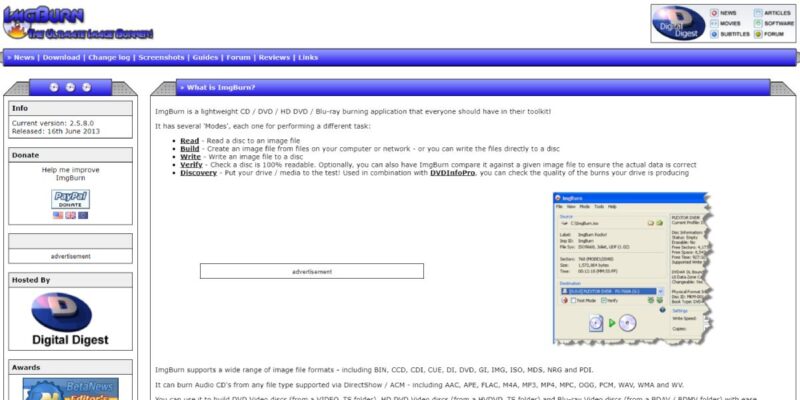
Что сделать:
- Для старых установочных дисков создайте ISO‑образ — это цифровая копия всего диска, включая структуру и метаданные.
- Windows: используйте ImgBurn или Free ISO Creator. На macOS: Дисковая утилита (Disk Utility) умеет создавать образ из диска. На Linux: dd или wodim/genisoimage.
Пример безопасной команды в Linux для создания образа с обработкой ошибок:
dd if=/dev/cdrom of=~/image.iso bs=2048 conv=noerror,syncПримечание: dd копирует «сырое» содержимое, поэтому при повреждениях попробуйте инструменты с восстановлением, такие как ddrescue.
Что делать, если диск не читается
Если при вставке диска ничего не происходит, не спешите выбрасывать носитель. Попробуйте следующие шаги поочерёдно.
1. Очистите диск
- Используйте сухую микрофибровую салфетку.
- Протирайте от центра к краю, не по кругу.
- Не используйте бытовые растворители, спирт или агрессивные чистящие средства.
2. Программное восстановление

- Попробуйте разные приводы. Иногда другой привод лучше читает дефектные участки.
- Используйте утилиты: IsoBuster, CD Recovery Toolbox, Unstoppable Copier, ddrescue.
- Ожидайте частичного результата: некоторые файлы можно извлечь полностью, другие — частично.
3. Аппаратная диагностика
- Проверьте, не заедает ли лоток, не повреждён ли диск визуально.
- Попробуйте медленное чтение (некоторые программы позволяют ограничить скорость считывания), чтобы снизить вероятность ошибок.
4. Профессиональное восстановление
- Если носитель содержит важные данные и программные методы не помогли, обратитесь в сервис восстановления данных. Это дороже, но иногда единственный путь.
- Попросите предварительную оценку и расспросите о конфиденциальности и гарантиях.
Когда методы не помогут: при физическом разрушении слоёв носителя, сильном расслоении или коррозии металлослоя восстановление, даже в лаборатории, может оказаться невозможным.
Как хранить оптические носители правильно
Рекомендации по хранению:
- Храните диски вертикально в чехлах или конвертах, чтобы избежать изгибов.
- Избегайте прямого солнечного света и высоких температур.
- Оптимальная среда: прохладное, сухое место с минимальной влажностью и стабильной температурой.
- Маркируйте диски только специальными водорастворимыми или мягкими маркерами для CD/DVD. Не используйте клеящиеся наклейки.
Альтернатива: для долгосрочного архива используйте M‑Disc (если вы готовы платить за совместимый привод и сами носители) или планируйте миграцию на современные хранилища.

Альтернативы и сравнительная матрица
Ниже — качественная матрица основных носителей и подходов. Оценки описательные — основываются на типичных свойствах носителей, а не на строгих измерениях.
| Носитель | Надёжность архива | Удобство чтения | Стоимость | Миграция | Примечания |
|---|---|---|---|---|---|
| CD‑R/DVD‑R | Низкая через 5–10 лет | Высокое (раньше) | Низкая | Требуется | Органическая краска деградирует |
| Коммерческий CD/DVD | Средняя–высокая | Высокое | Средняя | Редкая | Зависит от качества производства |
| Blu‑ray BD‑R | Лучше, чем CD | Умеренное | Средняя | Требуется | Больше ёмкость, но всё ещё R‑слой |
| M‑Disc | Высокая (архивная) | Нужен совместимый привод | Высокая | Нужна | Спроектирован для долговременного хранения |
| HDD/SSD | Средняя, требует питания/миграции | Очень удобно | Зависит | Требуется регулярно | Быстрое чтение, но ограниченный срок службы |
| Облако | Зависит от провайдера | Очень удобно | Подписка | Управляемо | Гибкая репликация, но нужна доверие провайдеру |
Пошаговый сценарий массового переноса архива
Мини‑методология для случая, когда у вас десятки/сотни дисков.
- Подготовка оборудования
- Внешний USB‑привод или комплект приводов.
- Компьютер с достаточным объёмом свободного места или подключённым внешним хранилищем.
- Скриптовый инструмент: rsync/robocopy, ddrescue, MakeMKV для видео.
- Порядок работы
- Создайте каталог с уникальными идентификаторами дисков (например: disc‑001, disc‑002).
- Сначала копируйте данные вручную для каждой группы (аудио/видео/данные).
- Для каждого диска создавайте ISO как резервную «сырую» копию, даже если уже скопированы файлы.
- Проверка и верификация
- Для каждого копирования вычисляйте контрольную сумму (SHA256) для ISO и/или критичных файлов.
- Храните файл с метаданными: источник, дата записи, привод, заметки о повреждениях.
- Репликация
- Сохраните как минимум две копии: локально на внешнем диске и в облаке (или на втором физическом носителе).
- Документирование
- Ведите таблицу состояния: прочитан/не прочитан/частично, размер, хеши, примечания.
Пример короткого bash‑скрипта для автоматизации создания ISO и SHA256:
#!/bin/bash
OUTDIR=~/disc_archive
mkdir -p "$OUTDIR"
DISC=/dev/cdrom
IMAGE="$OUTDIR/$(date +%Y%m%d)_disc.iso"
DD_OPTIONS="bs=2048 conv=noerror,sync"

echo "Создаю образ: $IMAGE"
dd if=$DISC of="$IMAGE" $DD_OPTIONS
sha256sum "$IMAGE" > "$IMAGE.sha256"
Чек‑лист ролей
Домашний пользователь:
- Найти привод или купить внешний USB‑привод.
- Скопировать читаемые диски на ПК.
- Создать резервную копию на внешнем HDD и в облаке.
- Подписать и задокументировать.
Фотограф/архивист:
- Рипнуть исходные файлы в lossless для аудио и в исходном контейнере для видео.
- Создать метаданные (даты, события, авторы).
- Проверить целостность контрольными суммами.
- Планировать миграцию каждые 3–5 лет.
ИТ‑администратор:
- Организовать массовую обработку и каталогизацию.
- Внедрить политику проверки целостности (SLA проверки).
- Оценить стоимость хранения и период миграции.
Критерии приёмки и тестовые случаи
Критерии приёмки для успешного переноса:
- ISO‑образ создан и читается в стороннем приводе.
- Хеш ISO совпадает с сохранённым значением.
- Для медиафайлов: произвольный набор треков/клипов открывается и воспроизводится.
- Количество и структура файлов на скопированном носителе соответствуют оригиналу (или задокументированы отличия).
Тестовые случаи:
- Читаемый диск с множеством мелких файлов (проверка целостности рекурсивно).
- Диск с одиночным большим файлом (>4 ГБ) (проверка поддержки файловой системы).
- Повреждённый диск с пропусками (оценить, какой процент данных восстановлен).
Что не стоит делать
- Не используйте бытовые растворители для чистки.
- Не наклеивайте бумажные наклейки на диски.
- Не делайте одну единственную копию и не оставляйте её без контроля.
- Не доверяйте древним дискам как единственному источнику резервной копии.
Короткий итог
Стандартные записанные CD/DVD/Blu‑ray не предназначены для вечного хранения. Если у вас есть важные данные на таких носителях, приоритет — срочно скопировать всё читаемое, создать ISO‑образы для программ и структурированных дисков, затем реплицировать копии на современные носители и/или в облако. Для новых архивов рассмотрите M‑Disc или организуйте регулярную миграцию данных.
Важные шаги прямо сейчас: найдите привод, скопируйте диски, проверьте хеши, создайте минимум две резервные копии. Если диск важен и не читается, обратитесь к профессионалам.
Image credit: Unsplash

Похожие материалы

Несколько аккаунтов Skype: Multi Skype Launcher

Журнал для работы: повысить продуктивность

Персональные звуки уведомлений на Android

Скачивание шоу Hulu для офлайн‑просмотра

Microsoft Start: персонализированная новостная лента
