
Как поменять DNS-сервер на компьютере и смартфоне
Что такое DNS и зачем его менять
DNS (Domain Name System) — распределённая «адресная книга» Интернета, которая переводит удобочитаемые доменные имена (например, google.com) в IP‑адреса (например, 172.217.26.236). Это ключевой компонент сетевой связи: браузер запрашивает у DNS-резолвера IP нужного сайта и затем устанавливает соединение с сервером.
Зачем менять DNS:
- Улучшение скорости отклика при корректной работе публичного резолвера.
- Повышение приватности: некоторые публичные резолверы не логируют запросы или предлагают шифрование.
- Защита от некоторых типов атак, связанных с подменой DNS.
- Доступ к контенту при ограничениях на уровне ISP (иногда DNS помогает обходить простые блокировки).
Важно: DNS не шифрует весь ваш трафик — он лишь отвечает за разрешение имён. Для полной приватности и шифрования трафика используются VPN или HTTPS/TLS. Протоколы DNS-over-HTTPS (DoH) и DNS-over-TLS (DoT) шифруют только DNS‑запросы.
Быстрые понятия
- Резолвер — сервер, который отвечает на DNS‑запросы.
- Рекурсивный резолвер — выполняет полный цикл поиска ответа (обращается к корневым и авторитативным серверам).
- Кеширование — временное хранение результатов DNS для ускорения последующих запросов.
Популярные публичные DNS-резолверы (без рейтингов)
- Google Public DNS — 8.8.8.8, 8.8.4.4
- Cloudflare — 1.1.1.1, 1.0.0.1
- Quad9 — 9.9.9.9
- OpenDNS — 208.67.222.222, 208.67.220.220
Выбор зависит от приоритета: скорость, приватность, фильтрация угроз или семейная фильтрация контента.
Как поменять DNS на компьютере
Ниже подробные инструкции для популярных настольных ОС. Если на вашем компьютере установлено стороннее сетевое ПО (например, VPN-клиент, корпоративный агент), оно может переопределять настройки DNS — учитывайте это при настройке.
Linux (пример — Linux Mint / Ubuntu-подобные)
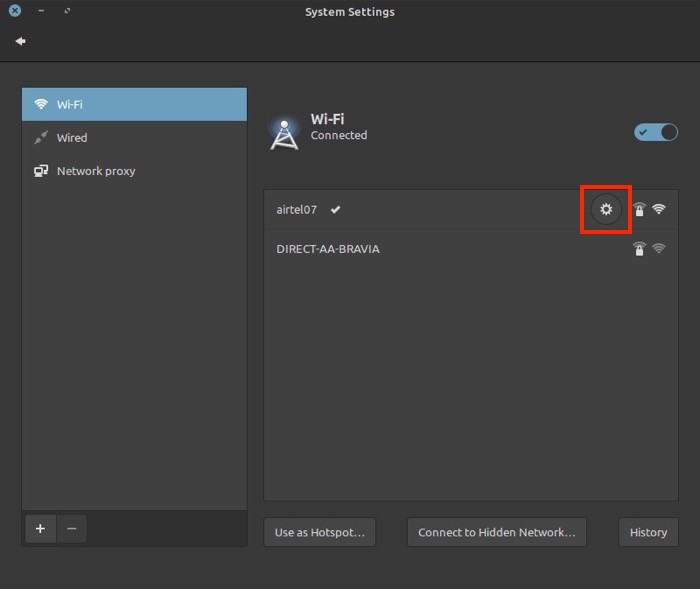
- Откройте «Системные настройки» → «Сеть».
- Выберите сеть (SSID для Wi‑Fi или интерфейс для кабеля) и нажмите значок шестерёнки рядом с нужным соединением.
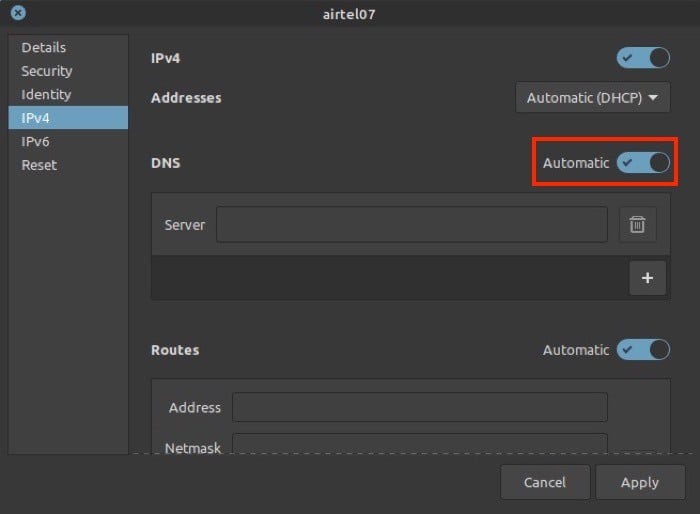
- Перейдите на вкладку «IPv4» (и при необходимости «IPv6») и отключите автоматическое получение DNS (отключите «Automatic»).
- В поле DNS введите адрес(а) предпочитаемого резолвера через запятую или пробел.
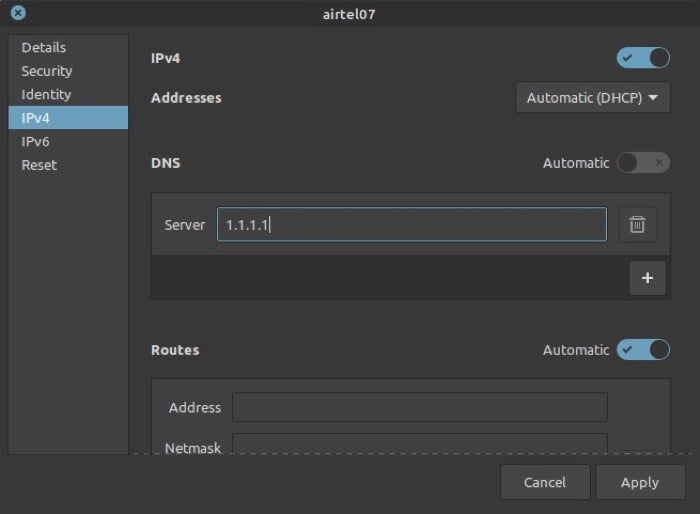
- Нажмите «Применить» / «Apply» и переподключитесь к сети.
Если у вас systemd-resolved, можно также настроить DNS через /etc/systemd/resolved.conf или используя netplan в Ubuntu. Для серверов и продвинутых конфигураций часто правят /etc/resolv.conf либо настраивают локальный резолвер.
macOS
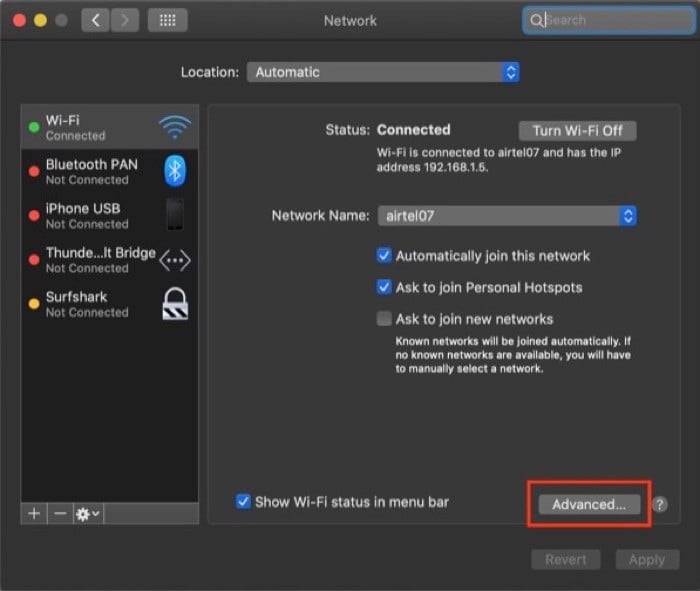
- Откройте «Системные настройки» (System Preferences) и выберите «Сеть».
- Выберите интерфейс (Wi‑Fi или Ethernet) и нажмите «Дополнительно» (Advanced).
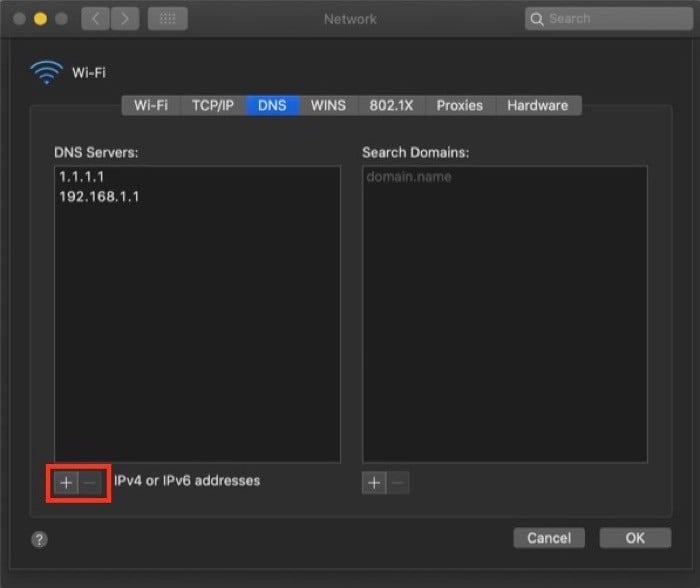
- Перейдите на вкладку «DNS».
- Нажмите кнопку «+» в разделе «DNS Servers» и добавьте адрес(а) резолвера.
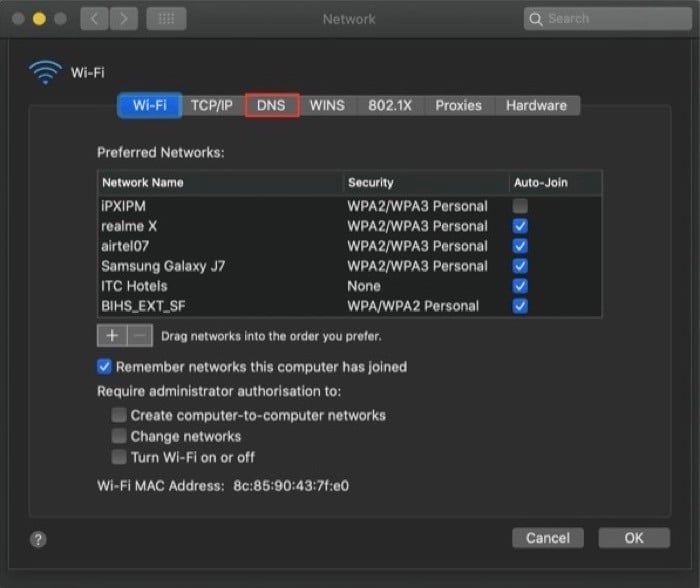
- Нажмите «ОК», затем «Применить». Если изменения не вступили в силу сразу, перезапустите сетевой интерфейс или выполните сброс кеша DNS (см. раздел «Проверка и очистка кеша»).
Windows (10/11)
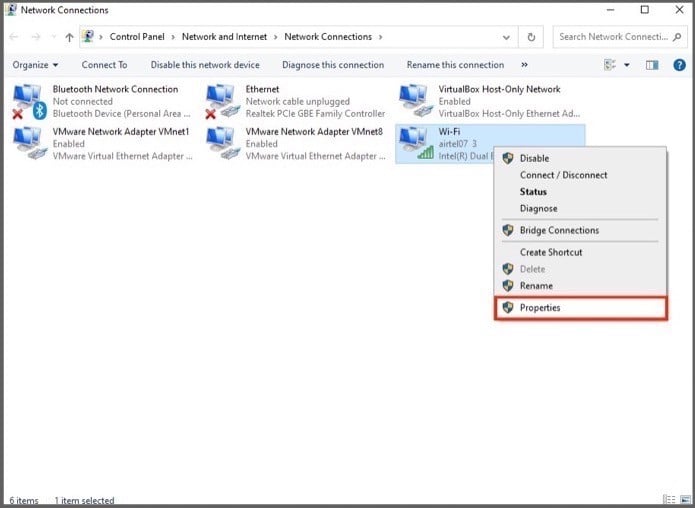
Откройте «Панель управления» → «Сеть и Интернет» → «Центр управления сетями и общим доступом». Выберите «Изменение параметров адаптера».
Правой кнопкой мыши кликните нужное подключение → «Свойства».
- Дважды щёлкните «Internet Protocol Version 4 (TCP/IPv4)».
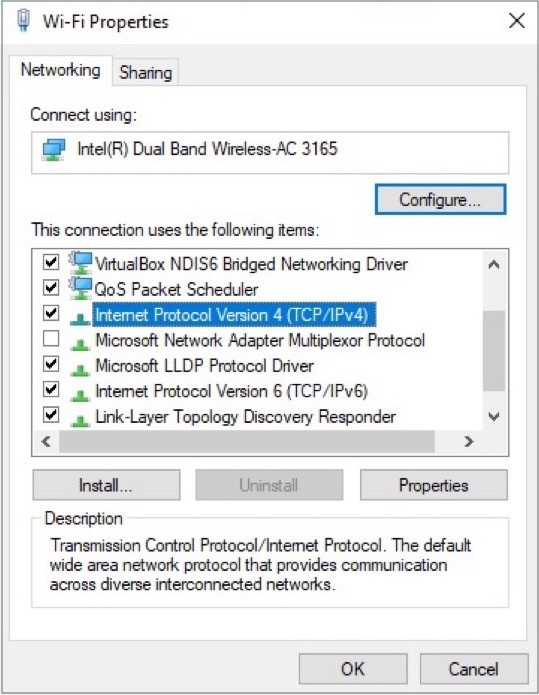
- Выберите «Использовать следующие адреса DNS-серверов» и введите предпочитаемый и запасной адреса.
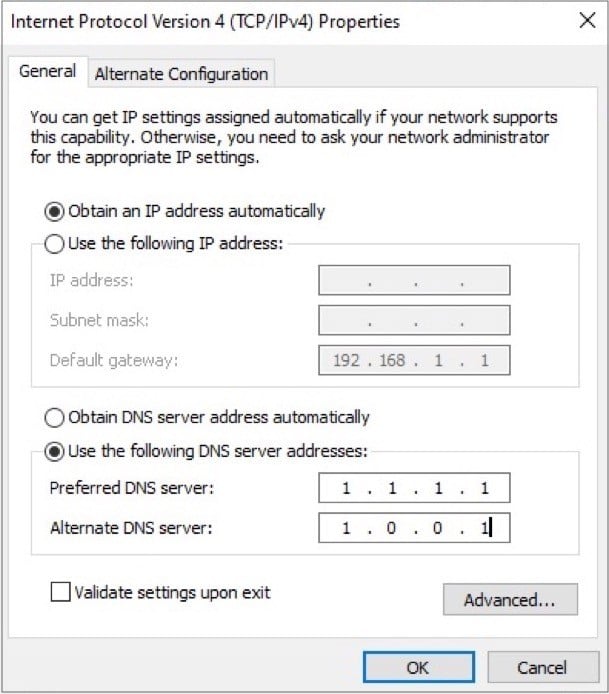
- Нажмите «ОК». Если изменения не применились мгновенно, выполните очистку кеша DNS (см. ниже).
Примечание: если у вас использует IPv6, аналогично настраивается «Internet Protocol Version 6 (TCP/IPv6)».
Как поменять DNS на смартфоне
Инструкции для Android и iOS. На Android шаги зависят от производителя и версии Android — интерфейсы заметно отличаются.
Android
- Откройте «Настройки» → «Wi‑Fi».
- Долгое нажатие на нужную Wi‑сеть → «Изменить сеть» / «Свойства».
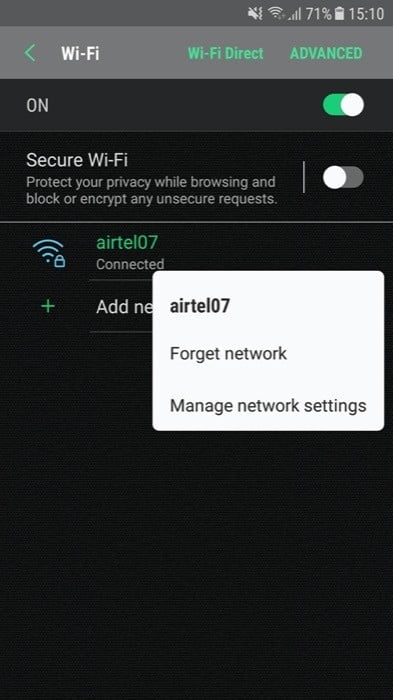
- Если есть поле DNS — введите туда адрес. Если нет — откройте «Дополнительно» и переключите IP‑настройки на «Статический» (Static).
- В полях DNS 1/DNS 2 введите адрес(а) резолвера и сохраните.
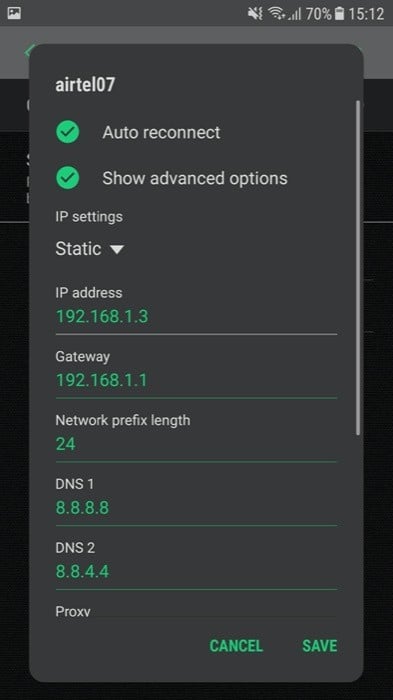
На Android 9+ есть встроенная функция «Private DNS» (Конфиденциальный DNS) в «Настройки» → «Сеть и Интернет» → «Дополнительно» → «Частный DNS». Там можно указать хост DoT (например, 1dot1dot1dot1.cloudflare-dns.com) для шифрования DNS‑запросов.
iOS / iPadOS
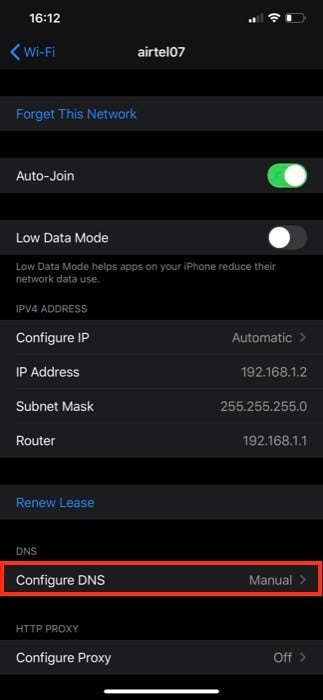
- Откройте «Настройки» → «Wi‑Fi».
- Нажмите «i» рядом с сетью, для которой хотите сменить DNS.
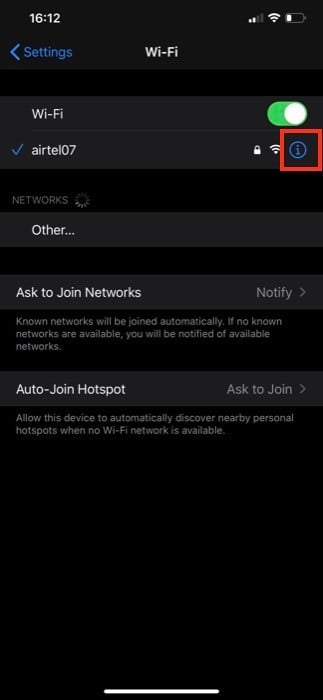
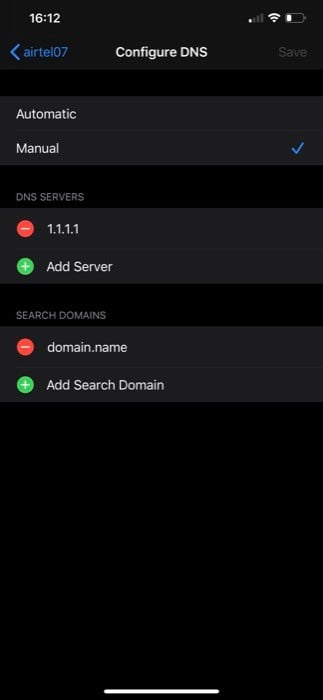
- Пролистайте до секции «DNS» → «Настроить DNS» (Configure DNS).
- Выберите «Вручную» и добавьте сервер(ы) через «Добавить сервер».
- Сохраните изменения.
Как проверить, что DNS действительно сменился
Проверка через системную утилиту:
- Windows: nslookup example.com — сервер в ответе покажет, к какому резолверу обращается система.
- macOS / Linux: dig example.com +short или nslookup example.com.
Проверка кеша: попробуйте обратиться к недавно разрешаемому домену; если ответ отличается или старый — очистите кеш.
Онлайн‑инструменты: большинство публичных резолверов имеют страницы проверки (например, Cloudflare показывает, использует ли ваш клиент 1.1.1.1).
В браузере откройте https://1.1.1.1/help или аналогичные сервисы у других провайдеров.
Очистка кеша DNS и дополнительные команды (требуются права администратора)
Иногда изменения не применяются пока старые записи остаются в кеше. Команды для очистки кеша по ОС:
- Windows (Command Prompt от имени администратора):
ipconfig /flushdns- macOS (зависит от версии macOS; общая команда — перезапуск mDNSResponder):
sudo killall -HUP mDNSResponder- systemd‑Linux (если используется systemd‑resolved):
sudo systemd-resolve --flush-caches- Альтернативы для Linux: перезапустить nscd или dnsmasq, если они используются:
sudo systemctl restart nscd
sudo systemctl restart dnsmasq- Android: чаще всего достаточно переподключения Wi‑Fi или перезагрузки устройства. Для Private DNS — переключите режим и обратно.
После очистки повторите nslookup/dig, чтобы убедиться, что ответы приходят от нового резолвера.
Что делать, если смена DNS не работает — пошаговое устранение
- Проверьте: не переопределяет ли настройки VPN или корпоративный агент.
- Убедитесь, что вы меняете настройки на активном интерфейсе (Wi‑Fi vs Ethernet).
- Очистите кеш DNS (см. выше).
- Проверьте, разрешает ли ваш новый резолвер нужные домены (nslookup / dig).
- Перезагрузите маршрутизатор, если вы меняли DNS на нём. Иногда роутер кэширует старые записи.
- Если роутер выдаёт DNS через DHCP, возможно, клиент получает IP‑параметры с DNS от роутера — тогда меняйте DNS либо в настройках роутера, либо вручную на каждом клиенте.
- Временное решение: настройте файл hosts на машине для критичных доменов.
Когда смена DNS не решит проблему (контрпримеры)
- Проблемы с маршрутизацией между вами и сервером (packet loss, высокий ping) не будут решены сменой DNS.
- Если сайт или сервис блокируется на уровне IP‑фильтрации оператора — DNS не поможет.
- Перехват HTTPS‑трафика (MITM) решается TLS/сертификатами и VPN, а не сменой DNS.
Безопасность и приватность при выборе резолвера
- DoH/DoT шифруют только DNS‑запросы; провайдер всё равно видит, что вы соединяетесь с конкретными IP, но не обязательно какой домен был запрошен в явном виде (в зависимости от SNI и других факторов).
- Читайте политику логирования резолвера — некоторые публичные сервисы заявляют, что не логируют запросы.
- В корпоративной среде использование общественного резолвера без контроля может привести к утечкам DNS — применяйте прозрачные политики безопасности.
Критерии приёмки (как понять, что замена прошла успешно)
- Клиент разрешает домены через желаемый резолвер (nslookup/ dig показывают адрес сервера).
- Время отклика при запросе уменьшилось или осталось в пределах нормы.
- Нет потери доступа к критичным внутренним сервисам (если есть внутренний DNS — он должен разрешать внутренние домены).
- Тесты функциональности приложений прошли успешно.
SOP для домашней и корпоративной смены DNS (пошагово)
- Оцените цель: скорость, приватность, фильтрация.
- Выберите список кандидатов (минимум 2: основной и резервный).
- Тестирование на контрольной машине: внесите изменения и проверьте работоспособность.
- Мониторинг: соберите логи отказов и время ответа в течение 24–72 часов.
- Масштабирование: изменяйте настройки на маршрутизаторе или через групповые политики (GPO) для клиентов.
- Документация и откат: сохраните старые настройки и план отката на случай проблем.
Роль‑ориентированные чеклисты
- Домашний пользователь: выбрать 2 публичных резолвера, поменять DNS на маршрутизаторе или телефоне, протестировать доступ к популярным сайтам, перезагрузить устройства.
- Системный администратор: протестировать на тестовой подсети, обновить DHCP/FPZ, уведомить пользователей, внедрять поэтапно, отслеживать метрики SLI/SLO (время разрешения имён, % отказов).
- Разработчик: использовать локальный резолвер или специально настроенную /etc/hosts для гарантии разрешения нужных тестовых доменов.
Примеры тест-кейсов и критериев приёмки
Тест: замена DNS на рабочей станции.
Критерии: nslookup возвращает новый резолвер, браузер открывает 100 целевых URL без ошибок в течение 30 минут.Тест: смена DNS на маршрутизаторе для всей сети.
Критерии: все устройства в сети начинают использовать новый резолвер, не теряя доступа к внутренним сервисам.Тест: проверка DoH.
Критерии: запросы идут через зашифрованный протокол, видимая утилита показывает подключение к хосту DoH.
Таблица с примерами адресов резолверов
| Поставщик | Основной | Резервный | Поддержка шифрования |
|---|---|---|---|
| Google Public DNS | 8.8.8.8 | 8.8.4.4 | DoH/DoT |
| Cloudflare | 1.1.1.1 | 1.0.0.1 | DoH/DoT |
| Quad9 | 9.9.9.9 | 149.112.112.112 | DoH/DoT |
| OpenDNS | 208.67.222.222 | 208.67.220.220 | DoH |
(Таблица служит примером; проверяйте текущие адреса и документацию поставщиков.)
Миграция DNS в организации — мини‑методология
- Анализ: инвентаризация сервисов, зависящих от DNS (внутренние зоны, AD, LDAP и пр.).
- Пилот: выбрать малую группу пользователей или подсеть для теста.
- Мониторинг: наблюдать за журналами и производительностью в течение 48–72 часов.
- Шаговая миграция: постепенно расширять круг пользователей.
- Завершение: обновить документацию, провести обучение пользователей и настроить мониторинг на постоянной основе.
Откат и план на случай инцидента
Если после смены DNS возникают проблемы:
- Восстановите прежние DNS‑адреса из резервной копии настроек.
- Перезапустите сетевые сервисы и очистите кеш на клиентах.
- Если проблема в маршрутизаторе — откатьте прошивку/настройки до стабильного состояния.
- Проведите постмортем: соберите логи, описания симптомов и сроки; пересмотрите план миграции.
Совместимость и нюансы для локального рынка
- На некоторых роутерах российского рынка интерфейс может по‑умолчанию скрывать опцию смены DNS — обновите прошивку роутера или используйте ручную конфигурацию на клиентах.
- В корпоративных сетях часто применяется автентификация и внутренние зоны — убедитесь, что внешний резолвер не нарушает разрешение внутренних имен.
Короткий чек-лист перед заменой
- Создать резерв текущих настроек.
- Подготовить основной и резервный адреса нового резолвера.
- Протестировать на 1–2 устройствах.
- Уведомить пользователей (если это корпоративная сеть).
- Мониторить поведение 72 часа.
Частые вопросы (краткие ответы)
- Можно ли использовать публичный DNS всегда? Да, но учитывайте корпоративные требования по безопасности и приватности.
- Поможет ли DNS решить проблему с очень медленным сайтом? Не всегда — проверьте пинг и трассировку маршрута.
- Стоит ли ставить DNS на маршрутизатор или на каждый клиент? На маршрутизаторе проще централизовать, но клиентские настройки позволяют гибко тестировать.
Краткое резюме
Смена DNS — недорогой и быстрый способ попытаться улучшить время разрешения доменных имён, повысить приватность и защититься от некоторых угроз. Перед массовым внедрением протестируйте резолверы, подготовьте план отката и мониторинг. Если проблема глубже (маршрутизация, блокировка на уровне IP), смена DNS вряд ли поможет.
Важно: при смене DNS соблюдайте внутренние политики безопасности, и если у вас есть сомнения — консультируйтесь с сетевым администратором.

Похожие материалы

Несколько аккаунтов Skype: Multi Skype Launcher

Журнал для работы: повысить продуктивность

Персональные звуки уведомлений на Android

Скачивание шоу Hulu для офлайн‑просмотра

Microsoft Start: персонализированная новостная лента
