
Как установить и настроить MPV Player в Windows 11
TL;DR
MPV — минималистичный и экономный медиаплеер с высокой производительностью и гибкой настройкой через конфигурационные файлы. Установите портативную сборку с GitHub, поместите mpv.conf в папку portable_config, добавьте скрипты в script-opts и при необходимости подключите YT-DLP для воспроизведения YouTube.
Важно: MPV не всегда имеет графический интерфейс для всех настроек — почти всё настраивается текстовыми файлами.
Зачем выбирать MPV вместо других плееров
MPV — лёгкий, кроссплатформенный и открытый медиаплеер. В отличие от некоторых GUI-ориентированных плееров, MPV минимально использует системные ресурсы и может воспроизводить большинство современных форматов (включая FLAC, MKV, HEVC и др.) при высоком качестве. Главная особенность — конфигурируемость: любые параметры воспроизведения, шорткаты и поведение мыши описываются в текстовых файлах.
Ключевые преимущества
- Низкое потребление ресурсов и высокая производительность при воспроизведении 4K и HDR (при поддержке железом).
- Полная конфигурация через mpv.conf и скрипты, которые вы можете найти на GitHub.
- Поддержка работы с потоками (включая YouTube через YT-DLP).
- Активная разработка и модульность.
Ограничения
- Нет встроенного визуального мастера настроек: большинство изменений требует редактирования файлов.
- Для некоторых расширенных функций нужны сторонние скрипты и внешние утилиты.
Быстрый обзор терминов
- mpv.conf — основной файл конфигурации плеера.
- script-opts — папка для опций пользовательских скриптов.
- YT-DLP — утилита для загрузки/стриминга видео с YouTube и других сайтов.
Как выбрать сборку MPV для Windows
Официальный сайт MPV (mpv.io) публикует две популярных билда для Windows: Zhongfly и shinchiro. Оба работают одинаково по функционалу, но отличаются подходом к релизам.
- Zhongfly — часто получает новые функции быстрее; может быть менее стабильной в редких случаях.
- shinchiro — ориентирован на стабильность, обновляется регулярно, но с более консервативной политикой изменений.
Выбор зависит от приоритета: если важны самые свежие фичи — Zhongfly; если нужна предсказуемая стабильность — shinchiro.
Подготовка перед установкой
- Узнайте разрядность системы (32/64 бита). Откройте приложение Параметры → Система → О программе и найдите параметр Тип системы.
- Скачайте подходящий архив .7z/zip с релизной страницы сборки на GitHub.
- Убедитесь, что у вас установлена программа для распаковки (7‑Zip, WinRAR и т. п.).
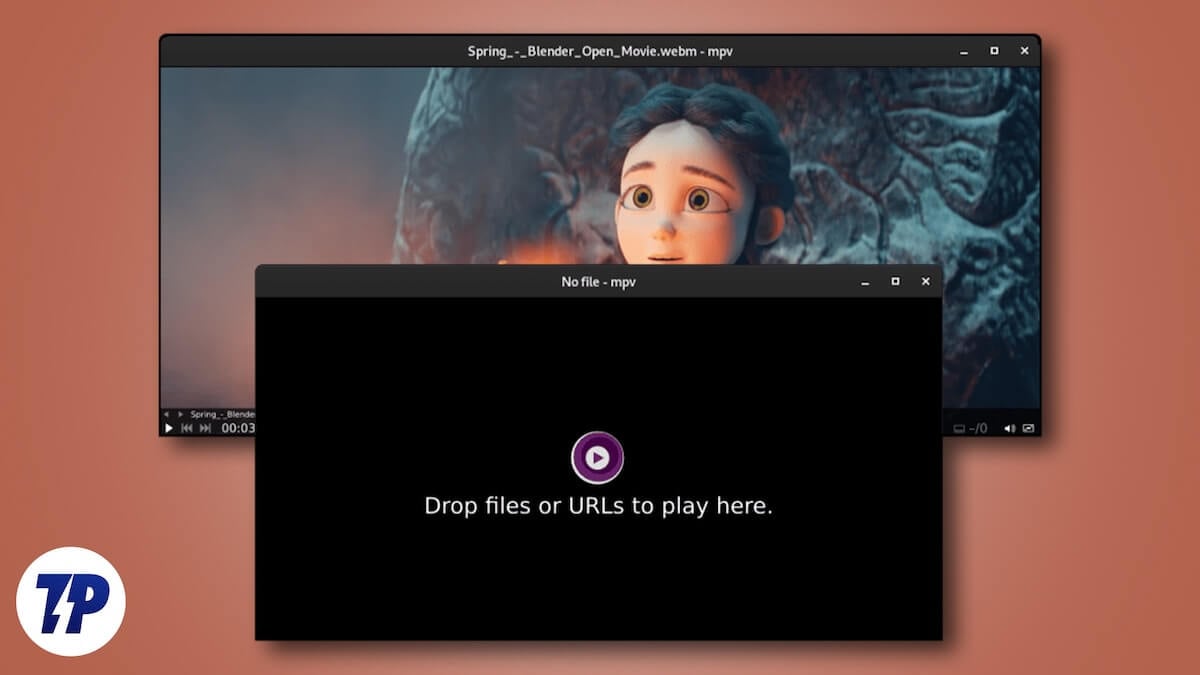
ALT: Скриншот MPV Player в Windows 11 — минималистичный интерфейс плеера на рабочем столе
Подробная инструкция по установке MPV на Windows 11
- Скачайте портативный ZIP/7z архив выбранной сборки с GitHub.
- Распакуйте архив в удобную папку — например, C:\Program Files\mpv или C:\Users\<ВашеИмя>\mpv. Главное — не удалять папку случайно.
- Внутри распакованной папки найдите файл mpv-install.bat (или mpv-install) и запустите его от имени администратора: правый клик → Запуск от имени администратора.
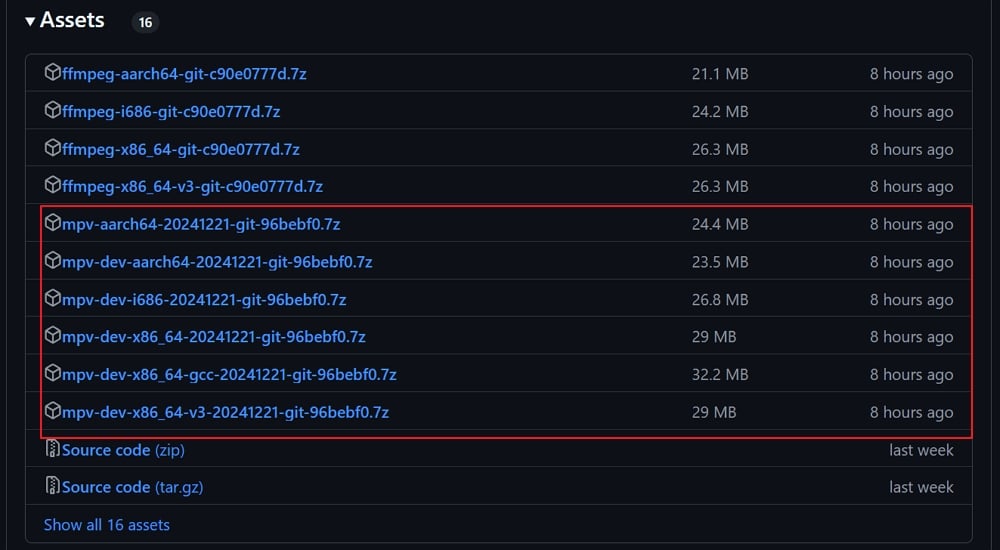
ALT: Страница релизов MPV на GitHub с доступными сборками для Windows
- Скрипт установит ассоциации форматов (если вы выберете соответствующий пункт) и создаст необходимые ярлыки/файлы.
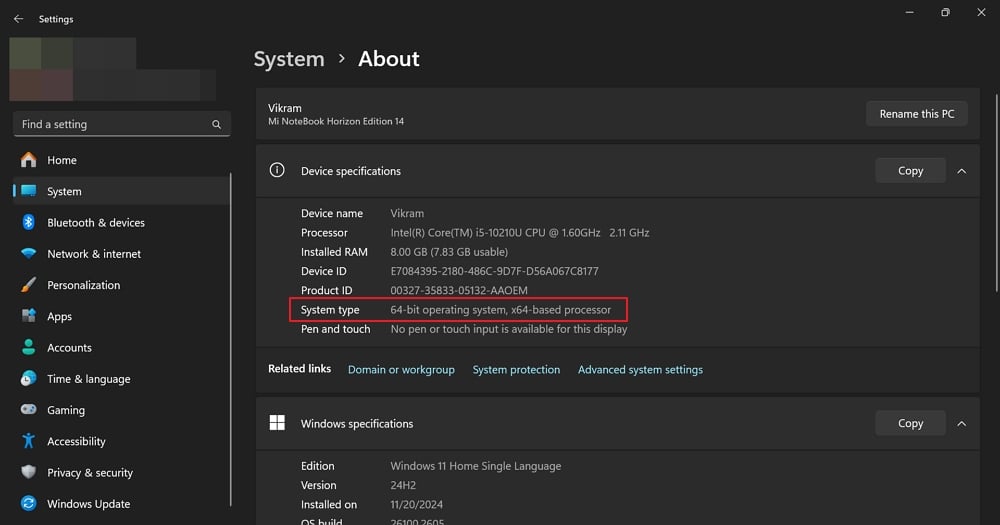
ALT: Окно параметров Windows 11 — раздел «О системе» с информацией о типе системы и процессоре
- Если вы не хотите, чтобы MPV «болтался» в пользовательской папке, переместите всю распакованную папку в безопасное место: C:\Program Files\mpv.
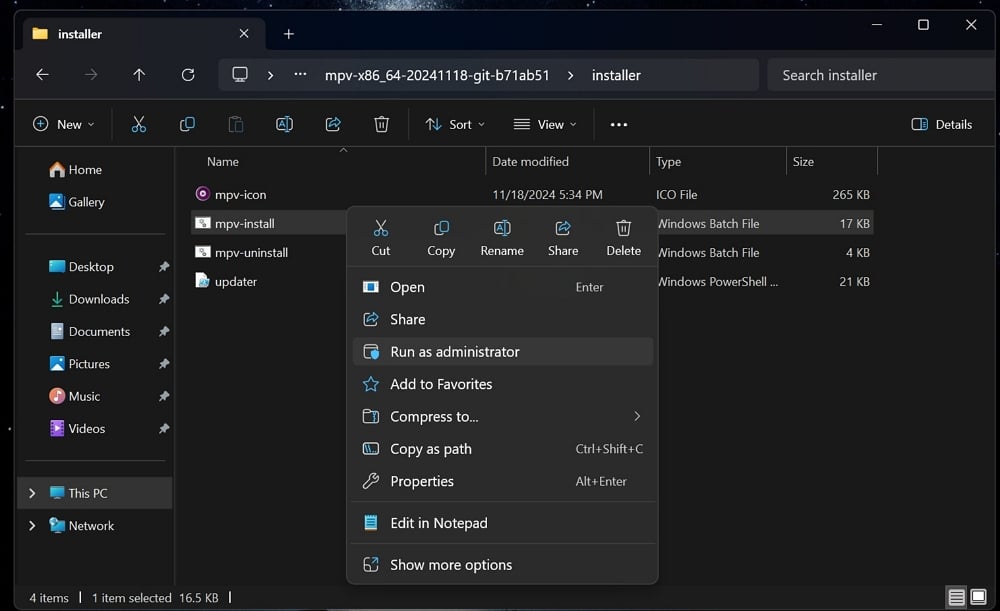
ALT: Контекстное меню Windows с опцией запуска инсталляционного bat-файла MPV от имени администратора
- После установки вы можете игнорировать окно «Параметры» и назначать MPV как проигрыватель по умолчанию вручную.
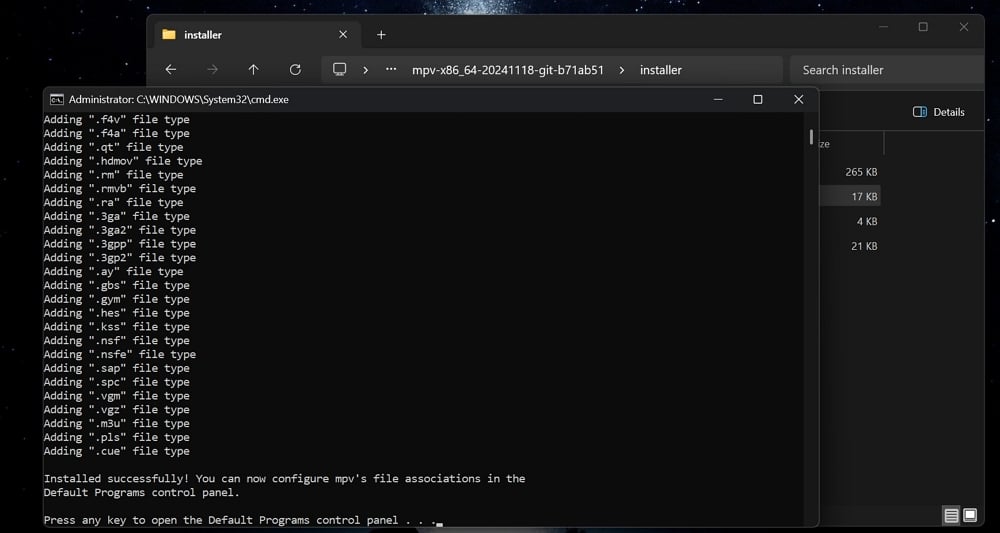
ALT: Окно установки MPV показывает добавляемые форматы для ассоциации в Windows
Как назначить MPV плеером по умолчанию в Windows 11
- Правый клик по файлу → Свойства.
- Нажмите кнопку “Изменить” рядом с “Открывать с помощью”.
- Выберите mpv в списке приложений и нажмите «Установить по умолчанию» для выбранного типа файла (.flac, .mkv, .mp4 и т. п.).
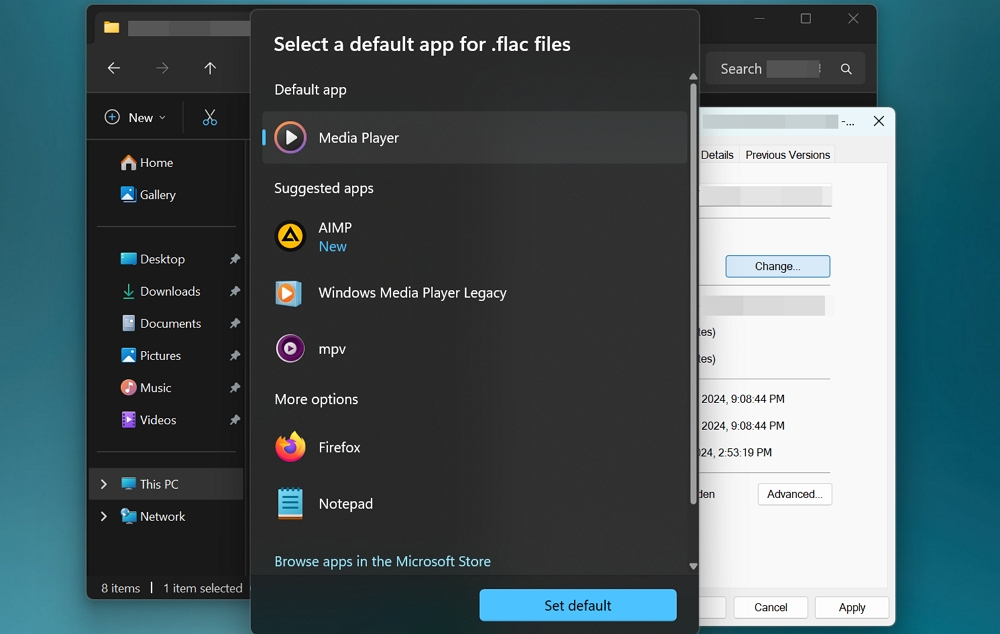
ALT: Меню «Открывать с помощью» в Windows с выбранным MPV как приложением по умолчанию
Где хранится конфигурация MPV в Windows
Обычно конфигурация находится по пути:
C:\Users\USERNAME\AppData\Roaming\mpv\mpv.confЕсли файла нет — создайте его вручную в папке portable_config внутри директории MPV (рекомендуемый способ для портативной установки).
Как получить официальный файл mpv.conf
- На странице официального репозитория MPV / примеров конфигураций скачайте пример mpv.conf с GitHub.
- Создайте в папке MPV новую папку с именем portable_config и поместите туда mpv.conf.
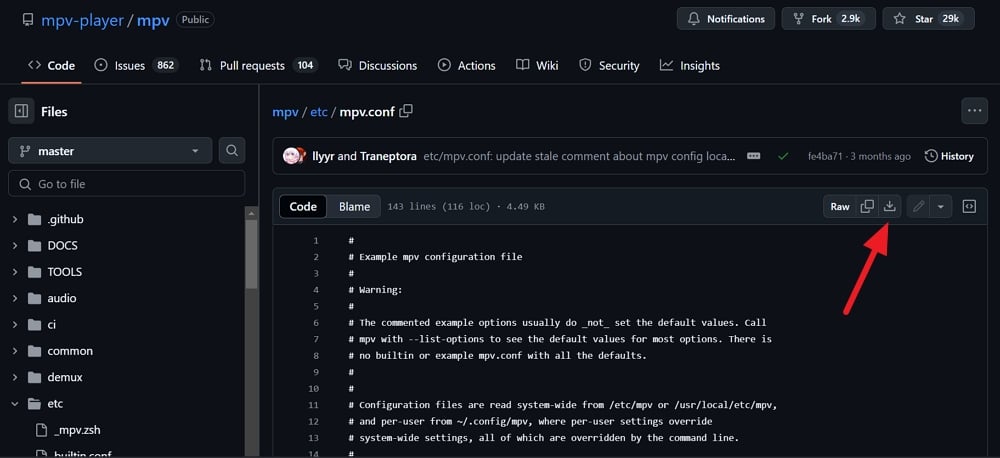
ALT: Страница репозитория MPV на GitHub с кнопкой скачивания конфигурационного файла mpv.conf
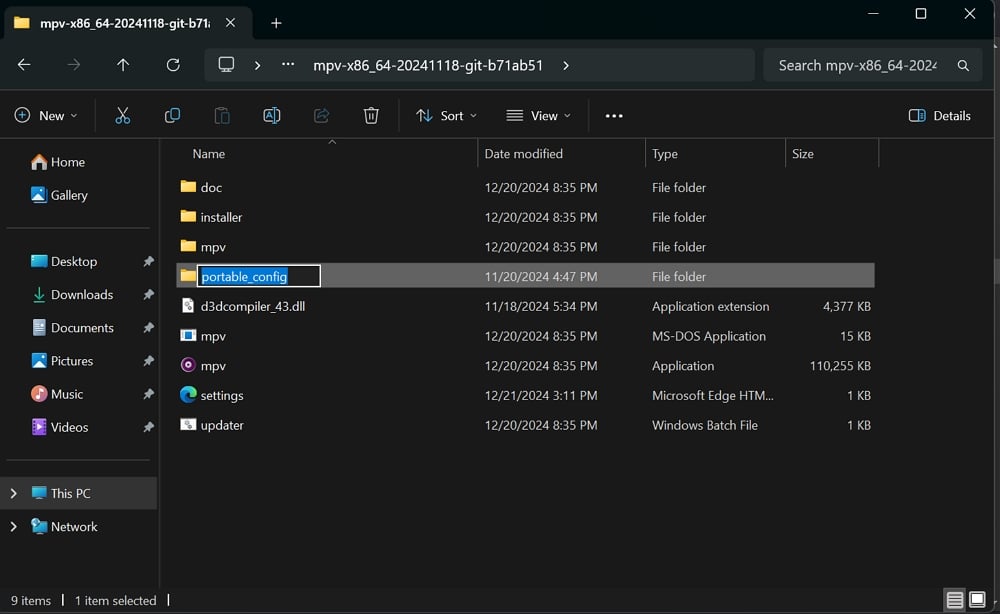
ALT: Проводник Windows с созданной папкой portable_config внутри папки MPV
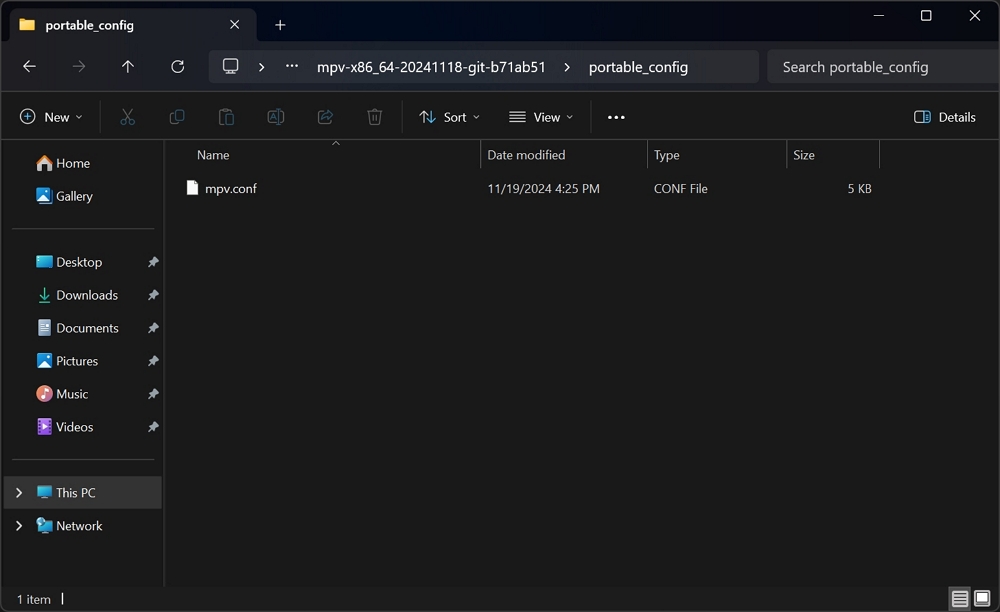
ALT: Файл mpv.conf в папке portable_config — пример расположения конфигурации
Базовые настройки mpv.conf — примеры
Ниже — набор практических сниппетов, которые часто используют на Windows. Вставьте их в mpv.conf и отредактируйте под себя.
Установка базовой громкости при запуске:
volume=60Аппаратное ускорение декодирования (если поддерживается вашим GPU):
hwdec=auto-safeВыбор вывода видео и синхронизации:
vo=gpu
# Возможные значения vo: gpu, direct3d, d3d11va (зависит от сборки)
video-sync=display-resample
Подстройка субтитров:
# Шрифт и размер
sub-auto=all
sub-font='Segoe UI' # пример системного шрифта
sub-font-size=32
Автоплей следующего файла в папке:
load-scripts=no
autoloop=no
Примечание: синтаксис и доступные ключи можно найти в официальной документации и примерах на GitHub.
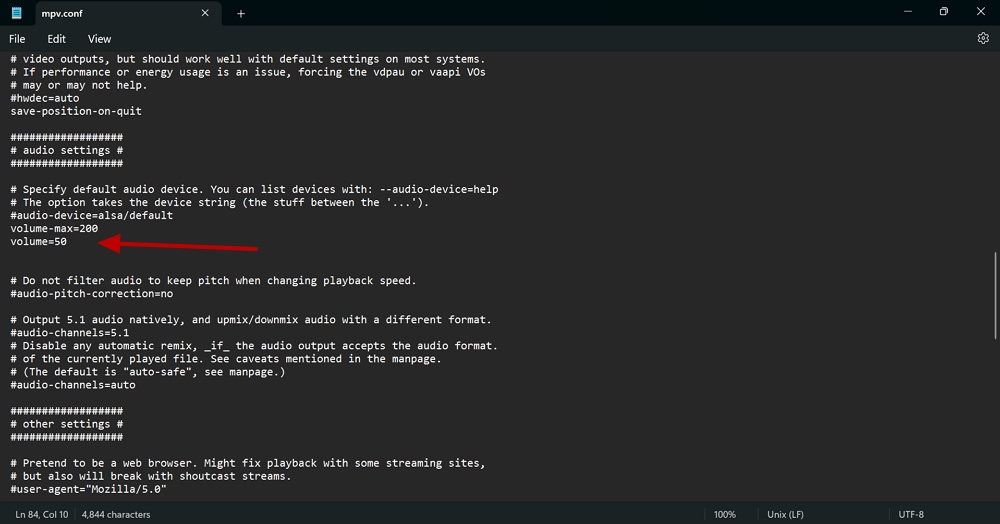
ALT: Открытый файл mpv.conf в текстовом редакторе с примерами параметров
Как устанавливать пользовательские скрипты
Пользовательские скрипты расширяют функциональность MPV: плейлисты, OSD-информацию, управление буферизацией, интеграцию с плеерами и т. д. Их часто публикуют на GitHub.
Инструкция:
- В portable_config создайте папку script-opts (если её ещё нет).
- Скачайте нужный скрипт (или архив) с GitHub. Если это zip — распакуйте.
- Скопируйте файлы скрипта (обычно .lua или .js и опционально .conf) в папку script-opts или в папку scripts в корне mpv в зависимости от инструкции скрипта.
- Перезапустите MPV — скрипты загрузятся автоматически.
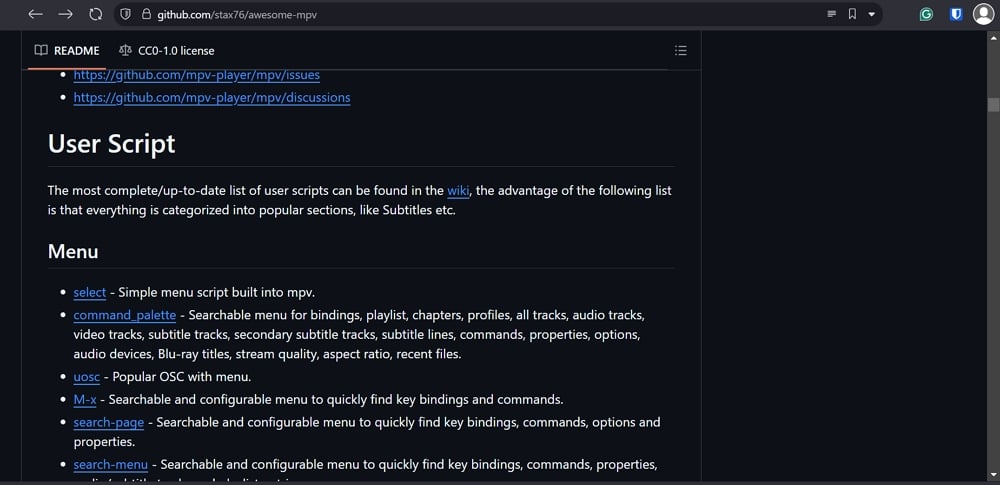
ALT: Коллекция пользовательских скриптов MPV на GitHub в виде исходников и конфигураций
Совет: читайте README скрипта — там указаны дополнительные зависимости или опции.
Как обновлять MPV на Windows 11
MPV часто поставляется с готовым updater.bat в папке плеера. Запуск этого файла скачает и установит последнюю сборку.
- Правый клик по updater.bat → Запуск от имени администратора.
- Убедитесь, что компьютер подключён к интернету.
- Следуйте подсказкам в окне командной строки — иногда бывают опции установки дополнительных утилит (например, YT-DLP).
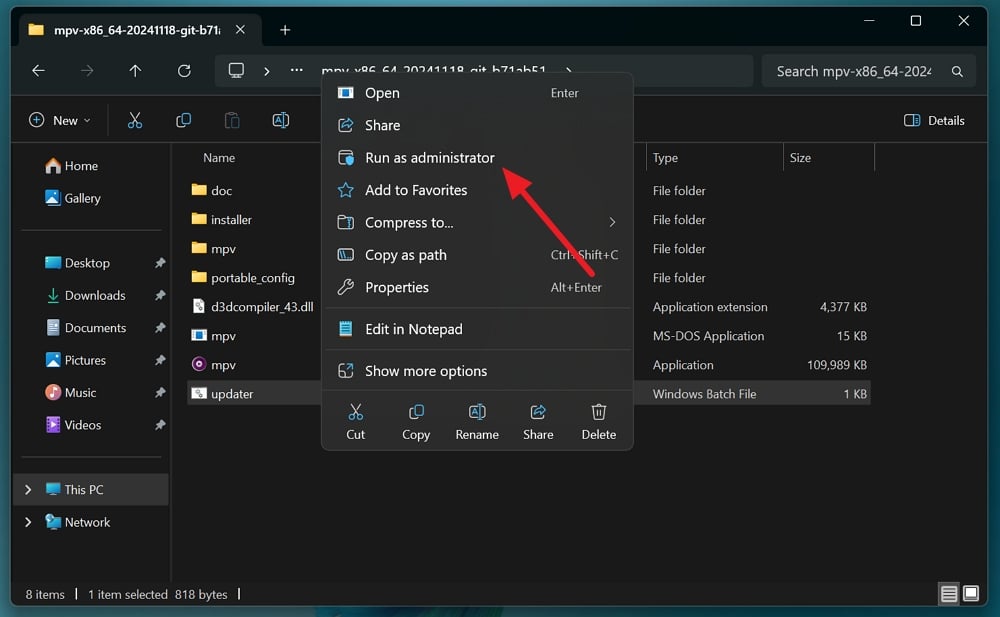
ALT: Окно командной строки при обновлении MPV — процесс загрузки новой сборки
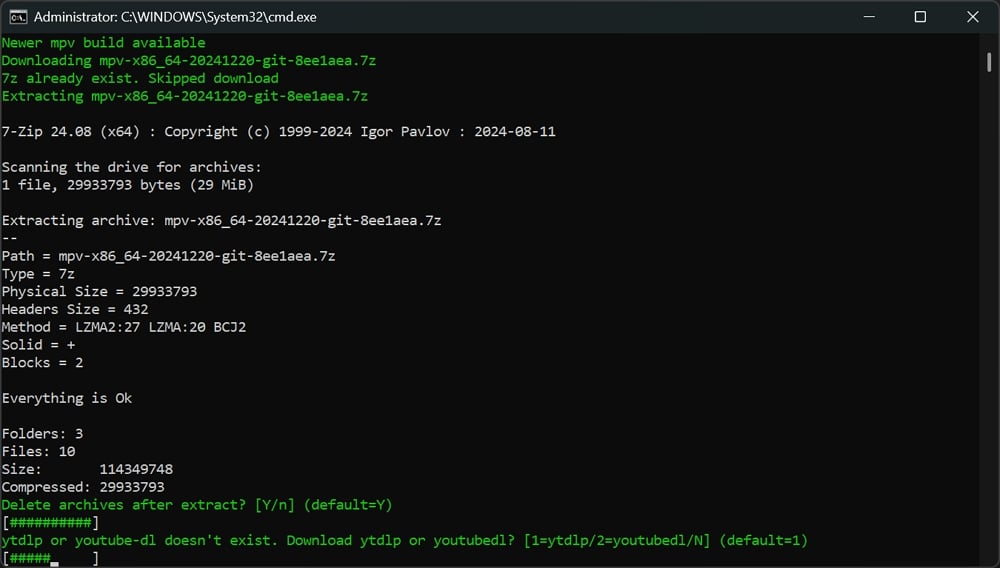
ALT: Окно MPV после обновления с информацией о версии и доступных компонентах
Важно: обновления не стирают ваши mpv.conf и пользовательские скрипты, если вы храните их в portable_config или в пользовательской папке AppData.
Воспроизведение YouTube и потоков — подключение YT-DLP
Чтобы MPV мог напрямую воспроизводить ссылки с YouTube, установите YT‑DLP (форк youtube-dl с дополнительными возможностями).
- При обновлении MPV вас могут спросить, хотите ли вы добавить YT‑DLP — согласитесь.
- После установки в папке MPV появится исполняемый файл yt-dlp.exe.
- Перетащите ссылку на видео или плейлист из браузера на окно MPV — плеер начнёт потоковую загрузку и воспроизведение.
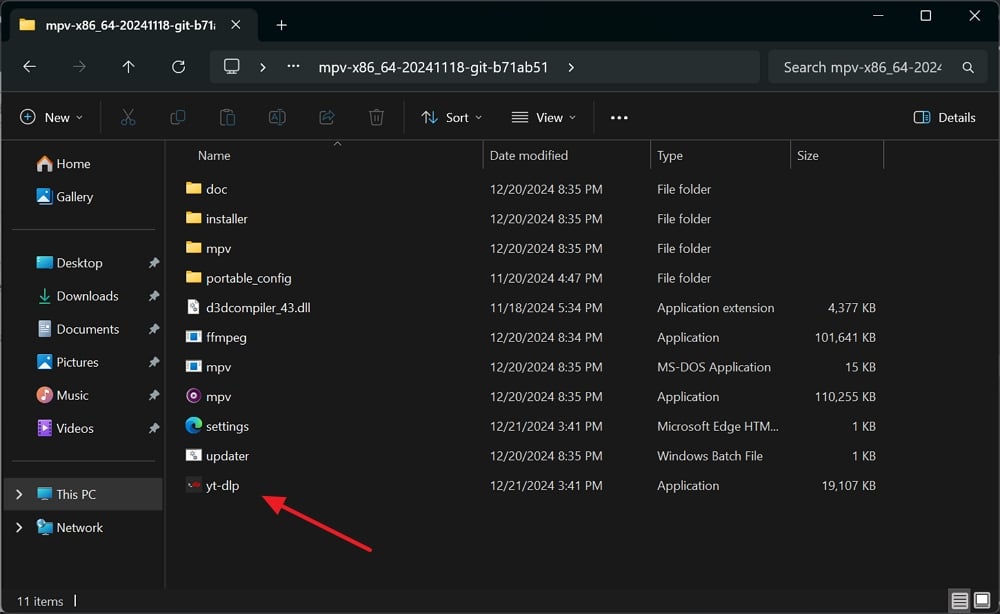
ALT: Файл yt-dlp.exe в папке MPV — демонстрация установки утилиты для стриминга из YouTube
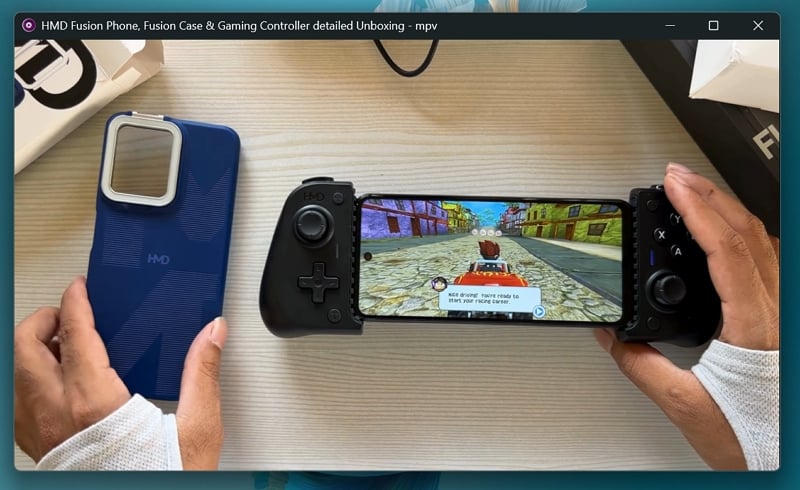
ALT: Воспроизведение видео YouTube в окне MPV после перетаскивания URL
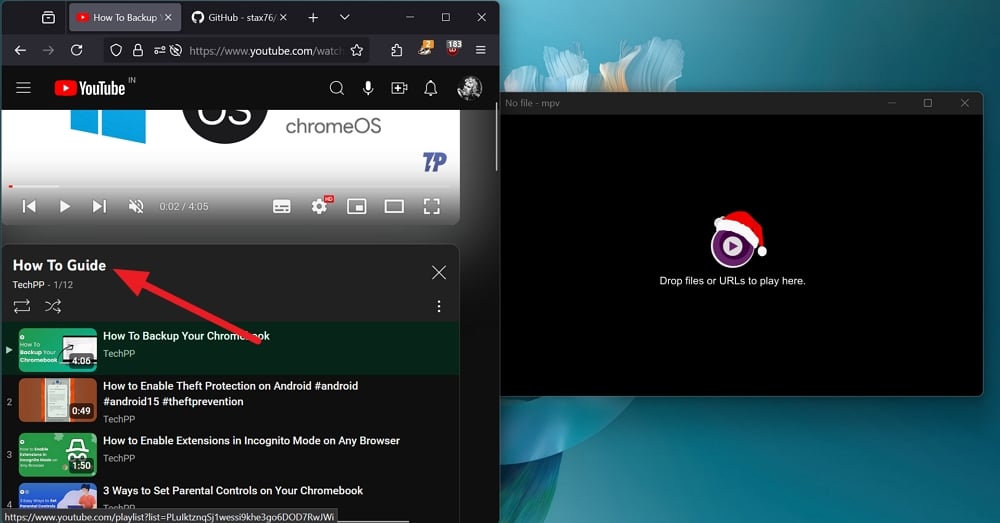
ALT: Перетаскивание ссылки на плейлист YouTube в MPV для последовательного воспроизведения
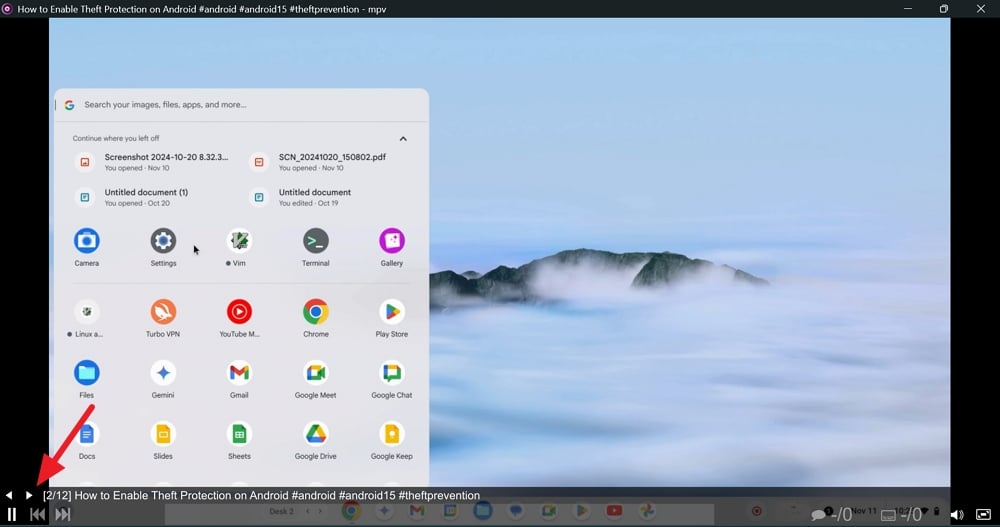
ALT: Элементы управления воспроизведением плейлиста YouTube в MPV — панель управления и список треков
Совет по плейлистам: для воспроизведения большого списка используйте параметры yt-dlp, ограничивающие качество или буфер.
Полезные сочетания клавиш в MPV (Windows)
- S — сделать скриншот без субтитров
- s — сделать скриншот с субтитрами
- m — отключить звук
- [ — уменьшить скорость воспроизведения
- ] — увеличить скорость воспроизведения
- f — перейти в полноэкранный режим / выйти
- Пробел — пауза / воспроизведение
- Стрелки вверх / вниз — громкость + / -
- Стрелки влево / вправо — перемотка назад / вперед
Добавить или изменить сочетания можно в файле input.conf.
Типичные сценарии использования и чек-листы ролей
Чек-лист для рядового пользователя
- Скачал и распаковал сборку.
- Запустил mpv-install от имени администратора.
- Назначил MPV приложением по умолчанию для любимых форматов.
- Добавил базовую mpv.conf с volume и hwdec.
Чек-лист для продвинутого пользователя (power user)
- Настроил vo=gpu и video-sync.
- Настроил субтитры и OSD (sub-font, sub-font-size).
- Установил полезные скрипты: управление плейлистом, интеграция с внешними проигрывателями.
- Добавил YT‑DLP и протестировал потоковое воспроизведение.
Чек-лист для администратора / техподдержки
- Развернуть MPV в C:\Program Files\mpv для всех пользователей.
- Централизовать конфигурации через GPO или шаблоны (копировать portable_config).
- Документировать список используемых скриптов и версии yt-dlp.
Примеры конфигураций для разных целей
Лёгкая конфигурация для старых ПК
volume=50
hwdec=no
vo=lavc
video-sync=display-resample
Конфигурация для качественного видео на современном GPU
volume=60
hwdec=auto-safe
vo=gpu
gpu-api=direct3d
video-sync=display-resample
Конфигурация для просмотра с акцентом на субтитры
sub-auto=all
sub-font='Segoe UI'
sub-font-size=36
sub-border-size=4
Копируйте и адаптируйте блоки, а затем тестируйте воспроизведение.
Критерии приёмки
- MPV успешно запускается и воспроизводит локальные файлы (.mp4, .mkv, .flac).
- Аппаратное ускорение работает без падений (проверяется на 4K или в нагрузочном тесте).
- Пользовательские скрипты загружаются и выполняют свои функции.
- YT‑DLP воспроизводит YouTube-видео по ссылке напрямую.
Тестовые сценарии
- Открыть 4K видео и наблюдать за загрузкой CPU/GPU — воспроизведение идёт без микрозадержек.
- Перетащить ссылку YouTube — видео должно начать воспроизводиться в течение 5–20 секунд (зависит от сети).
- Изменить volume в mpv.conf и перезапустить MPV — уровень громкости должен соответствовать.
Отладка и частые проблемы
Проблема: MPV не воспроизводит файл формата X
- Проверьте, добавлены ли форматы при установке.
- Убедитесь, что кодеки поддерживаются сборкой.
- Попробуйте другую сборку (Zhongfly / shinchiro).
Проблема: Зависания при 4K
- Включите/hwdec=auto-safe или полный hwdec, если драйвер поддерживает.
- Проверьте драйверы GPU и обновите при необходимости.
- Переключите vo на другой вывод (d3d11gpu/vo=gpu).
Проблема: Скрипты не выполняются
- Проверьте, что файлы скрипта находятся в папке scripts или script-opts в соответствии с инструкцией скрипта.
- Убедитесь, что имена файлов не содержат пробелов и имеют корректные расширения (.lua, .js).
Безопасность и приватность
- Пользовательские скрипты скачивайте только с доверенных репозиториев и проверяйте содержимое.
- YT‑DLP загружает контент из сети — следите за лицензиями и правами на контент.
- Конфигурационные файлы могут содержать пути и параметры, которые раскрывают структуру ваших папок — не публикуйте mpv.conf с персональными путями.
Советы по миграции с других плееров
- Экспортируйте список плейлистов в M3U из старого плеера и откройте в MPV.
- Сопоставьте сочетания клавиш в input.conf для привычных действий.
- Используйте пользовательские скрипты для функций, которых не хватает.
Мини-методология: быстрый план внедрения MPV в рабочий процесс
- Скачайте и протестируйте portable-сборку на одном рабочем месте.
- Подберите оптимальные параметры видеовыхода и hwdec.
- Соберите набор пользовательских скриптов, необходимых для рабочего процесса.
- Зафиксируйте mpv.conf и input.conf как шаблон для распространения.
- Разверните шаблон централизованно (если нужно).
Часто задаваемые вопросы
Как вернуть настройки к исходным?
Если вы хотите сбросить настройки, удалите папку portable_config или временно переименуйте её. MPV создаст дефолтные файлы при следующем запуске, если это предусмотрено сборкой.
Можно ли интегрировать MPV с оболочкой проводника Windows?
Да. Можно создать контекстное меню “Открыть с помощью MPV” и назначить MPV по умолчанию для нужных типов файлов.
Нужно ли устанавливать кодеки отдельно?
Большинство сборок MPV включает необходимые декодеры. В редких случаях может понадобиться дополнительная библиотека — проверьте документацию вашей сборки.
Как отключить автоматическое обновление при запуске updater.bat?
Не запускайте updater.bat автоматически; обновление — ручной процесс. Если сборка поставляет планировщик, удалите задачу в планировщике Windows.
Резюме
MPV — идеальный выбор, если вам нужен быстрый, гибкий и мало нагружающий систему медиаплеер. Он требует некоторого времени на настройку, но даёт полный контроль через mpv.conf и пользовательские скрипты. Для стриминга с YouTube подключите YT‑DLP. Для распространения в организации подготовьте шаблон конфигурации и скриптов.
Ключевые шаги: скачать сборку, распаковать, запустить mpv-install от имени администратора, создать portable_config с mpv.conf, при необходимости добавить script-opts и установить YT‑DLP.
Спасибо за использование MPV — минималистичного, мощного и гибкого плеера.

Похожие материалы

Несколько аккаунтов Skype: Multi Skype Launcher

Журнал для работы: повысить продуктивность

Персональные звуки уведомлений на Android

Скачивание шоу Hulu для офлайн‑просмотра

Microsoft Start: персонализированная новостная лента
