
Как исправить проблемы с Disney+

Быстрый план действий — что попробовать сразу
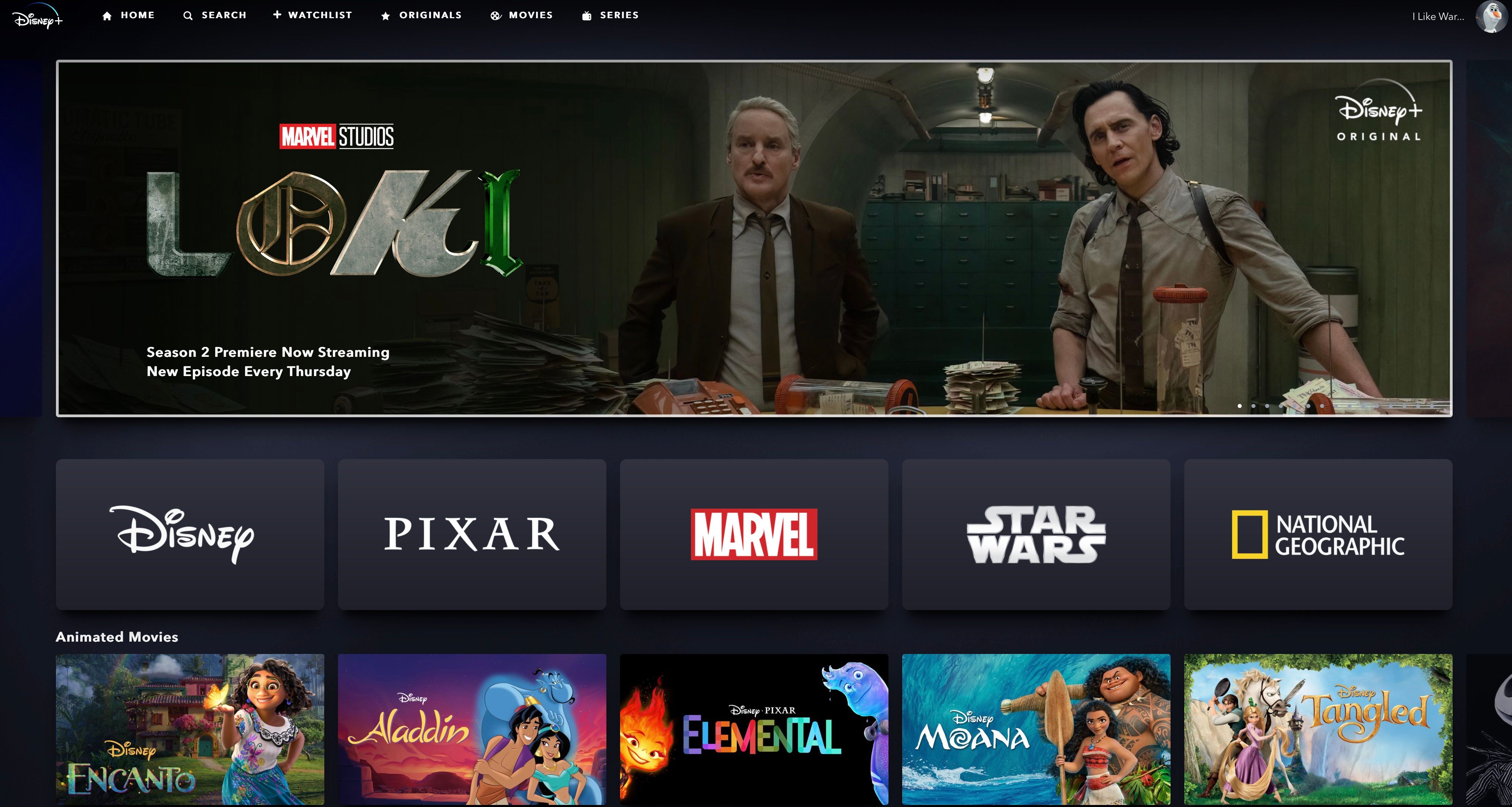
Если потоковая передача прерывается, часто причина сидит в устройстве, приложении или сети. Следуйте этому упрощённому плану перед глубоким разбором:
- Полностью перезагрузите телевизор, приставку, компьютер или смартфон.
- Закройте и снова откройте приложение Disney+.
- Перезапустите роутер/модем (отключите питание на 10–30 секунд).
- Проверьте интернет‑соединение и скорость (см. раздел «Тест скорости»).
- Обновите приложение Disney+ до последней версии.
- Выйдите из учётной записи и зайдите снова.
- При необходимости удалите и переустановите приложение.
- Проверьте обновления ОС телевизора или приставки.
- Посетите страницу Downdetector для Disney+, чтобы проверить массовые сбои.
Важно: эти шаги решают большинство временных проблем и экономят время службы поддержки.
Методика поиска корневой причины (RCA) — как думать при проблеме
Ниже — простая методика, которая помогает быстро сузить круг причин:
- Разделяй и властвуй: проверьте, воспроизводится ли проблема на другом устройстве в той же сети. Если да — это проблема учётной записи или сервиса. Если нет — проблема локальна.
- Изолируй сеть: подключитесь к другой сети (мобильный интернет или другая Wi‑Fi), чтобы понять, связана ли проблема с провайдером.
- Воспроизведите шаги: получите точный набор действий (шаги), при которых возникает ошибка. Это облегчает поиск решения и обращение в поддержку.
- Проверь журналы и сообщения: запишите код ошибки, текст сообщения и время сбоя.
- Примите временные меры: снизьте качество стрима или используйте другой профиль, чтобы продолжить просмотр.
Краткое определение: root cause analysis — методика поиска первопричины, здесь упрощённая до 5 шагов.
Частые сообщения об ошибках и как их устранять
“Не удаётся подключиться” (Unable to Connect)
Причина: устройство или браузер не смогли соединиться с серверами Disney+. Часто связано с временной перегрузкой сервиса, некорректным подключением к интернету или проблемой DNS.
Шаги по исправлению:
- Закройте приложение, подождите 1–2 минуты и запустите снова.
- Проверьте интернет‑подключение на устройстве (откройте другой сайт).
- Перезагрузите роутер и устройство.
- Попробуйте сменить DNS на общедоступный (например, Google DNS 8.8.8.8 / 8.8.4.4 или Cloudflare 1.1.1.1) на маршрутизаторе или устройстве.
- Если используете VPN — временно отключите его.
Важно: если ошибка повторяется у большого числа пользователей, вероятно, проблема на стороне Disney+ — проверьте Downdetector.
Приложение Disney+ вылетает или закрывается (App Crashing)
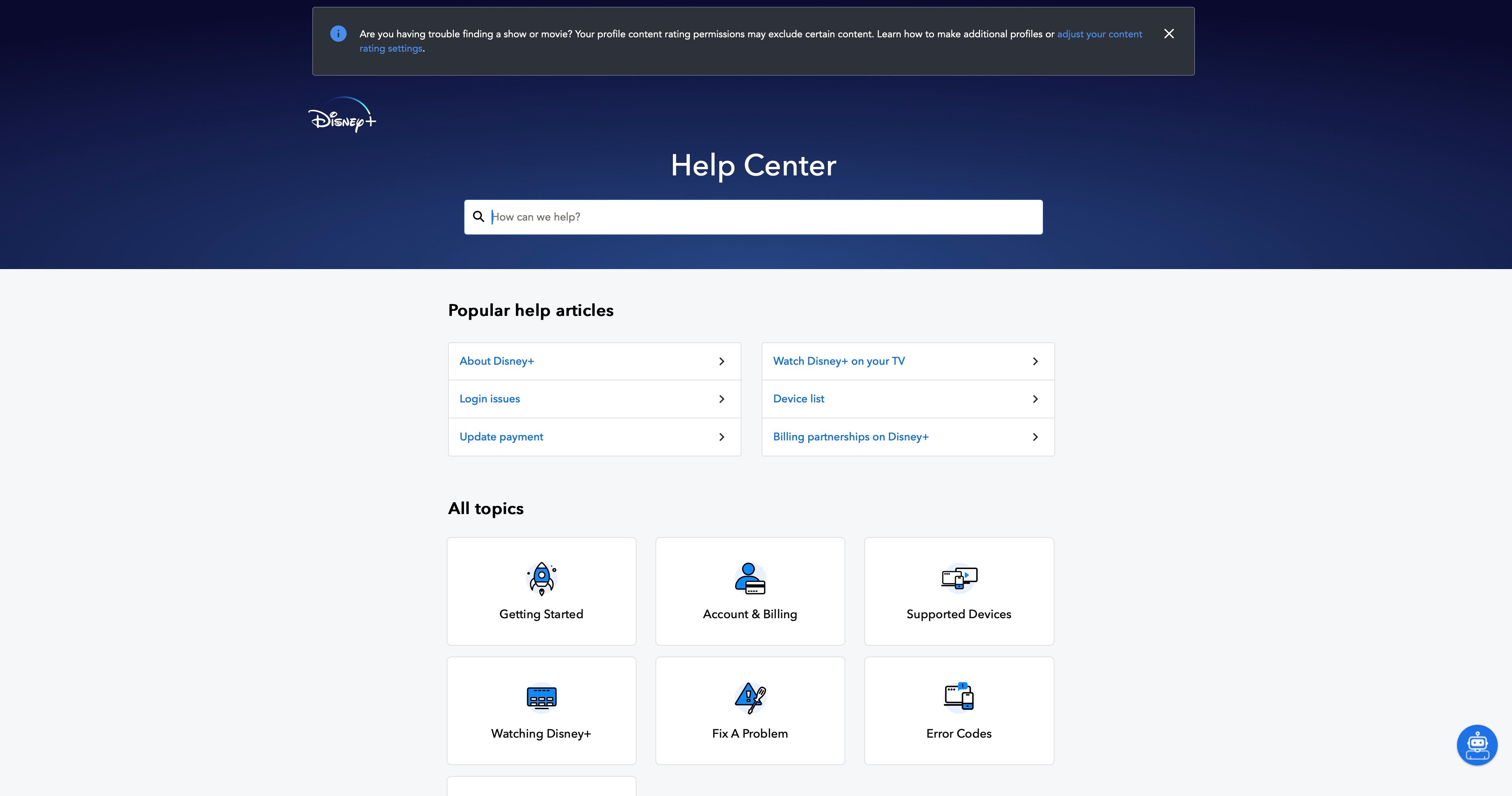
Типичные причины: баг в обновлении приложения, недостаточно памяти на устройстве, конфликт с другими приложениями.
Пошаговое решение:
- Полностью закройте приложение и очистите его из списка недавно запущенных.
- Перезапустите устройство и попробуйте снова.
- Проверьте свободное место (для мобильных устройств/приставок) и закройте фоновые приложения.
- Обновите приложение через магазин приложений (App Store, Google Play, магазин для приставки).
- Удалите приложение и установите заново.
- Если проблема на Smart TV — проверьте обновление прошивки телевизора.
- Если ни один шаг не помог — сохраните логи (если есть возможность) и обратитесь в поддержку Disney+.
Замечание: при частых вылетах у всех пользователей региона проблема чаще на стороне сервера или обновления.
Ошибка 39 — контент недоступен
Ошибка 39 обычно означает, что выбранное видео «не может быть воспроизведено в данный момент». Возможные причины:
- Контент временно недоступен в вашем регионе.
- Лицензионные ограничения или ротация контента.
- Проблемы кэша приложения.
Решение:
- Перезагрузите устройство и приложение.
- Попробуйте начать просмотр на другом устройстве, затем вернуться к первоначальному через «Продолжить просмотр».
- Если вы используете Xbox — перезагрузите консоль и повторите попытку.
- Если контент действительно удалён из каталога, дождитесь его возвращения или воспользуйтесь аналогичным фильмом/серией.
Ошибка 83 — проблемы подключения (мобильные сети / хотспот)
Ошибка 83 часто возникает при стриминге через мобильные данные, раздачу интернета (hotspot) или при слабом соединении:
Решение:
- Подключитесь к стабильной Wi‑Fi сети.
- Отключите мобильный режим экономии данных, который может ограничивать пропускную способность.
- Если используете мобильную точку доступа, убедитесь, что сигнал достаточен и провайдер не ограничивает видеопоток.
Если переход на Wi‑Fi невозможен, уменьшите качество видео в настройках приложения.
Другие распространённые коды ошибок
- 11, 15, 29, 35, 36, 41, 44 — чаще связаны с правами на контент или временной недоступностью. Рестарт приложения и проверка региона помогут.
- 22 — родительский контроль включён и блокирует возрастной контент. Отключается в настройках, если вы владелец аккаунта.
- 31 — приложение не может проверить вашу геопозицию (GPS отключён или используется VPN). Включите определения местоположения или отключите VPN.
- 43 — элемент в списке просмотра больше не доступен. Удалите из списка или дождитесь возвращения.
- 86 — аккаунт заблокирован. Частые причины: проблемы с оплатой, подозрение на взлом, нарушение условий. Свяжитесь с поддержкой Disney+.
Совет: при кодах, связанных с правами, часто помогает проверить официальный каталог для вашей страны.
Буферизация и лаги — как диагностировать и уменьшить
Если видео буферизуется, первым делом проверьте скорость интернета на сайте speedtest.net или аналогичном сервисе.
Интерпретация результатов и действия:
- < 5 Мбит/с: минимальная скорость для низкого качества — уменьшите качество видео.
- 5–15 Мбит/с: достаточно для HD, но стабильность важнее скорости.
25 Мбит/с: обычно достаточно для 4K при условии стабильности и малой задержке.
Рекомендации:
- Отключите другие устройства, активно использующие канал сети (загрузки, облачные синхронизации).
- Подключите устройство к роутеру по Ethernet, если возможно (устойчивей, чем Wi‑Fi).
- Переместите роутер ближе к телевизору/приставке, уберите препятствия и помехи (микроволновки, беспроводные телефоны).
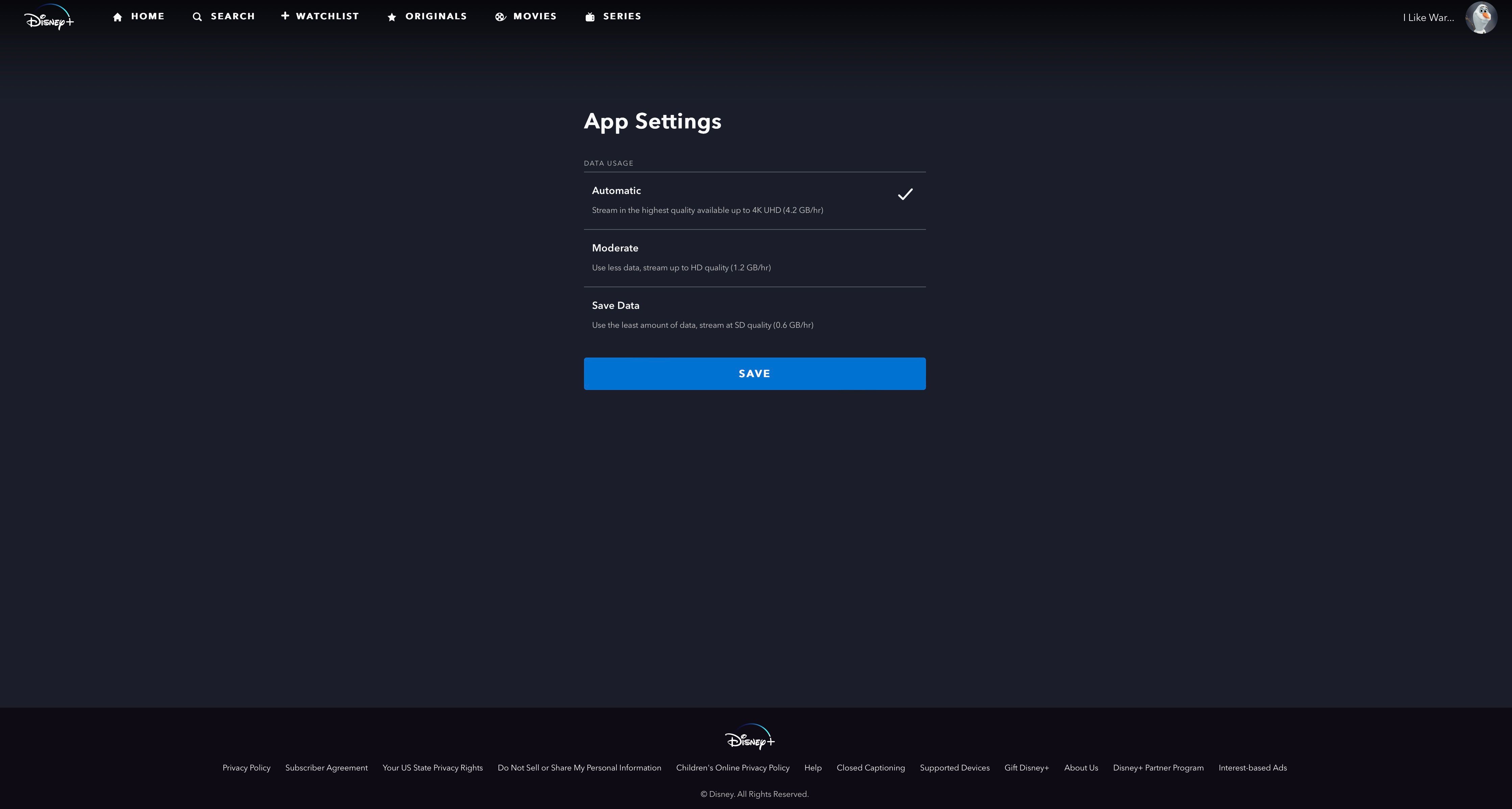
- В приложении Disney+ временно снизьте качество стрима через Настройки → Качество видео / App Settings.
Изображение: настройки приложения
Проблема с иконкой профиля
Если нужная аватарка отсутствует при смене профиля, значит другой профиль уже использует эту иконку. На данный момент Disney+ разрешает использовать одну и ту же иконку только для одного профиля одновременно.
Варианты действий:
- Попросите владельца другого профиля сменить аватарку.
- Как владелец учётной записи — смените иконку самому через настройки профиля.
Сообщение «Сервис недоступен в вашем регионе»
Disney+ доступен не во всех странах. Частая причина такого сообщения — работа VPN с сервером в стране, где Disney+ не поддерживается, или использование прокси.
Решения:
- Отключите VPN или переключите сервер на страну, где Disney+ официально доступен.
- Если вы не используете VPN и уверены, что сервис доступен в вашей стране — обратитесь в поддержку с информацией о времени и коде ошибки.
Важно: использование VPN для обхода региональных ограничений может нарушать условия сервиса.
Чёрный экран при воспроизведении
Чёрный экран появляется, когда поток не может быть отрисован приложением. Частые причины:
- Фильтры контента, прокси‑ускорители или блокировщики (ad‑block, security filters).
- Неправильные аппаратные ускорители видео в браузере.
Что делать:
- Отключите расширения в браузере (ad‑block, VPN, прокси) и попробуйте снова.
- Если смотрите в браузере — очистите кэш и куки, перезапустите браузер.
- В приложении на Smart TV — проверьте, нет ли включённых функций ускорения/фильтрации трафика.
- Обновите драйверы видеокарты (для ПК).
Если проблема остаётся — зафиксируйте скрин и время ошибки и обратитесь в поддержку.
Пошаговый SOP: что делать при постоянной ошибке (инструкция для пользователя)
- Зафиксируйте время, устройство, профиль и точный текст или код ошибки.
- Выполните быстрый план действий (перезагрузка устройства, роутера, обновление приложения).
- Проверьте состояние сервиса на Downdetector и официальных страницах Disney+.
- Попробуйте другой профиль или устройство в той же сети.
- Подключитесь к другой сети (мобильный интернет) и проверьте воспроизведение.
- Если проблема связана с платёжами или аккаунтом — проверьте данные оплаты и историю транзакций.
- Если ничего не помогает — соберите минимальный набор данных для поддержки: скриншоты, коды ошибок, логины (не пароль), версия приложения, модель устройства и отправьте запрос в Центр помощи Disney+.
Критерии приёмки: проблема решена, если пользователь воспроизводит контент минимум 10 минут подряд без обрывов и ошибок, и все ранее появлявшиеся коды ошибок больше не выводятся.
Дерево решений (быстрый визуальный алгоритм)
flowchart TD
  A[Проблема с Disney+] --> B{Ошибка воспроизводится на другом устройстве?}
  B -- Да --> C{Проблема учетной записи или сервиса}
  B -- Нет --> D[Локальная проблема: устройство или сеть]
  C --> E[Проверить Downdetector / статус сервиса]
  C --> F[Выйти и войти в аккаунт, сменить профиль]
  D --> G[Перезагрузить устройство]
  D --> H[Перезагрузить роутер и проверить скорость]
  G --> I[Обновить приложение и ОС]
  I --> J{Проблема решена?}
  H --> J
  J -- Да --> K[Возобновить просмотр]
  J -- Нет --> L[Собрать логи и связаться со службой поддержки]
Чек-листы по ролям
Чек-лист для конечного пользователя:
- Перезагрузка устройства
- Перезагрузка роутера
- Проверка скорости интернета
- Очистка кэша/переподключение
- Обновление приложения и ОС
- Вход/выход из аккаунта
- Проверка Downdetector
Чек-лист для сисадмина/сетевого администратора:
- Проверить пропускную способность и пиковую нагрузку сети
- Проверить настройки DNS и MTU
- Исключить блокировки по IP/портам для CDN Disney+
- По возможности временно отключить DPI/фильтрацию трафика
- Локальный анализ логов NAT и QoS
Чек-лист для родителя:
- Проверить настройки родительского контроля (код 22)
- При необходимости изменить PIN/ограничения в настройках профиля
Тестовые сценарии и критерии приёмки
- Тест: воспроизведение любого фильма в течение 10 минут. Критерии: видео воспроизводится без прерываний и без кодов ошибок.
- Тест: переключение качества (SD→HD→4K) при стабильном подключении. Критерии: изменение качества происходит и удерживается, без ошибок.
- Тест: вход/выход из профиля и возобновление «Продолжить просмотр». Критерии: позиция воспроизведения сохраняется и корректно возобновляется.
- Тест: воспроизведение на разных устройствах (смартфон, ТВ, ПК). Критерии: контент доступен на всех устройствах, если права и гео позволяют.
Когда стандартные шаги не помогают — альтернативные подходы
- Временно используйте веб‑версию Disney+ (через браузер) вместо приложения, чтобы локализовать проблему.
- Попробуйте создать новый профиль в учётной записи и проверить, не связан ли баг с конкретным профилем.
- Если используете корпоративную или гостиничную сеть, попробуйте подключиться к домашнему интернету — часто сети с фильтрами блокируют CDN.
- Для продвинутых: проверьте трассировку до CDN (traceroute) и проверьте потери пакетов.
Контрольный пункт: никогда не передавайте пароль от аккаунта в сторонние службы — используйте официальный канал поддержки.
Частые ошибки при обращении в поддержку — как подготовиться
Подготовьте следующие данные перед обращением в службу поддержки Disney+:
- Время и дата ошибки.
- Точный текст ошибки или код.
- Модель устройства и версия ОС.
- Версия приложения Disney+.
- Скриншоты или короткое видео с проблемой.
- Информацию о попытках исправления (какие шаги уже выполнены).
Это ускорит диагностику и вероятность быстрого решения.
Ментальные модели и эвристики при устранении неполадок
- Правило трёх: перезагрузите устройство, приложение и сеть — в 70–80% случаев помогает.
- Изоляция: проблема локальная или глобальная? Проверяйте другое устройство и другую сеть.
- Минимизация изменений: вносите одно изменение за раз, чтобы понять, что именно исправило проблему.
Короткая галерея редких случаев (edge cases)
- Ошибка при оплате, связанная с банковским ограничением: карта могла быть отклонена банком или требуется 3D Secure — проверьте банк.
- Проблемы при путешествиях: временные несоответствия региона и кеш каталога.
- Аппаратная несовместимость старых моделей Smart TV с новыми версиями приложения.
Резюме и финальные рекомендации
- Начинайте с простого: перезагрузка, обновление, проверка скорости сети.
- Фиксируйте коды ошибок и время их появления — это ускорит помощь техподдержки.
- Если проблема повторяется на нескольких устройствах, скорее всего, она связана с аккаунтом или сервисом.
- Храните под рукой чек‑лист и тестовые сценарии — они пригодятся при общении с поддержкой.
Если всё перечисленное не помогает и вы устали от постоянных проблем, рассмотрите альтернативные стриминговые сервисы, но сначала свяжитесь с поддержкой Disney+ — часто вопрос решается быстро после предоставления полной информации.
Важно: если вы используете VPN для обхода региональных ограничений, учтите риск нарушения условий использования сервиса.

Похожие материалы

Несколько аккаунтов Skype: Multi Skype Launcher

Журнал для работы: повысить продуктивность

Персональные звуки уведомлений на Android

Скачивание шоу Hulu для офлайн‑просмотра

Microsoft Start: персонализированная новостная лента
