
Как включить и отключить автозапуск и фоновые видео на Disney+
Когда вы досматриваете эпизод или фильм на Disney+, следующий эпизод или похожий фильм встает в очередь и через несколько секунд начинает воспроизводиться автоматически. Для тех, кто любит марафоны, это удобно. Но некоторым пользователям автозапуск мешает.
По умолчанию автозапуск включён для всех взрослых профилей (кроме детских). Ниже — подробная пошаговая инструкция, рекомендации по устранению неисправностей и несколько полезных подсказок, чтобы настроить поведение плеера под себя.
Как включить или отключить автозапуск на Disney+
Параметр автозапуска действует для каждого профиля отдельно и сохраняется на всех устройствах, где вы используете тот же профиль. То есть изменив настройку на телефоне, вы увидите её и на телевизоре или компьютере.
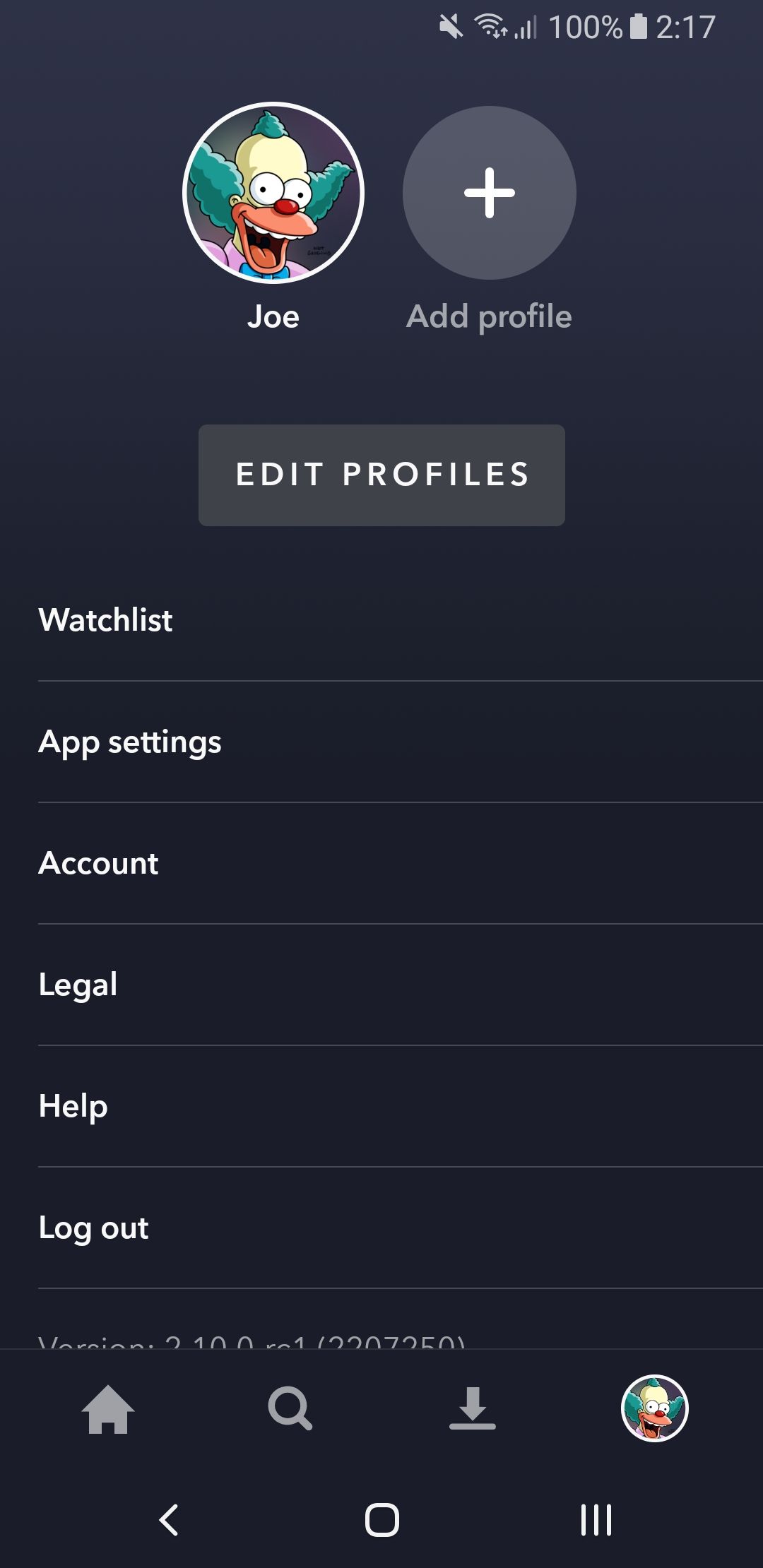
- Выберите значок своего профиля. В веб-версии он находится в правом верхнем углу. В мобильном приложении — в правом нижнем. На смарт‑ТВ перейдите влево и выберите профиль в верхней части меню.
- Выберите «Редактировать профили».
- Выберите профиль, для которого нужно изменить настройку.
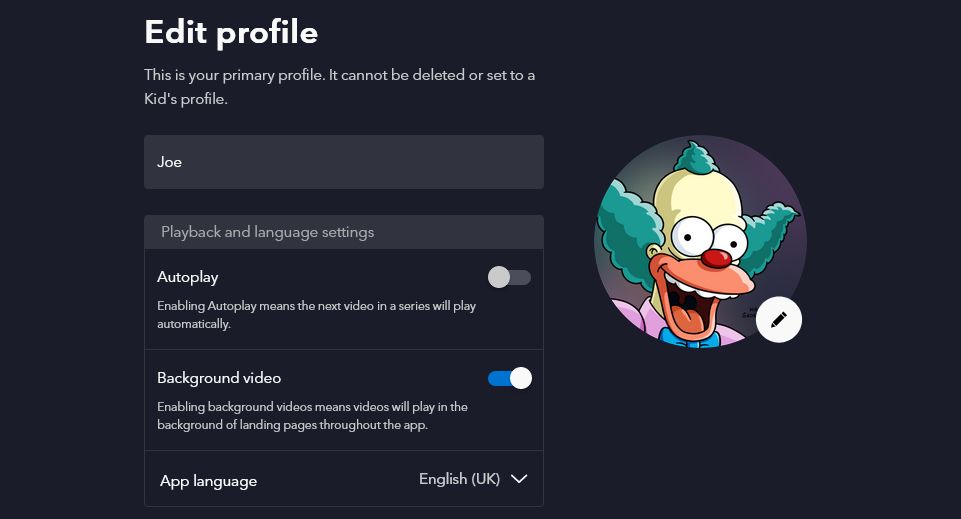
- Переключите опцию Автовоспроизведение в положение «включено» или «выключено».
- Нажмите «Готово».
Примечание: в некоторых локализациях опция может называться «Autoplay» на английском языке — ориентируйтесь на расположение и значок профиля.
Как включить или отключить фоновые видео на Disney+
Фоновые видео — это автоматическое воспроизведение трейлеров и превью при прокрутке каталога. Поддерживается не на всех устройствах, поэтому изменяйте эту настройку на том устройстве, где хотите её применить (обычно на смарт‑ТВ).
- Выберите значок профиля (на смарт‑ТВ — перейти влево и найти профиль вверху меню).
- Выберите «Редактировать профили».
- Выберите нужный профиль.
- Переключите опцию Фоновые видео в положение «включено» или «выключено».
- Нажмите «Готово».
Важно: если устройство не поддерживает фоновые видео, эта опция может быть недоступна.
Автозапуск не работает — что проверить
Иногда автозапуск перестаёт работать даже при включённой опции. Пройдите чеклист ниже по порядку:
- Выйдите из аккаунта Disney+ и войдите снова. Часто это восстанавливает сессию.
- Полностью закройте приложение Disney+ и запустите его снова.
- Перезагрузите устройство (телефон, ТВ‑приставку, смарт‑ТВ или компьютер).
- Проверьте, есть ли доступное обновление приложения Disney+ и установите его.
- Если проблема на конкретном устройстве (например, PlayStation или Roku), проверьте форумы и страницы поддержки — бывают периодические ошибки платформ.
Когда это не поможет:
- Если после всех шагов автозапуск по‑прежнему не работает, скорее всего, это ошибка в приложении для конкретной платформы. В прошлом некоторые версии для PlayStation и Roku имели проблемы с автозапуском — решение приходило только с обновлением от Disney+.
- Чтобы ускорить исправление, отправьте запрос в службу поддержки Disney+, приложив информацию о модели устройства, версии приложения и краткое описание поведения.
Быстрые альтернативы и обходные пути
Если вы не хотите ждать исправления от сервиса, можно использовать временные обходы:
- На телевизоре вручную ставьте на паузу или возвращайтесь на экран выбора эпизода после окончания серии.
- На мобильных устройствах используйте кнопку «назад» или жест, чтобы не запускать следующий эпизод.
- При наличии родительского контроля создайте детский профиль: для детских профилей автозапуск обычно выключён по умолчанию.
Чеклист для общения со службой поддержки
Перед обращением в техподдержку соберите эти данные:
- Модель устройства и версия ОС.
- Версия приложения Disney+ (указывается в настройках приложения).
- Имя профиля и краткое описание проблемы (что вы ожидали и что произошло).
- Скриншоты или короткое видео поведения плеера (если возможно).
- Дата и время попытки воспроизведения.
Предоставив эти данные, вы увеличите вероятность быстрого решения.
Мини‑методология тестирования автозапуска для QA
- Создать тестовые профили: взрослый и детский.
- На каждом устройстве проверить состояние опции «Автовоспроизведение» в GUI.
- Запустить эпизод и дождаться окончания; зафиксировать, начался ли следующий автоматически.
- Выполнить мягкую перезагрузку приложения и повторить тест.
- Проверить на других платформах (мобильный, веб, смарт‑ТВ, приставки).
Критерии приёмки
- При включенной опции следующий эпизод или релевантный фильм запускается автоматически в течение 10–20 секунд после окончания текущего.
- При выключенной опции воспроизведение не начинается без явного ввода пользователя.
Дерево принятия решения для устранения проблем
flowchart TD
  A[Автозапуск не работает?] --> B{Опция 'Автовоспроизведение' включена?}
  B -- Нет --> C[Включите опцию в настройках профиля]
  B -- Да --> D[Выйдите из аккаунта и войдите снова]
  D --> E{Проблема решена?}
  E -- Да --> Z[Готово]
  E -- Нет --> F[Перезапустите приложение и устройство]
  F --> G{Проблема решена?}
  G -- Да --> Z
  G -- Нет --> H[Обновите приложение]
  H --> I{Проблема решена?}
  I -- Да --> Z
  I -- Нет --> J[Свяжитесь со службой поддержки Disney+ с описанием и логами]
Краткая справка: термины
- Автовоспроизведение — автоматический запуск следующего эпизода или похожего контента после окончания текущего.
- Фоновые видео — автоматическое воспроизведение трейлеров и превью при навигации по каталогу.
Часто задаваемые вопросы
Почему автозапуск включён по умолчанию?
Автовоспроизведение включают по умолчанию, чтобы упростить просмотр сериалов и уменьшить число действий при марафоне. Но вы можете отключить его в параметрах профиля.
Изменится ли настройка сразу на всех моих устройствах?
Да — настройка привязана к профилю и применяется на всех устройствах, где вы используете этот профиль.
Могу ли я отключить автозапуск только на одном устройстве?
Нет, параметр действует на профиль в целом. Если нужно различное поведение, создайте отдельный профиль.
Резюме
- Опции «Автовоспроизведение» и «Фоновые видео» находятся в разделе редактирования профиля и применяются на всех устройствах для данного профиля.
- При проблемах сначала выполните стандартные шаги: выход, перезапуск приложения и устройства, обновление приложения.
- Если это не помогает — вероятнее всего баг на стороне Disney+, и стоит обратиться в поддержку с подробной информацией.
Важное: если вы хотите контролировать, когда начинается следующий эпизод, выключите автозапуск — так вы сохраните паузу между сериями и сможете смотреть в своём темпе.

Похожие материалы

Несколько аккаунтов Skype: Multi Skype Launcher

Журнал для работы: повысить продуктивность

Персональные звуки уведомлений на Android

Скачивание шоу Hulu для офлайн‑просмотра

Microsoft Start: персонализированная новостная лента
