
Как пользоваться встроенным словарём iPhone

Что умеет встроенный словарь iPhone
Встроенный словарь служит быстрым справочником: он показывает значения слов, синонимы, иногда примеры употребления и переводы. Главное преимущество — интеграция в систему: не нужно открывать отдельное приложение или вводить слово вручную.
Ключевые возможности:
- Мгновенный поиск по выделению слова в любом приложении, где доступно выделение текста (Safari, Почта, Сообщения, Книги, Заметки и др.).
- Поддержка нескольких словарей одновременно: можно загрузить словари для разных языков и тезаурусы.
- Работает офлайн после загрузки словарей.
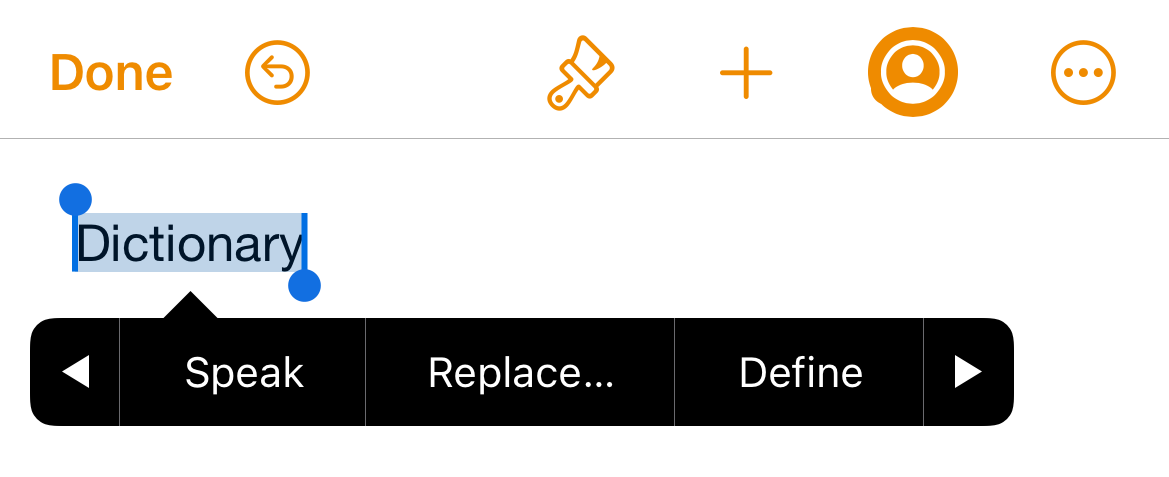
- В некоторых приложениях (Pages, Word) опция называется Определить, а не Поиск.
Короткое пояснение: словарь — это локальная база лексики и переводов; тезаурус показывает синонимику и вариативность слова.
Какие словари доступны и когда каждый полезен
- Основные одноязычные словари (английский, русский и др.) — для точных определений и примеров.
- Переводные словари (англо‑русский, испанско‑английский и др.) — для быстрых переводов без интернета.
- Тезаурусы — для поиска синонимов и стиля.
Когда встроенный словарь удобнее стороннего приложения:
- Быстрая справка «на месте» без переключения приложений.
- Офлайн‑доступ при слабом соединении или в поездке.
- Меньше рекламы и более простое взаимодействие.
Когда лучше стороннее приложение:
- Нужна продвинутая грамматика, словосочетания или контекстные примеры из корпуса.
- Интеграция с личными списками слов и SRS (повторение по карточкам).
Как включить словари на iPhone
- Откройте Настройки → Основные → Словарь.
- Нажмите на нужные словари (один или несколько). Начнётся загрузка.
- Когда загрузка завершится, напротив названия появится галочка.
- Загруженные словари доступны офлайн.
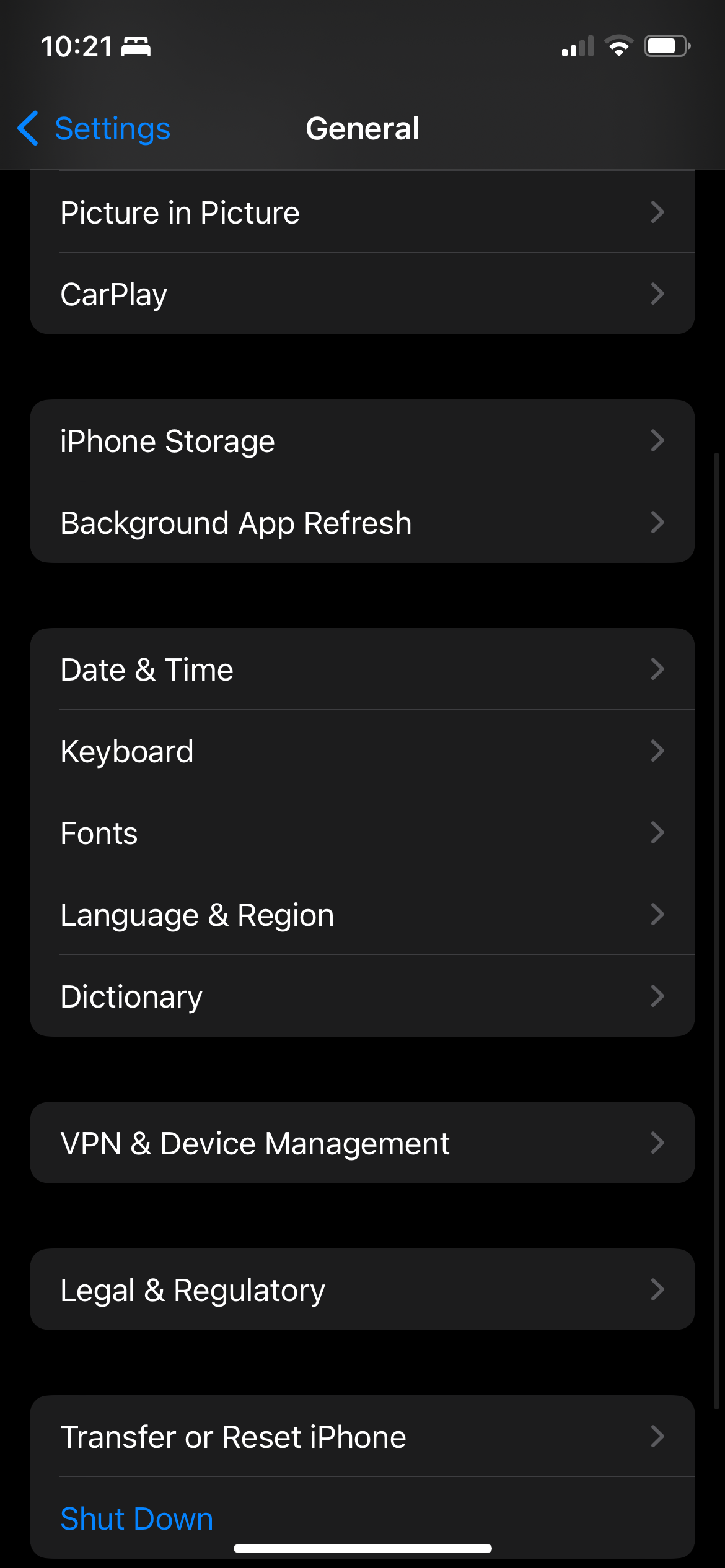
Важно: функция доступна на устройствах с iOS 11 и новее. Если у вас более ранняя версия iOS, обновите систему или используйте сторонние приложения.
Как пользоваться словарём шаг за шагом
- Выделите слово: дважды нажмите на слово или нажмите и удерживайте, затем отрегулируйте маркеры выделения.
- В появившемся всплывающем меню выберите Поиск или Определить (в зависимости от приложения).
- Просмотрите определения и переводы. Если загружено несколько словарей, вы увидите несколько карточек с результатами.
- Нажмите на интересующее определение, чтобы раскрыть его и увидеть дополнительные детали.
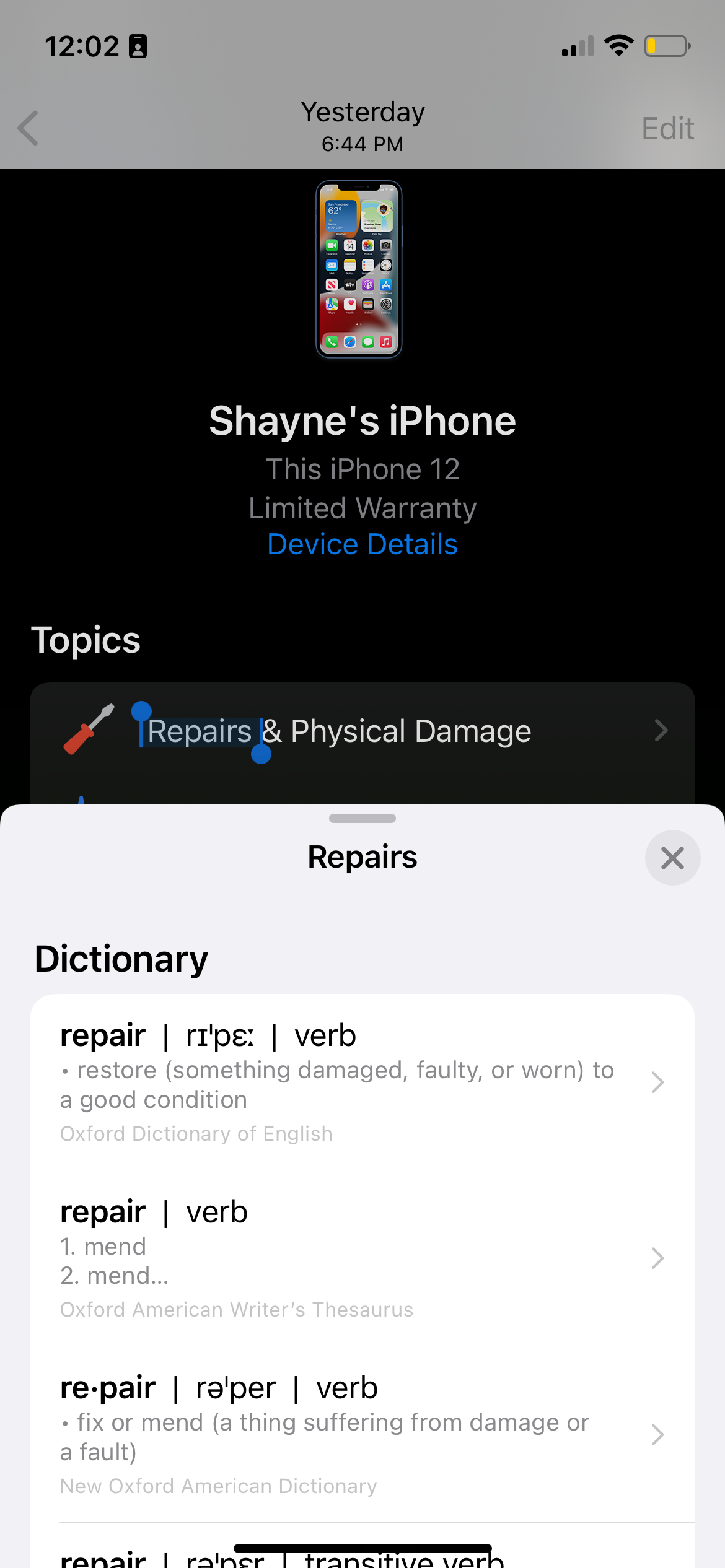
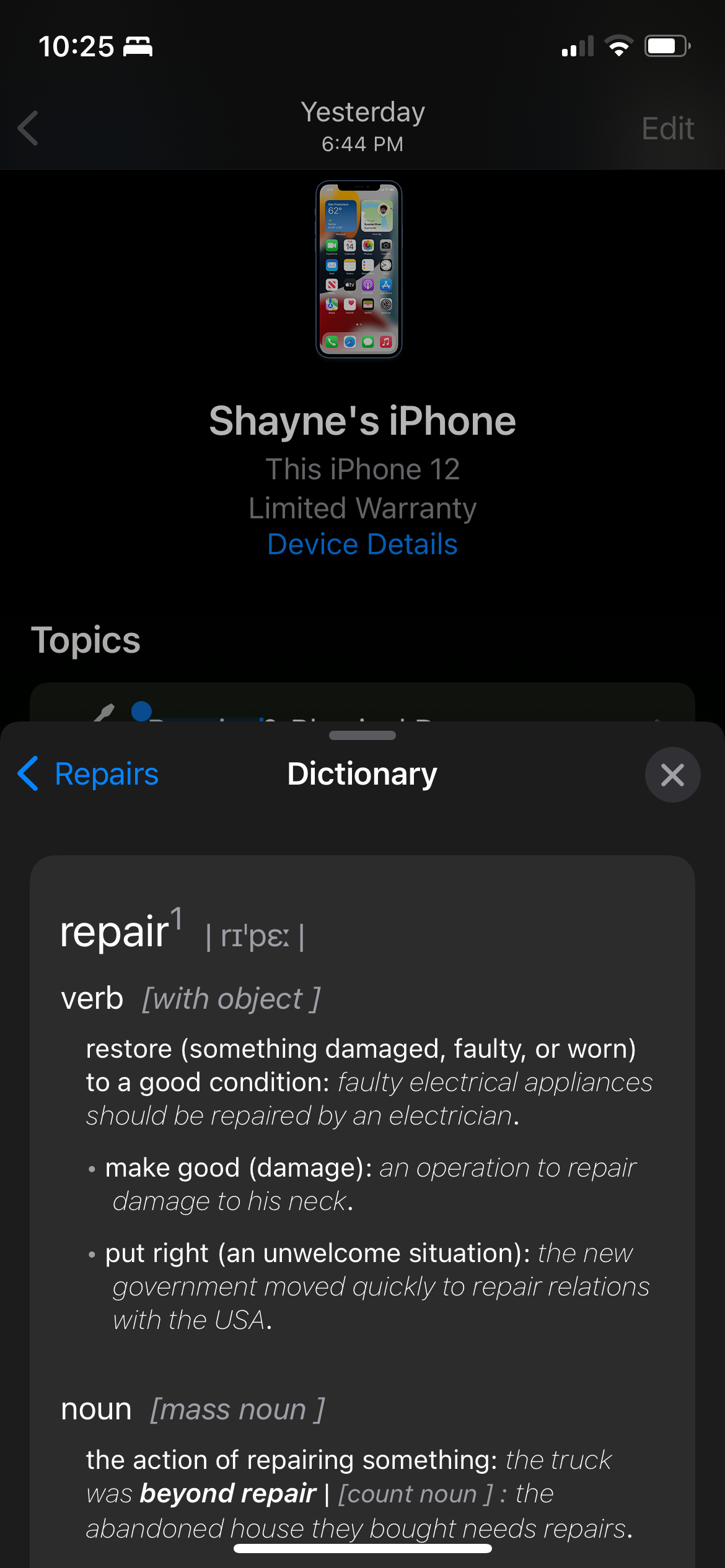
Совет: выделяйте только одно слово. Если выделить фразу, система предложит результаты по веб‑поиску, новостям или Википедии, а не прямое определение.
Примечание: в Pages и Microsoft Word опция называется Определить и иногда доступна в другом контекстном меню.
Как удалить или сменить словари
Если результатов слишком много или вы хотите освободить место:
- Откройте Настройки → Основные → Словарь.
- Нажмите на уже загруженный словарь, чтобы снять галочку — словарь будет удалён с устройства.
- При необходимости загрузите другие словари тем же способом.
Важно: удаление словаря освобождает место, но может временно отключить отображение нужных переводов.
Типичные проблемы и их решения
- Не появляется опция «Поиск» или «Определить»: убедитесь, что вы выделили одно слово, и приложение поддерживает системное меню. В некоторых полях ввода разработчики ограничивают контекстное меню.
- Словарь не загружается: проверьте подключение к интернету и свободное место на устройстве.
- Нет нужного языка: проверьте список доступных словарей — не все языки присутствуют по умолчанию.
Когда встроенный словарь может не подойти
- Вам нужны расширенные примеры употребления, коллокации или частотная статистика — тогда лучше специализированный лексикон или корпуса.
- Нужен персональный словарь и система SRS с прогрессом — лучше сторонние приложения (Anki, Memrise и т. п.).
- Требуется мгновенный голосовой перевод и произношение в реальном времени — отдельные переводчики обычно лучше.
Альтернативные подходы
- Комбинируйте встроенный словарь с приложением‑карточками: при нахождении слова быстро добавляйте его в приложение для повторения.
- Используйте расширение контекстного меню в macOS (если у вас Mac и iPhone с общей экосистемой) для синхронизации заметок.
- Подключайте облачные словари и заметки, если нужен доступ с нескольких устройств.
Методика для изучающих язык: как встроенный словарь помогает учить
- При чтении выделяйте неизвестные слова и сразу смотрите определение.
- Выписывайте 5–10 ключевых слов в ежедневный список и добавляйте в карточки SRS.
- Для каждого слова фиксируйте короткое определение, пример использования и перевод.
- Повторяйте по принципу «показал‑усвоил»: смотрите слово, формулируйте своё определение, сверяйтесь со словарём.
Мини‑правило: используйте словарь для понимания контекста, а не для запоминания целиком — это ускоряет процесс обучения.
Чек‑листы по ролям
Студент:
- Включить англо‑русский и англ. тезаурус.
- Во время чтения выделять ключевые слова.
- Экспортировать слова в приложение для карточек.
Путешественник:
- Загрузить словари нужных стран (англо‑испанский, англо‑французский и др.).
- Проверить офлайн‑доступ до поездки.
- Использовать «Поиск» для быстрых фраз.
Редактор/копирайтер:
- Включить тезаурус и словарь стиля.
- Быстро проверять синонимы и оттенки значений.
Разработчик/локализатор:
- Проверять варианты переводов терминов в контексте интерфейса.
- Создать список терминов для согласованной локализации.
Таблица сравнения: встроенный словарь vs сторонние приложения
- Интеграция: встроенный — высокая, сторонние — переменная.
- Офлайн‑доступ: встроенный — да (после загрузки), сторонние — зависит.
- Продвинутые функции: встроенный — ограничен, сторонние — часто расширены.
- Простота использования: встроенный — максимально прост, сторонние — разные.
Быстрая диагностика в виде схемы
flowchart TD
  A[Выделили слово] --> B{Поддерживает ли приложение контекстное меню?}
  B -->|Да| C[Нажмите Поиск/Определить]
  B -->|Нет| D[Скопируйте слово и вставьте в приложение словарь]
  C --> E{Есть ли нужный словарь загружен?}
  E -->|Да| F[Просмотрите определение]
  E -->|Нет| G[Настройки → Основные → Словарь → загрузите словарь]
Памятка по безопасности и приватности
Системный словарь работает локально, поэтому ваши запросы не отправляются в сеть при использовании офлайн‑словaрей. При использовании онлайн‑источников или веб‑результатов (включая Википедию) данные могут быть переданы в сеть.
Краткий словарь терминов
- Тезаурус — список синонимов и близких по смыслу слов.
- SRS — система интервального повторения для запоминания слов.
- Офлайн‑словарь — словарь, загруженный в память устройства.
Рекомендации и лучшие практики
- Загрузите только те словари, которые реально используете, чтобы экономить место.
- Используйте тезаурус при правке текста для подбора нужного стиля.
- Если вы часто переводите, поддерживайте пару «язык‑перевод» (например, англо‑русский).
Краткое резюме
Встроенный словарь iPhone — быстрый и удобный инструмент для определения и перевода слов прямо в контексте чтения или набора текста. Он особенно полезен при чтении в дороге или работе без интернета. Для продвинутых задач комбинируйте его со сторонними приложениями для карточек и корпусных примеров.
Важно: перед поездкой проверьте, что нужные словари загружены, и убедитесь в совместимости приложения, из которого вы планируете делать запросы.

Похожие материалы

Несколько аккаунтов Skype: Multi Skype Launcher

Журнал для работы: повысить продуктивность

Персональные звуки уведомлений на Android

Скачивание шоу Hulu для офлайн‑просмотра

Microsoft Start: персонализированная новостная лента
