
Как исправить ошибку DHCP 0x79
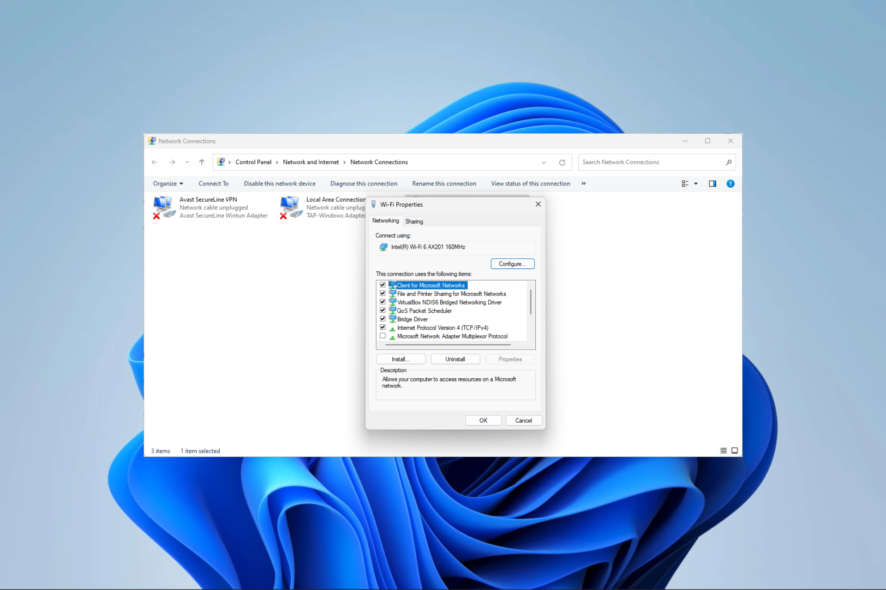
Если вы столкнулись с ошибкой DHCP 0x79, это обычно означает, что компьютеру не удалось получить корректный IP‑адрес по DHCP — либо тот IP уже занят другим устройством, либо DHCP‑сервер недоступен. В этом руководстве приведены понятные пошаговые решения и объяснения причин, чтобы снизить вероятность повторения проблемы.
Лучшие предложения — Июль 2025
- Private Internet Access — 24/7 поддержка, скидка 82% для плана на 2 года и 2 месяца бесплатно. Рейтинг 4.9/5.
- Express VPN — высокая скорость соединения, скидка 61% и 4 месяца бесплатно для плана на 2 года. Рейтинг 4.7/5.
- CyberGhost VPN — надёжные протоколы безопасности, скидка 83% и 2 месяца бесплатно для плана на 2 года. Рейтинг 4.6/5.
Причины ошибки DHCP 0x79
Короткое объяснение: DHCP (Dynamic Host Configuration Protocol) автоматически выдаёт IP‑адреса в локальной сети. Ошибка 0x79 указывает на проблему с получением или присвоением адреса.
Наиболее вероятные причины:
- Сетевые проблемы — нестабильное физическое или беспроводное соединение мешает коммуникации с DHCP‑сервером.
- DHCP‑сервер недоступен — сервер выключен, перегружен или его служба не работает.
- Конфликт IP‑адресов — другому устройству уже назначен тот же IP, который запрашивает клиент.
- Неправильные настройки клиента DHCP — статические параметры или неверные параметры интерфейса.
- Брандмауэр или антивирус блокируют DHCP‑трафик.
Быстрые проверки перед глубокой диагностикой
- Проверьте физическое подключение (кабель, индикаторы порта) или качество Wi‑Fi. Попробуйте подключиться по кабелю.
- Убедитесь, что DHCP‑сервер (роутер/сервер) включён и отвечает. Если сеть управляется администратором, запросите статус у него.
- Временно отключите сторонние брандмауэры или антивирус, чтобы исключить блокировку DHCP.
- На клиенте убедитесь, что не задан статический IP‑адрес.
Важно: перед отключением антивируса или брандмауэра убедитесь, что вы понимаете последствия для безопасности и включите защиту снова после проверки.
Пошаговые решения (от простого к сложному)
1. Сброс TCP/IP и WINSOCK
Сброс сетевых стеков часто решает проблемы на клиенте, связанные с повреждёнными конфигурациями сетового стека.
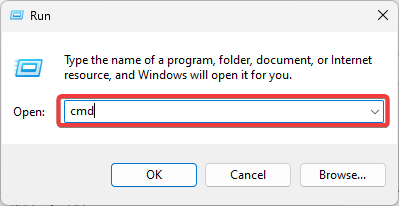
- Нажмите Windows + R, введите cmd и нажмите Ctrl + Shift + Enter для запуска командной строки от имени администратора.
- Сбросите WINSOCK командой:
netsh winsock reset catalog
- Сбросьте стек IPv4:
netsh int ipv4 reset reset.log
- Сбросьте стек IPv6:
netsh int ipv6 reset reset.log
- Перезагрузите компьютер и проверьте, устранена ли ошибка.
2. Перенастройка службы DHCP Client
Если служба клиента DHCP отключена или неправильно настроена, Windows не сможет запрашивать адреса.
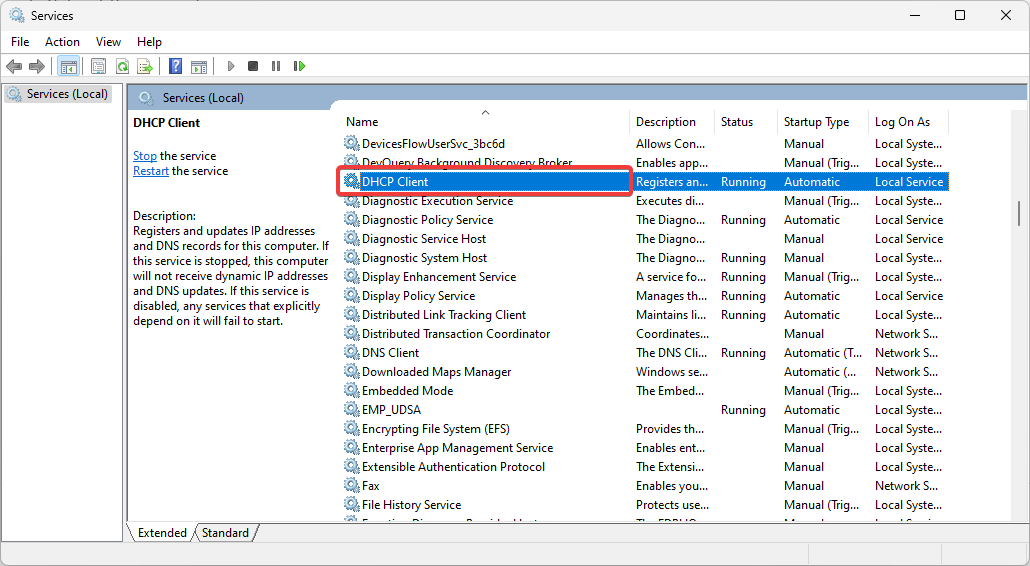
- Нажмите Windows + R, введите services.msc и нажмите Enter.

- Найдите службу DHCP Client и откройте её свойства.
- Установите тип запуска в значение Automatic (Автоматически) и нажмите Start (Запустить), если служба остановлена.
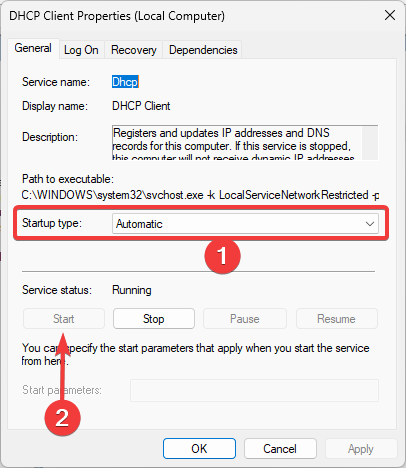
- Нажмите Apply и OK, затем проверьте подключение.
3. Отключение статических IP‑настроек
Статический IP может конфликтовать с выделяемыми адресами DHCP.
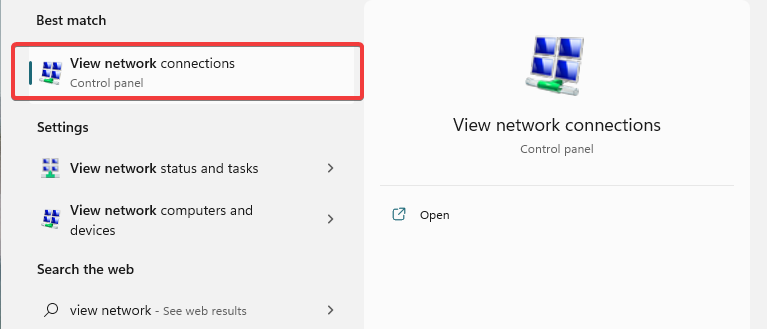
- Откройте меню «Пуск», введите view network и выберите View network connections.
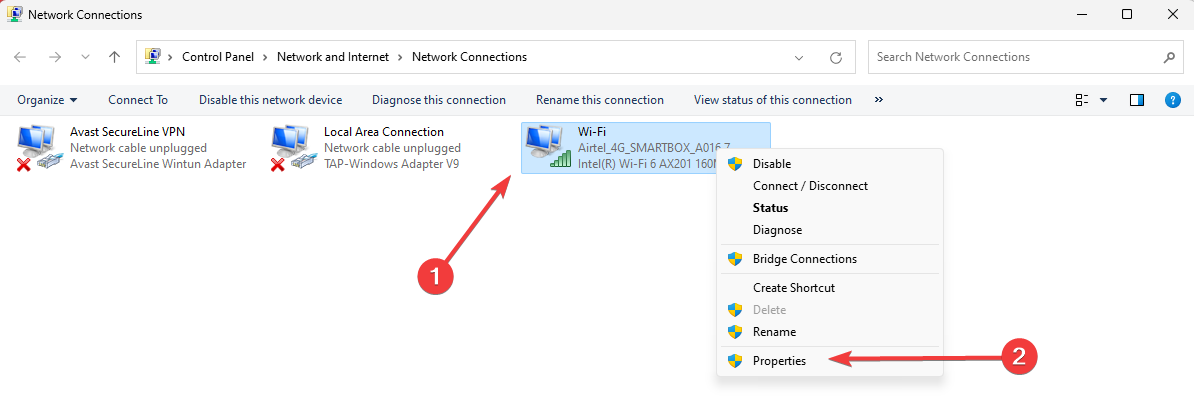
- Правой кнопкой мыши кликните на вашем подключении и выберите Properties.
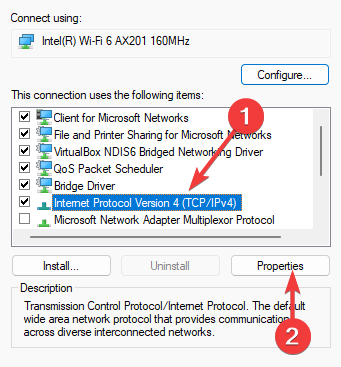
- Выделите Internet Protocol Version 4 (TCP/IPv4) и нажмите Properties.
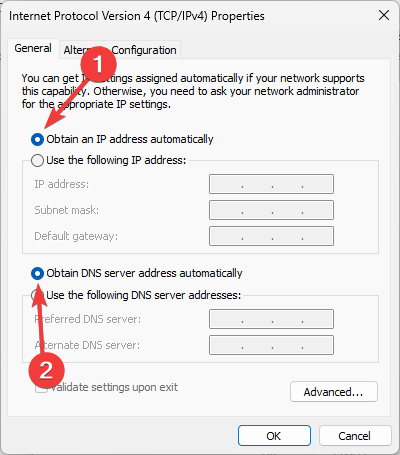
- Включите Obtain an IP address automatically и Obtain DNS server address automatically, затем OK.
4. Отключите IPv6 (временно для теста)
В редких случаях конфигурации IPv6 мешают получению IPv4 адреса по DHCP. Отключите IPv6 только на время теста.
- Откройте View network connections (см. шаги выше).
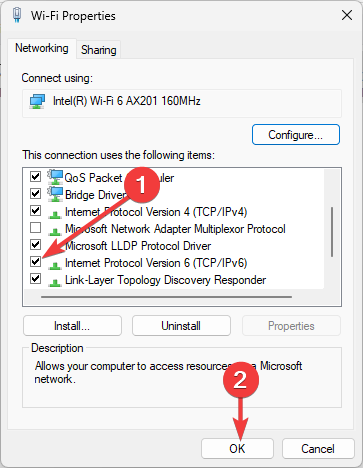
- Правой кнопкой по подключению → Properties.
- Снимите галочку с Internet Protocol Version 6 (TCP/IPv6) и нажмите OK.
5. Устранение неполадок сетевого адаптера через Windows
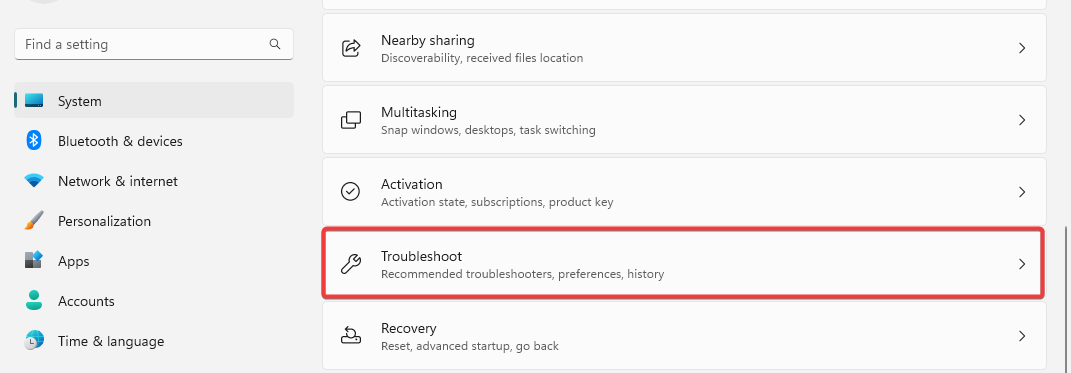
- Нажмите Windows + I → Settings, затем Troubleshoot.
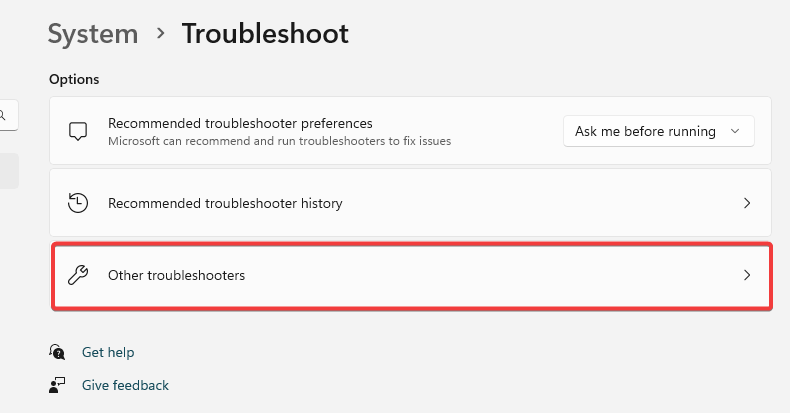
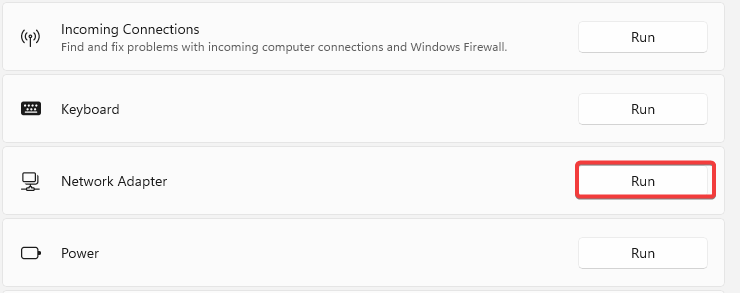
- Выберите Other troubleshooters, найдите Network Adapter и нажмите Run.
- Выберите All network adapters и следуйте мастеру.
Дополнительные методики и рекомендации (ценные добавки)
Мини‑методология диагностики
- Разделяйте проблему: клиент или сеть? Проверяйте другие устройства в сети. Если аналогичная проблема — вероятен сервер или DHCP‑диапазон.
- Локализуйте на клиенте: сброс стеков, проверка службы DHCP и статических настроек.
- Проверяйте сервер: рестарт DHCP‑службы, просмотр логов, проверка пула адресов и аренды.
- Документируйте изменения и тестируйте последовательно, чтобы можно было откатить шаги.
Дерево решений (быстрый выбор действия)
flowchart TD
  A[Ошибка DHCP 0x79] --> B{Другие устройства в сети также не имеют IP?}
  B -- Да --> C[Проверить роутер/сервер DHCP: перезагрузка, статус службы]
  B -- Нет --> D[Проверить локальные настройки клиента]
  D --> E{Статический IP задан?}
  E -- Да --> F[Включить автоматическое получение IP]
  E -- Нет --> G[Сброс WINSOCK и TCP/IP, перезагрузка]
  C --> H{DHCP‑сервер отвечает}
  H -- Нет --> I[Проверить подключения к серверу, логи, сеть]
  H -- Да --> G
Роли и чек‑листы
Домашний пользователь:
- Проверить кабели и индикаторы роутера.
- Перезагрузить роутер и компьютер.
- Временно отключить антивирус/брандмауэр и проверить получение IP.
Сетевой администратор:
- Проверить логи DHCP‑сервера и список аренд (leases).
- Убедиться, что пул адресов не исчерпан и нет статических пересечений.
- Проверить настройки VLAN и фильтры по MAC.
- Проверить резервирование и конфликт по MAC/IP.
Когда стандартные методы не помогают — варианты и альтернативы
- Использовать статическую IP‑конфигурацию только как временную меру, если срочно нужен доступ к сети, но нельзя оставить так надолго.
- Если сеть использует отдельный DHCP‑сервер (например, Windows Server или ISC DHCP), проверьте резервирование и конфигурацию диапазона на сервере.
- Виртуальные машины и контейнеры иногда «захватывают» IP — проверьте виртуальные коммутаторы и записи в ARP.
Как не допустить повторения
- Настройте мониторинг пула DHCP и оповещения при дефиците свободных адресов.
- Включите резервирование адресов по MAC для критичных устройств.
- Документируйте статические назначения и резервирования.
Критерии приёмки — как понять, что проблема решена
- Клиент автоматически получил действительный IP из пула DHCP и имеет доступ в сеть.
- Нет конфликтов IP по журналам сервера и ARP‑таблице коммутаторов.
- Если применялись изменения (сбросы, включение службы), проблема не возвращается после перезагрузки.
План действий при инциденте (runbook)
- Зафиксировать время и симптомы. Собрать логи клиента и сервера.
- Проверить, затронуты ли другие устройства.
- Перезапустить DHCP‑службу на сервере и/или роутере.
- На клиенте выполнить сброс WINSOCK и TCP/IP, перезапустить службу DHCP.
- Если проблема связана с пулом адресов — расширить пул или освободить арендованные записи.
- Подготовить отчёт с причинами и применёнными исправлениями.
Частые ошибки и случаи, когда предложенные методы не помогут
- Физические повреждения кабеля или неисправный порт коммутатора — решения на уровне ПО не помогут.
- Проблемы на провайдере (например, если DHCP‑сервер находится у провайдера) — нужен контакт с техподдержкой.
- Сложные конфигурации VLAN и политики безопасности, не видимые на клиенте — необходима проверка сетевого оборудования.
FAQ
Что означает «IP‑адрес уже назначен другому устройству»?
Это значит, что в пуле DHCP или в ARP‑таблице обнаружен конфликт: два устройства претендуют на один и тот же IP. Решение — освободить аренду или назначить разным устройствам разные IP.
Можно ли навсегда отключить IPv6, чтобы избежать таких проблем?
Отключение IPv6 может помочь диагностике, но не рекомендуется как постоянное решение, так как многие сети и приложения постепенно переходят на IPv6.
Нужно ли менять роутер, если ошибка повторяется?
Замену роутера рассматривайте, если в нём наблюдаются постоянные сбои, он не получает/не раздаёт адреса корректно и обновление прошивки не помогает.
Краткий итог
- Ошибка DHCP 0x79 чаще всего связана с конфликтом IP или недоступностью DHCP‑сервера.
- Начните с простых проверок: кабели, перезагрузка оборудования, временное отключение брандмауэра.
- Если быстрые шаги не помогли — выполните сброс TCP/IP и WINSOCK, проверьте службу DHCP и статические настройки.
- Для администраторов: проверяйте логи сервера, пул адресов и резервирования по MAC.
Если хотите, опишите в комментариях, какие шаги вы пробовали и что показали логи — я помогу с интерпретацией и следующими шагами.

Похожие материалы

Несколько аккаунтов Skype: Multi Skype Launcher

Журнал для работы: повысить продуктивность

Персональные звуки уведомлений на Android

Скачивание шоу Hulu для офлайн‑просмотра

Microsoft Start: персонализированная новостная лента
