
Дизайн и печать рождественских открыток в MS Word — Часть 2: Как печатать
Быстрые ссылки
Использование готовых карточек Avery
Печать открыток на струйном принтере
Создание самодельных открыток — отличное хобби на праздники, но их печать часто превращается в головоломку. Это простое руководство покажет, как точно напечатать открытку с поперечным сгибом (half fold) так, чтобы передняя и внутренняя стороны совпали правильно.
В прошлой статье мы показали, как сделать простую и аккуратную открытку в Microsoft Word с использованием изображений с лицензией Creative Commons и базовых шрифтов. Если вы пропустили её — шаблон и инструкция всё ещё доступны. Если открытка уже готова и с печатью возникли трудности, это руководство для вас.
Использование готовых карточек Avery
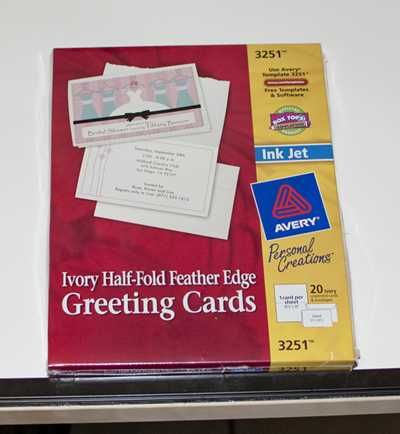
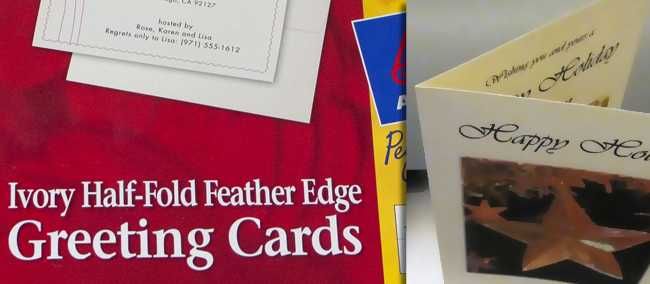
Не обязательно покупать наборы для открыток, но компания Avery выпускает пустые карточки половинного сгиба, созданные специально для такой печати. Конкретная модель с кодом 3251 хороша тем, что бумага текстурированная, с декоративным разорванным краем, что придаёт открытке ручной вид и приятную тактильность.
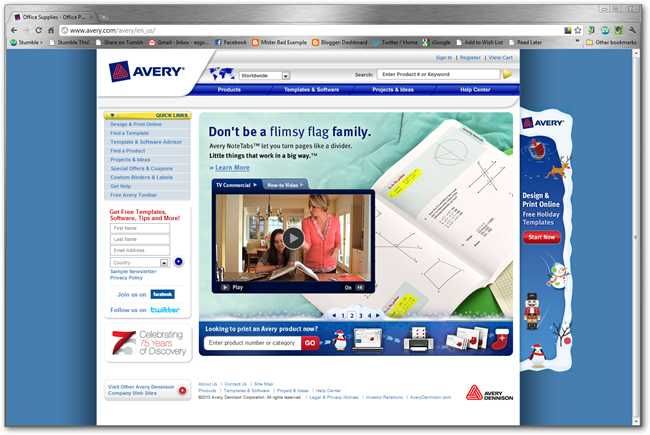
Примечание: на сайте Avery есть бесплатные шаблоны для их продукции. Эти шаблоны нередко неудобны в использовании. Если вы ещё не сделали открытку, лучше скачать наш шаблон How-To Geek Greeting Card Template, чем пытаться подогнать карточку под шаблоны Avery.
- Скачать шаблон HTG Word (docx)
Печать открыток на струйном принтере
Главная проблема при двусторонней печати — убедиться, что лицевая и оборотная стороны выровнены и напечатаны на нужных сторонах бумаги. Каждый принтер ведёт себя по-своему: он по-разному захватывает бумагу, переворачивает и подаёт её. Поэтому перед печатью на плотной карточной бумаге всегда делайте тест на обычном листе.
Как провести тест и понять поведение принтера
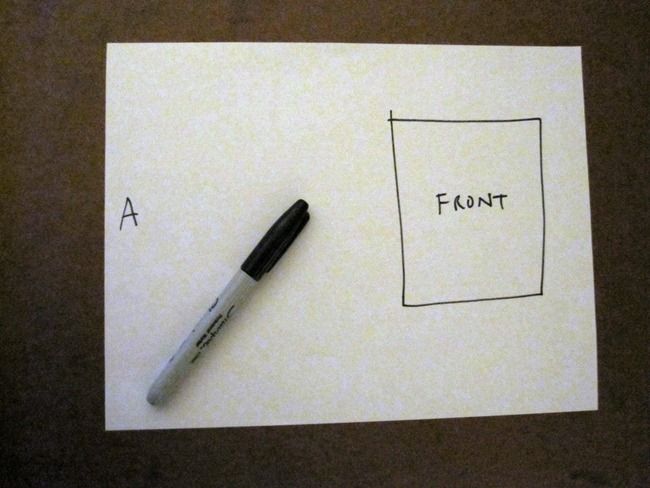
- Возьмите обычный лист формата A4 (или местный стандарт) и нарисуйте на одной стороне большую букву «A». Обозначьте на листе предполагаемое место для передней стороны открытки.
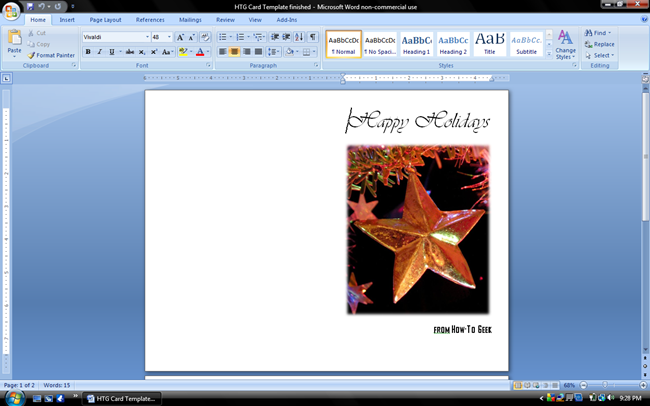
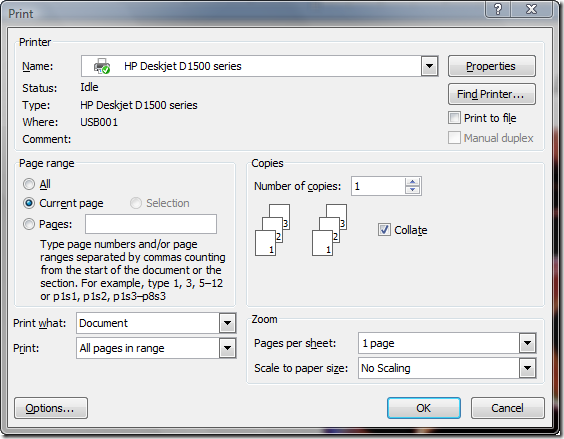
- Откройте ваш готовый документ в Word и перейдите к печати первой страницы (странице с обложкой). При печати выберите «Текущая страница» или вручную укажите «1», чтобы напечатать только первую страницу.
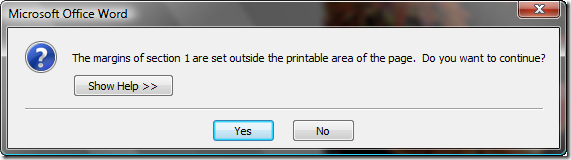
- Если появится диалоговое окно предупреждения — нажмите «Да» и продолжайте печать.
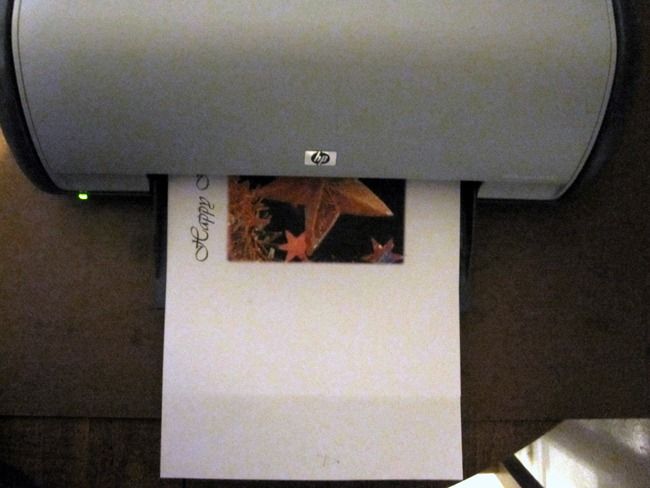
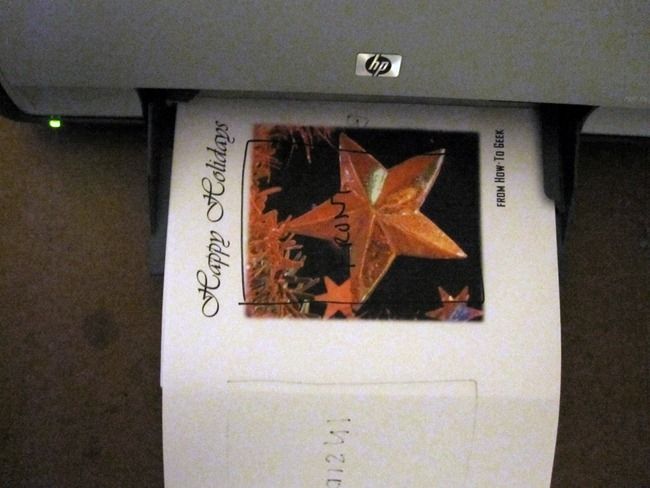
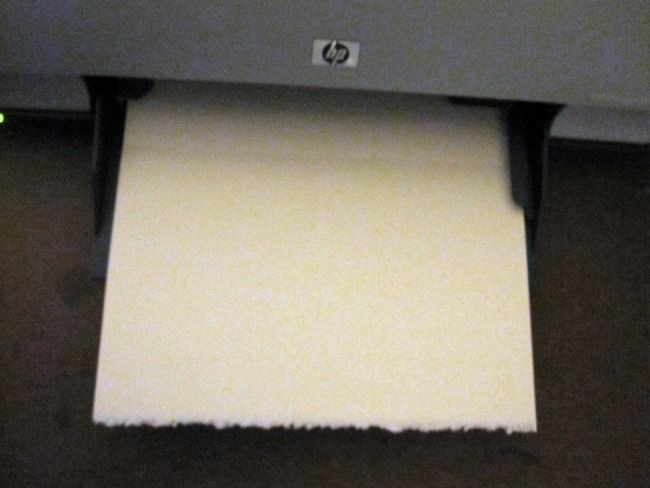
- Вставьте лист с буквой «A» в принтер в том положении, в котором вы обычно вставляете карточку. На рисунке ниже показано, что сторона с «A» вставлена так, что лицевая сторона (Front) выходит вверх.
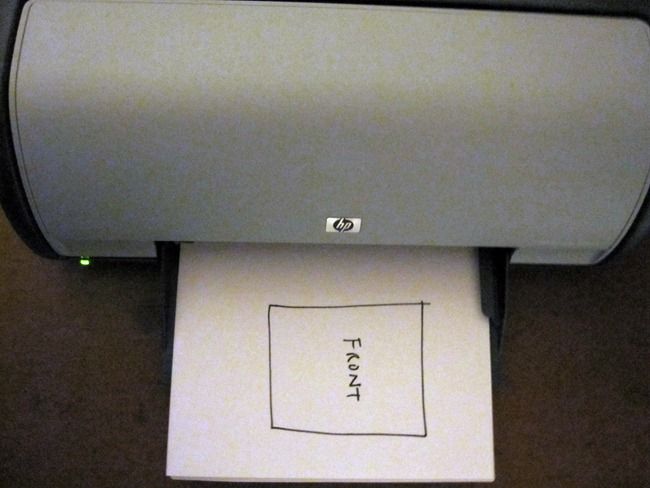
- Проверьте, на какой стороне окажется напечатанная обложка. На фотографии видно, что напечатанное оказалось на обратной стороне — значит, этот принтер переворачивает страницу при подаче.
- Сделайте второй тест: подготовьте лист, где рядом с буквой «A» (передняя сторона) симулирована внутренняя сторона и буква «B» на соответствующей стороне. Вставьте лист в принтер в том положении, которое, по результатам первого теста, даст нужную ориентацию листа для двусторонней печати.
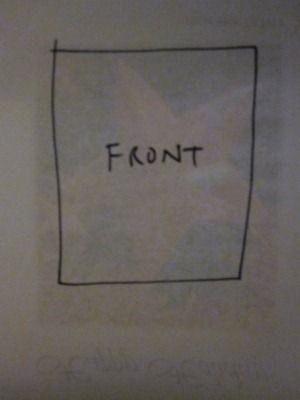
- После печати проверьте результат. Если передняя часть оказалась на правильной стороне — вы выяснили, как именно ваш принтер переворачивает и подаёт бумагу.
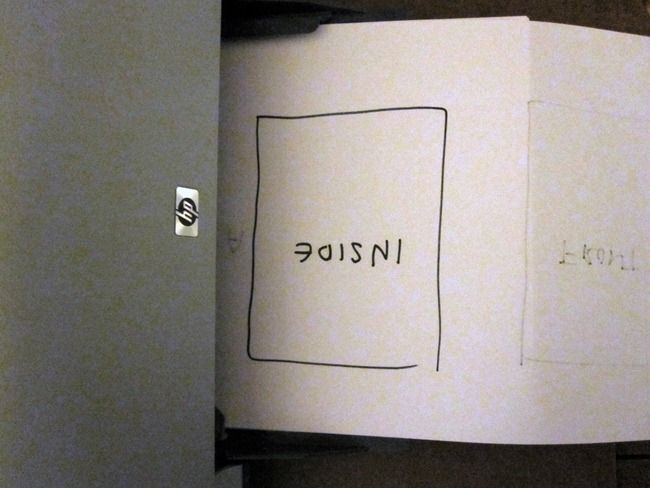
- Для моего принтера после первого теста стало ясно: внутреннюю страницу нужно отправлять в принтер «вверх ногами» (перевернутой) и лицевой стороной вовнутрь лотка, чтобы при обратной подаче она выровнялась с уже напечатанной обложкой.
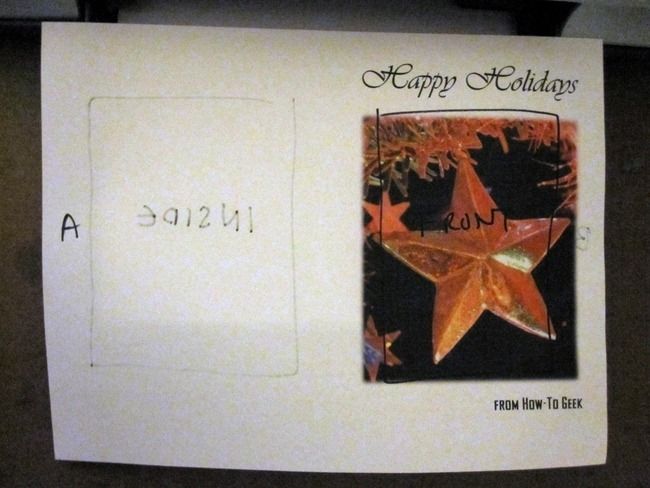
Печать второй страницы (внутри открытки)
- Вернитесь в Word на страницу с внутренней частью открытки.
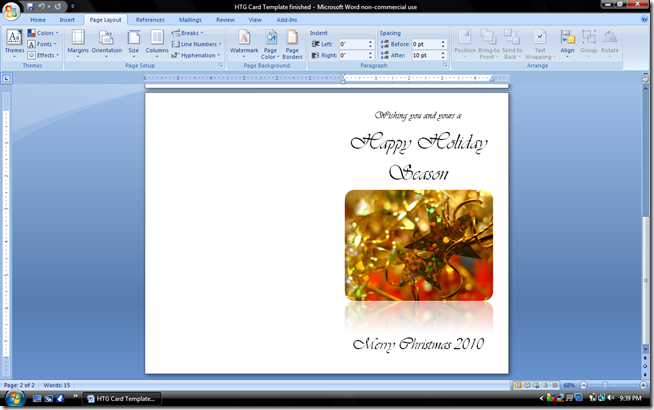
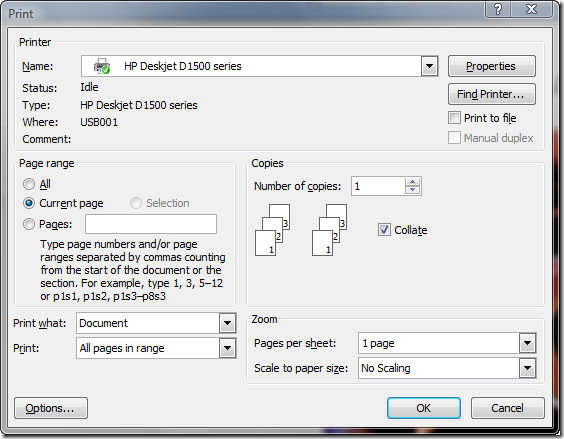
- В окне печати выберите «Текущая страница» или вручную введите номер 2, чтобы распечатать только вторую страницу.
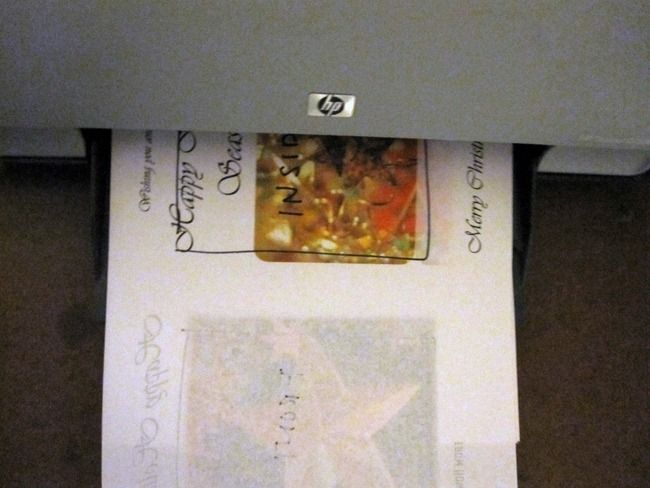
- Вставьте бумагу в соответствии с результатами теста (в моём случае сторона B шла в принтер лицом вниз), затем нажмите печать.
- Проверьте отпечаток. Если всё прошло правильно, внутренняя часть окажется на нужной стороне и в нужной ориентации. Если нет — повторите тест с другой ориентацией.
Проверка готовой карточки
После печати сложите карточку по линии сгиба и посмотрите, совпадают ли передняя и внутренняя части. Через тонкую бумагу можно увидеть, как размещены элементы на лицевой и оборотной сторонах, чтобы при необходимости скорректировать макет.
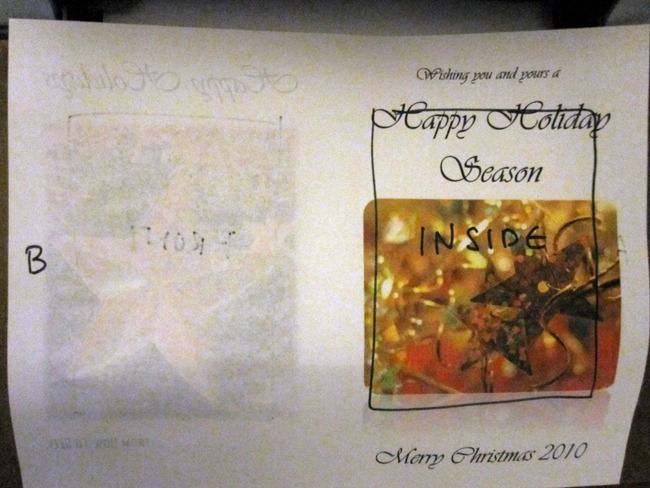
Если у вашей карточки есть заводской сгиб, обратите внимание на направление вставки — карточку нужно класть так, чтобы сгиб оказался в правильной ориентации после печати и складывания.
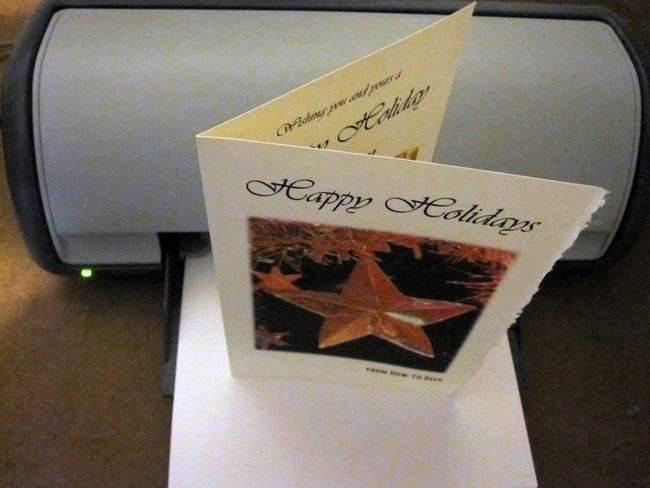
Финальный результат: открытка, которую можно отправить кому угодно, созданная в простом MS Word и напечатанная практически на любом настольном принтере. Счастливых праздников и удачи с печатью!
Image Credits: Christmas Star by brockvicky, released under Creative Commons. Christmas Time by LuzA*, released under Creative Commons.
Важные примечания
- Важно: каждый принтер уникален. Протестируйте поведение вашего принтера на обычной бумаге перед использованием дорогой текстурированной или плотной карточной бумаги.
- Примечание: у лазерных и струйных принтеров разные механики подачи — это влияет на то, какая сторона окажется напечатана первой и как бумага поворачивается.
Чеклист перед печатью на плотной карточке
- Убедитесь, что шаблон правильно настроен под размер карточки и учтён запас под обрез (bleed), если он нужен.
- Напечатайте тестовую распечатку на обычной бумаге и проверьте ориентацию для страниц 1 и 2.
- Проверьте, какой стороной в лотке должен быть лист, чтобы лицевая часть напечаталась в нужном месте.
- Если у карточки есть сгиб, убедитесь, что он подан в правильном направлении относительно подачи бумаги.
- Печать 1–2 тестовых экземпляров перед массовой печатью.
Когда этот метод не сработает
- Если принтер не поддерживает ручную подачу одной страницы за раз и автоматически печатает сразу пачку страниц — лучше использовать сервис печати или профессиональную типографию.
- При очень плотной или толстокартонной бумаге некоторые настольные принтеры будут давать сбои в подаче — в этом случае используйте пригодную для печати плотность, рекомендованную производителем принтера.
Альтернативные подходы
- Заказать печать в локальной или онлайн-типографии, указав макет в формате PDF (они часто корректируют развороты и пресс-формы сами).
- Печатать сольной страницей (только обложку), а внутреннюю часть печатать на отдельном листе и вклеивать или вкладывать внутрь.
- Использовать сервисы печати нестандартных открыток, которые принимают шаблоны Word или PDF и печатают готовые открытки с профессиональной отделкой.
Мини-методология для быстрого теста принтера
- Подготовьте обычный лист с обозначениями «Front», «A» и «B» — симулируйте обе стороны.
- Напечатайте страницу 1. Вставьте лист в принтер в одном из положений, которое вы обычно используете для карточки.
- Оцените, на какой стороне оказалась печать. Запишите: переворачивает/не переворачивает; печатает лицевой/оборотной стороной.
- Настройте вторую печать (страница 2) с учётом результата: поменяйте ориентацию и направление подачи.
- Повторяйте до достижения соответствия.
Схема принятия решения для двусторонней печати
flowchart TD
  A[Начало: есть готовый макет с 2 страницами] --> B{Печать на пробном листе}
  B -->|Печать 1-й страницы| C[Проверить, на какой стороне напечатано]
  C --> D{Принтер переворачивает страницу?}
  D -->|Да| E[Для печати второй страницы вставлять лист лицом вниз и перевёрнутым]
  D -->|Нет| F[Для печати второй страницы вставлять лист лицом вверх]
  E --> G[Печать второй страницы и проверка]
  F --> G
  G --> H{Совпадает при сложении?}
  H -->|Да| I[Готово к печати на карточке]
  H -->|Нет| J[Скорректировать ориентацию и повторить тест]
  J --> B
Быстрый план действий при проблемах
- Если смещение по горизонтали: поправьте макет в Word, двигая элементы на миллиметр в сторону, где смещение наблюдается.
- Если текст перевёрнут: печатайте вторую страницу «вверх ногами» перед вводом в принтер.
- Если края обрезаются: проверьте параметры полей и при необходимости добавьте небольшой запас под обрез.
Критерии приёмки
- Лицевая сторона занимает правильную позицию после складывания.
- Внутренняя и внешняя стороны печатаются без неожиданных перекосов и переворотов.
- Складка совпадает с линией сгиба карточки.
Резюме
- Всегда начинайте с теста на обычном листе, чтобы понять, как ваш принтер обрабатывает бумагу.
- Запишите результаты теста и используйте их для правильной ориентации карточки при печати внутренней страницы.
- При сомнениях используйте профессиональную печать — это сэкономит время и материал.
Image Credits: Christmas Star by brockvicky, released under Creative Commons. Christmas Time by LuzA*, released under Creative Commons.

Похожие материалы

Несколько аккаунтов Skype: Multi Skype Launcher

Журнал для работы: повысить продуктивность

Персональные звуки уведомлений на Android

Скачивание шоу Hulu для офлайн‑просмотра

Microsoft Start: персонализированная новостная лента
