
Как снизить высокую загрузку CPU в DaVinci Resolve
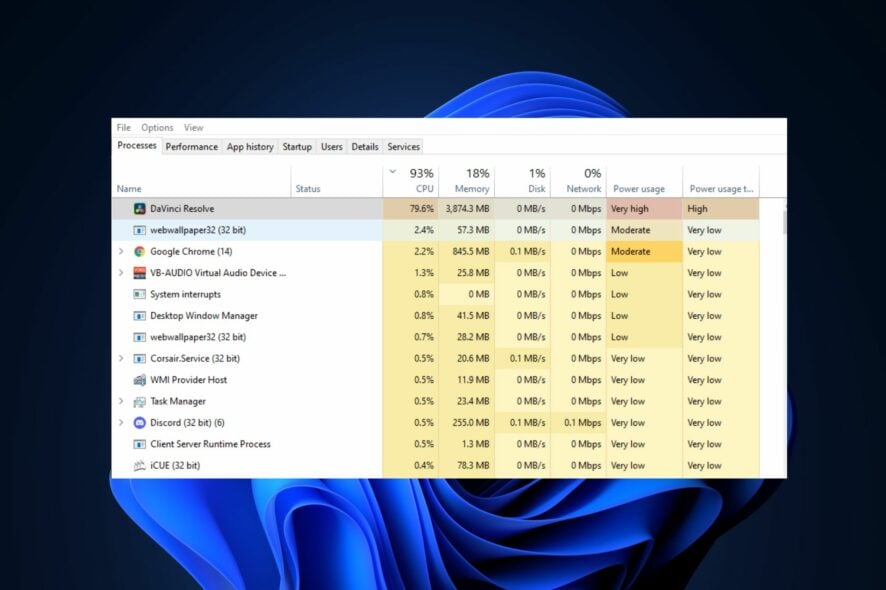
Почему DaVinci Resolve может сильно загружать процессор?
Высокая загрузка CPU в DaVinci Resolve обычно связана с несоответствием системы требованиям или неправильными настройками проекта. Краткие причины:
- PC не соответствует требованиям: при недостатке оперативной памяти, слабом GPU или устаревших драйверах обработка видео чаще выполняется на CPU.
- Устаревшая версия DaVinci Resolve или драйверов GPU: баги и несовместимости повышают нагрузку.
- Фоновые процессы: другие приложения конкурируют за ресурсы.
- Неподходящие форматы и высокое разрешение исходных клипов: 4K/RAW медиа без аппаратного ускорения потребует больших CPU‑ресурсов.
- Повреждённые файлы приложения или кеша: приводят к неэффективной работе.
Понятие «оптимизированные медиа»: это прокси или перекодированные копии исходных файлов, которые легче обрабатывать. Полезно, если система слабее исходных материалов.
Быстрая проверка (что сделать в первую очередь)
- Перезагрузите компьютер.
- Закройте и снова откройте DaVinci Resolve.
- Просканируйте систему на вирусы и malware.
- Откройте Диспетчер задач и посмотрите, какие процессы потребляют CPU.
Если после этого проблема остаётся — переходите к подробным шагам ниже.
Мини‑методология диагностики: как подходить к проблеме
- Измерьте: запустите DaVinci Resolve и откройте Диспетчер задач, зафиксируйте загрузку CPU и GPU при типичных действиях (просмотр таймлайна, рендер превью).
- Исключите внешнее влияние: закройте ненужные приложения, временно отключите антивирус/фоновое сканирование (если безопасно).
- Сравните поведение на простом проекте: создайте новый проект с коротким Full HD клипом — если проблема исчезает, это указывает на ресурсоёмкие исходники или проектные настройки.
- Протестируйте аппаратное ускорение: включите/отключите GPU‑ускорение и посмотрите изменение.
- Логируйте шаги и результаты — это поможет понять, какая мера помогла.
Пошаговые решения
1. Проверьте системные требования
DaVinci Resolve требует достаточного объёма оперативной памяти, современный GPU и актуальные драйверы. Ключевые моменты:
- Оперативная память: для базовой работы — заметно больше 8 ГБ; для Fusion и тяжёлых проектов рекомендуется больше памяти.
- GPU: поддержка OpenCL/Metal или CUDA и достаточный объём видеопамяти для используемого разрешения.
- Обновлённые драйверы NVIDIA/AMD/Intel.
Если ваш ПК заметно слабее — рассмотрите апгрейд ключевых компонентов (RAM, GPU) или работу с прокси/оптимизированными медиа.
2. Обновите DaVinci Resolve и драйверы GPU
- Запустите DaVinci Resolve.
- В строке меню выберите DaVinci Resolve → Check for Updates.
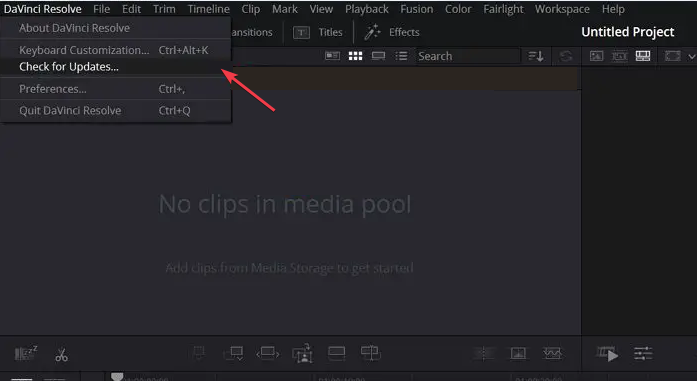
- Если обновление доступно — установите его.
- Одновременно обновите драйверы видеокарты с сайта производителя: NVIDIA, AMD или Intel.
Важно: иногда последний драйвер может содержать регрессивные баги; если после обновления ситуация ухудшилась — имеет смысл откатиться на проверенную версию драйвера.
3. Завершите ненужные фоновые процессы
- Откройте Диспетчер задач (правый клик по Пуск → Диспетчер задач).
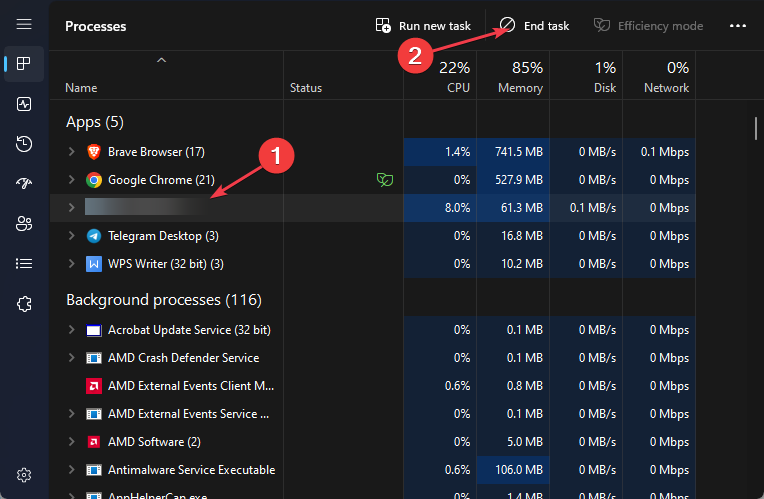
- В списке процессов найдите приложения, которые активно используют CPU, память или диск, и завершите их (End Task).
- Особое внимание обратите на облачные синхронизации, конвертеры, отдельные плагины и антивирусные сканеры.
4. Настройте параметры GPU в DaVinci Resolve
- Откройте DaVinci Resolve → DaVinci Resolve → Preferences.
- Перейдите на вкладку Memory and GPU.
- В разделе GPU configuration снимите автоматический режим и выберите предпочтительный режим обработки: OpenCL, Metal или CUDA в зависимости от вашей карты.
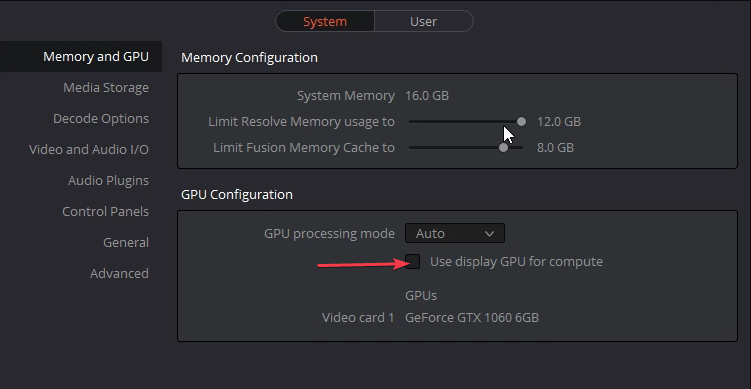
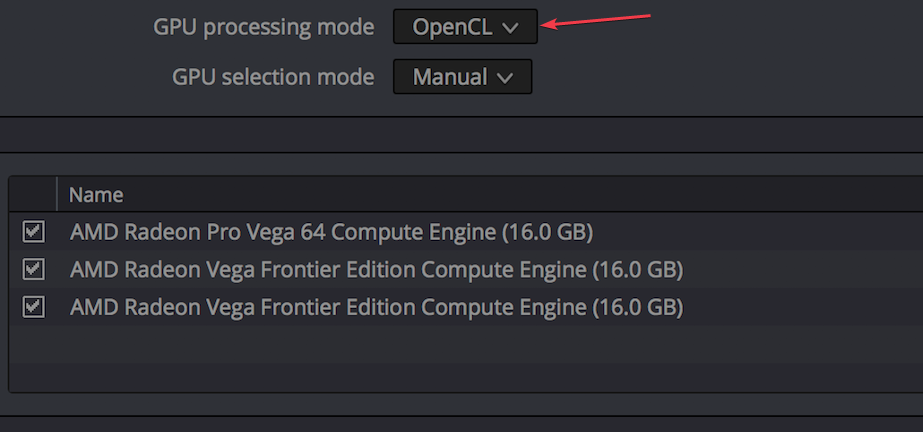
- Сохраните изменения и перезапустите приложение.
Совет: если у вас интегрированная графика слабее, попробуйте переключить обработку на неё или наоборот — убедитесь, что правильно используется дискретная GPU.
5. Уменьшите разрешение воспроизведения и используйте прокси
- В меню Playback наведите на Timeline Proxy Resolution → Proxy Mode.
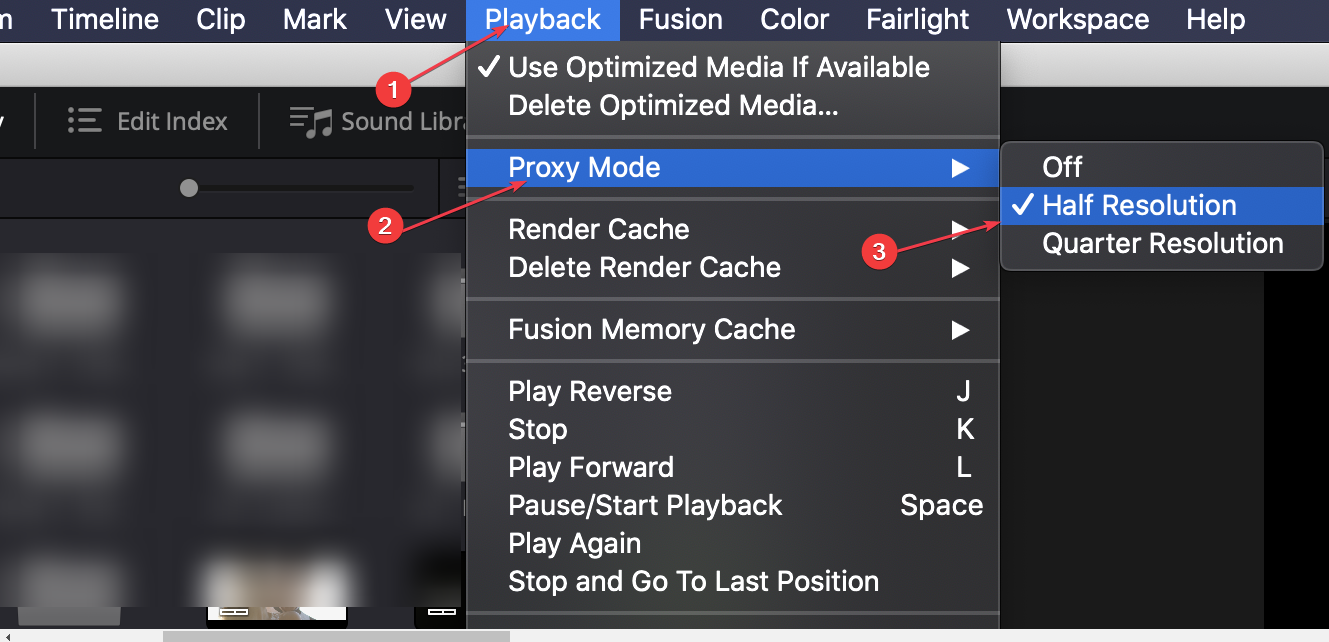
- Выберите Half или Quarter, чтобы снизить нагрузку при воспроизведении.
Кроме того, создавайте оптимизированные медиа:
6. Создайте оптимизированные медиа и кеш
- Откройте Project Settings (Shift + 9).
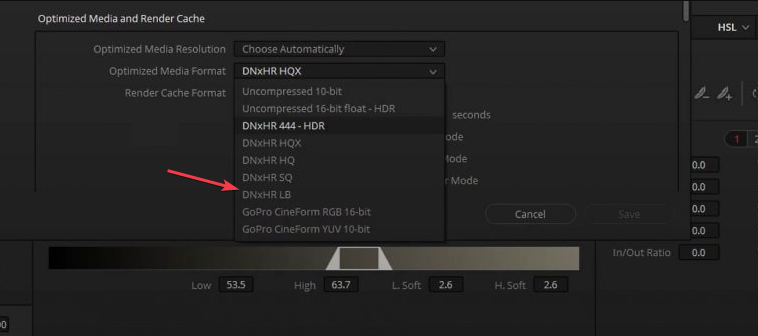
- В Master Settings найдите раздел Optimized Media and Render Cache.
- Выберите формат оптимизированного медиа, например DNxHR или DNxHR LB для меньшего размера и более быстрой генерации.
- На странице Media в Media Pool щёлкните правой кнопкой по клипу и выберите Optimize Media.
- В меню Playback включите Use Optimized Media if available.
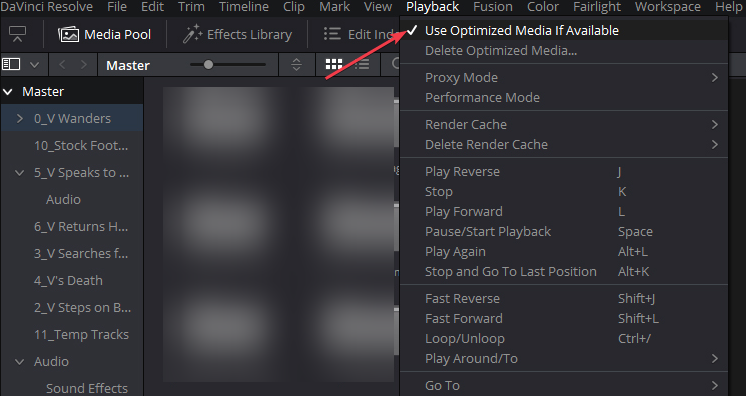
Оптимизация уменьшит нагрузку на CPU и ускорит предпросмотр.
7. Очистите кеш и сбросьте настройки (при необходимости)
Иногда повреждённый кеш приводит к неоправданной нагрузке:
- В DaVinci Resolve очистите Render Cache → Delete Render Cache → All.
- Если проблема сохраняется, временно создайте новый проект и импортируйте туда исходные медиа — это помогает исключить повреждённые проектные файлы.
8. Аппаратные решения и альтернативы
- Апгрейд RAM и GPU — прямой путь к снижению нагрузки.
- Использование внешних прокси‑станций или рендер‑ферм для тяжёлых проектов.
- Если задача — быстрая нарезка, можно использовать лёгкие монтажные приложения для черновой работы, а затем финализировать в Resolve.
Когда предложенные методы не помогают — возможные причины
- Аппаратные ограничения: если система значительно слабее минимальных требований, программные настройки уже не решат проблему.
- Проблемы с совместимостью плагинов: сторонние плагины могут создавать утечки CPU.
- Повреждение операционной системы или конфликт драйверов.
Если вы исчерпали все шаги, целесообразно протестировать программу на другом компьютере с похожими медиаданными — это поможет отделить проблему проекта от проблемы системы.
Ментальные модели и эвристики для принятия решений
- Если проблема проявляется только с конкретными клипами → проверьте формат и кодек исходников.
- Если проблема наблюдается во всех проектах → вероятнее всего системная или драйверная причина.
- Малые улучшения в настройках GPU/прокси часто дают наибольший эффект при ограниченных ресурсах.
Чек‑лист по ролям
Для видеооператора / монтажёра:
- Перезагрузить ПК и DaVinci Resolve.
- Уменьшить Timeline Proxy Resolution.
- Создать оптимизированные медиа для используемых клипов.
- Отключить ненужные фоны и плагины.
Для системного администратора / IT‑специалиста:
- Обновить драйвер GPU и, при необходимости, откатиться на стабильную версию.
- Проверить целостность системных файлов ОС и наличие конфликтов устройств.
- Проверить температуру CPU/GPU и питание (падение производительности из‑за троттлинга).
Критерии приёмки — как понять, что проблема решена
- Воспроизведение таймлайна стало плавным при выбранном Proxy Mode.
- Загрузка CPU при типичной работе значительно снизилась по сравнению с начальным измерением.
- Проекты не завершаются ошибками и рендер проходит без аварий.
Диаграмма принятия решения (быстрая логика)
flowchart TD
  A[Начало: замечена высокая загрузка CPU] --> B{Проблема в одном проекте?}
  B -- Да --> C[Проверьте медиа: кодек и разрешение]
  B -- Нет --> D[Проверьте драйверы и фоновые процессы]
  C --> E{Медиа тяжёлые?}
  E -- Да --> F[Создайте оптимизированные медиа / прокси]
  E -- Нет --> G[Создайте новый проект и импортируйте клипы]
  D --> H{Драйверы свежие?}
  H -- Нет --> I[Обновите/откатите драйверы]
  H -- Да --> J[Проверьте GPU настройки в Resolve]
  F --> K[Проверьте результат]
  G --> K
  I --> K
  J --> K
  K --> L{Проблема решена?}
  L -- Да --> M[Готово]
  L -- Нет --> N[Рассмотрите апгрейд железа или внешнюю рендер‑ферму]
Когда стоит думать об апгрейде железа
- Если вы регулярно работаете с 4K/RAW материалом и хотите минимальные задержки в монтаже.
- Если после всех оптимизаций воспроизведение остаётся нерезким и медленным.
При апгрейде ориентируйтесь на баланс: больше RAM и современная видеокарта дадут заметный выигрыш. Также важен быстрый SSD для медиатеки и кеша.
Часто задаваемые вопросы (коротко)
- Нужно ли всегда создавать оптимизированные медиа? Рекомендуется для слабых машин или при работе с тяжёлыми форматами. Для мощных рабочих станций это не всегда нужно.
- Помогут ли плагины для ускорения? Некоторые плагины используют GPU‑ускорение, но сторонние плагины иногда и вызывают проблемы — проверяйте отдельно.
Краткая сводка и рекомендации
- Начните с простого: перезапуск, закрытие фоновых приложений, проверка обновлений.
- Переходите к настройкам: GPU режим, Proxy Mode, оптимизированные медиа и очистка кеша.
- Диагностируйте по шагам и логируйте результаты.
- Если после всех действий проблема остаётся — рассматривайте апгрейд железа или перенос части работы на внешние ресурсы.
Важно: регулярное обновление драйверов и резервные копии проектов помогают избежать многих проблем в будущем.

Похожие материалы

Несколько аккаунтов Skype: Multi Skype Launcher

Журнал для работы: повысить продуктивность

Персональные звуки уведомлений на Android

Скачивание шоу Hulu для офлайн‑просмотра

Microsoft Start: персонализированная новостная лента
