
Как исправить ошибку «crypt32.dll отсутствует» в Windows
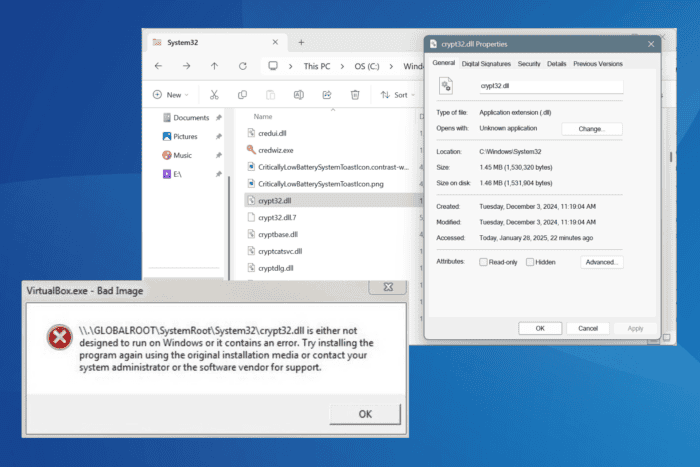
Важно: перед любыми операциями с системными файлами создайте точку восстановления или полный бэкап важных данных.
Краткое определение
crypt32.dll — системная библиотека Windows, отвечающая за функции работы с сертификатами и криптографическими сообщениями. Однострочное объяснение: файл используется для проверки и обработки цифровых сертификатов и подписи данных в приложениях.
Почему возникает ошибка
Основные причины:
- Повреждение системных файлов (например, из-за сбоя диска или некорректного обновления).
- Несовместимость режима совместимости или архитектуры (32‑бит vs 64‑бит).
- Инфекция вредоносным ПО, которая удаляет или подменяет DLL.
- Ошибка при установке приложения, которое ожидает другую версию DLL.
- Баг в обновлении Windows, который повредил или удалил библиотеку.
Подготовка — что сделать в первую очередь
- Перезагрузите компьютер. Часто это устраняет временные блокировки.
- Установите все ожидающие обновления Windows и приложений.
- Отключите временно сторонний антивирус и защиту в реальном времени (после проверки включите обратно).
Если после этих действий проблема осталась — переходите к шагам ниже.
1. Добавить или заменить crypt32.dll в System32
Когда приложение не запускается и указывает на crypt32.dll, нужно добавить или заменить этот файл в системной папке.
Путь к файлу: C:\Windows\System32
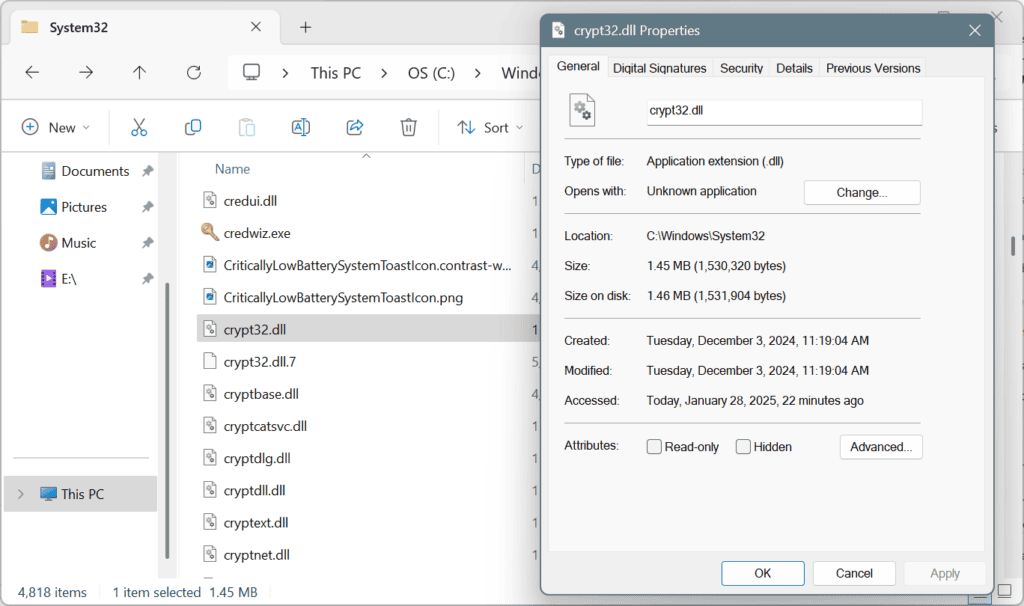
Пошагово:
- На рабочем ПК с той же версией и архитектурой Windows (32‑бит или 64‑бит) откройте папку
C:\Windows\System32. - Скопируйте файл
crypt32.dllна внешний носитель (флеш‑накопитель). - Подключите носитель к проблемному ПК и скопируйте файл в
C:\Windows\System32. - Если система просит разрешение — подтвердите замену файла.
- Перезагрузите компьютер.
Примечание: не загружайте DLL с сомнительных сайтов. Используйте доверённые источники или другой рабочий компьютер с аналогичной конфигурацией.
2. Отключить режим совместимости
- Правой кнопкой мыши кликните по ярлыку приложения (файл
.exe) и выберите «Свойства». - Перейдите на вкладку «Совместимость» и снимите галочку «Выполнять эту программу в режиме совместимости».
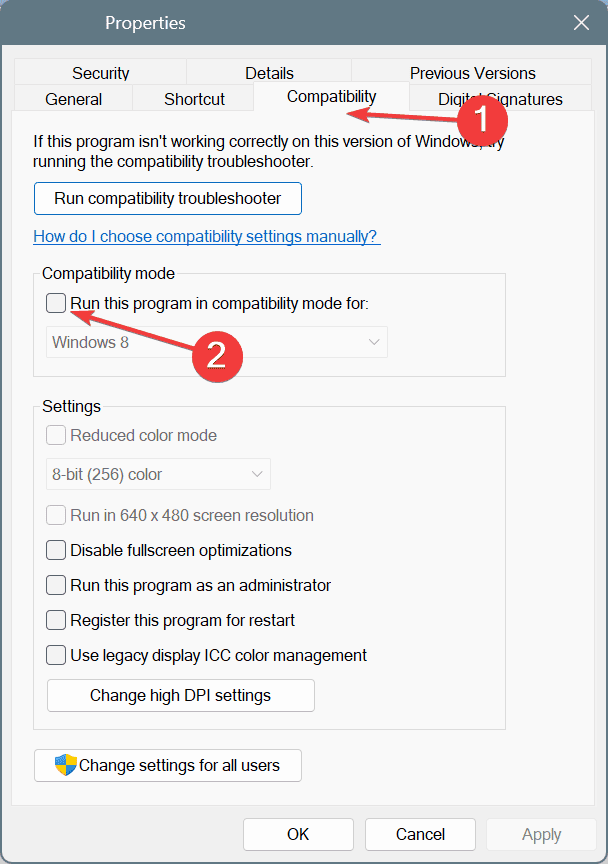
- Нажмите «Применить», затем «ОК» и перезагрузите компьютер.
Иногда Outlook и другие приложения сообщают, что crypt32.dll несовместим — отключение режима совместимости решает проблему.
3. Восстановить повреждённые системные файлы (DISM + SFC)
- Нажмите Windows + S, введите «Командная строка», правой кнопкой выберите «Запуск от имени администратора».
- Подтвердите UAC нажатием «Да».
- Выполните по очереди команды:
DISM /Online /Cleanup-Image /CheckHealth
DISM /Online /Cleanup-Image /ScanHealth
DISM /Online /Cleanup-Image /RestoreHealth- После завершения DISM запустите проверку системных файлов:
sfc /scannow
- Перезагрузите компьютер.
Пояснение: DISM восстанавливает образ Windows, SFC восстанавливает повреждённые системные файлы из этого образа.
4. Просканировать систему на наличие вредоносного ПО
- Нажмите Windows + S, введите «Безопасность Windows» и откройте приложение.
- Перейдите в раздел «Защита от вирусов и угроз».
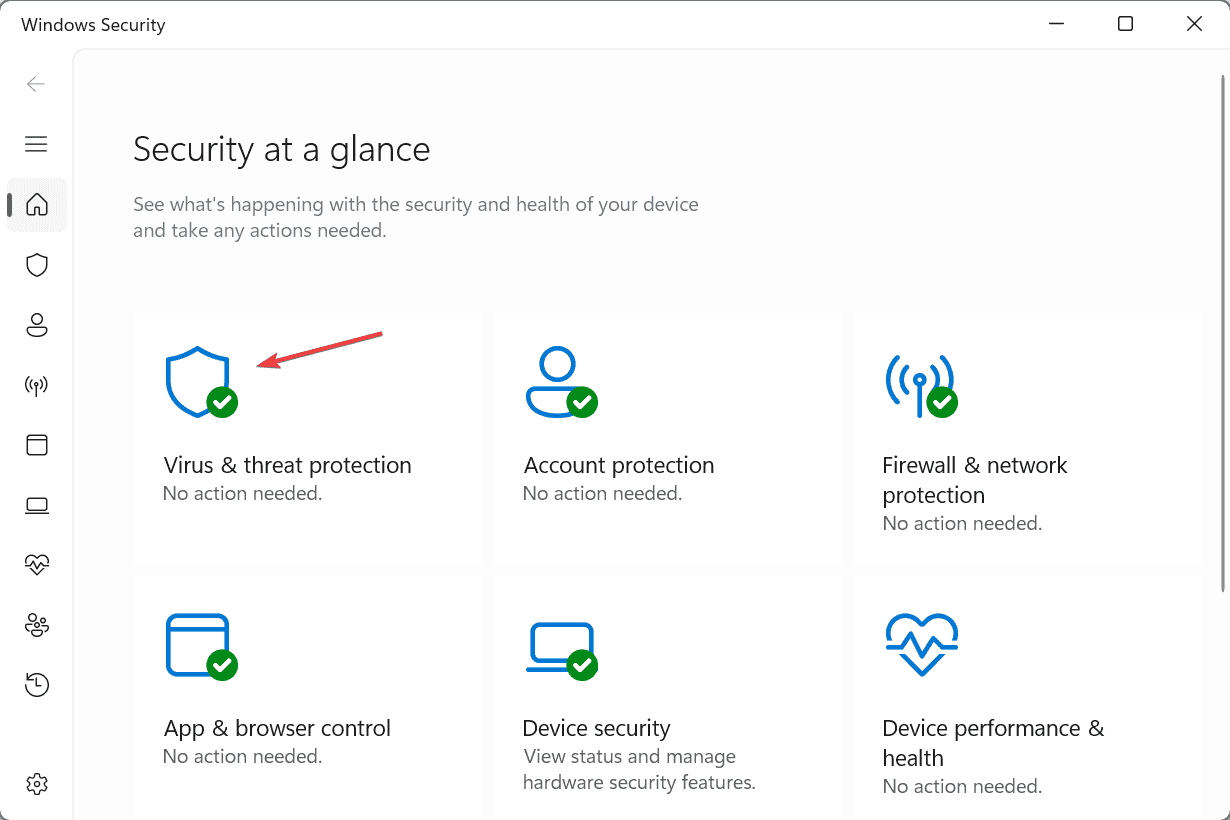
- Нажмите «Параметры проверки» (или «Параметры сканирования»).
- Выберите «Полная проверка» и нажмите «Выполнить проверку сейчас».
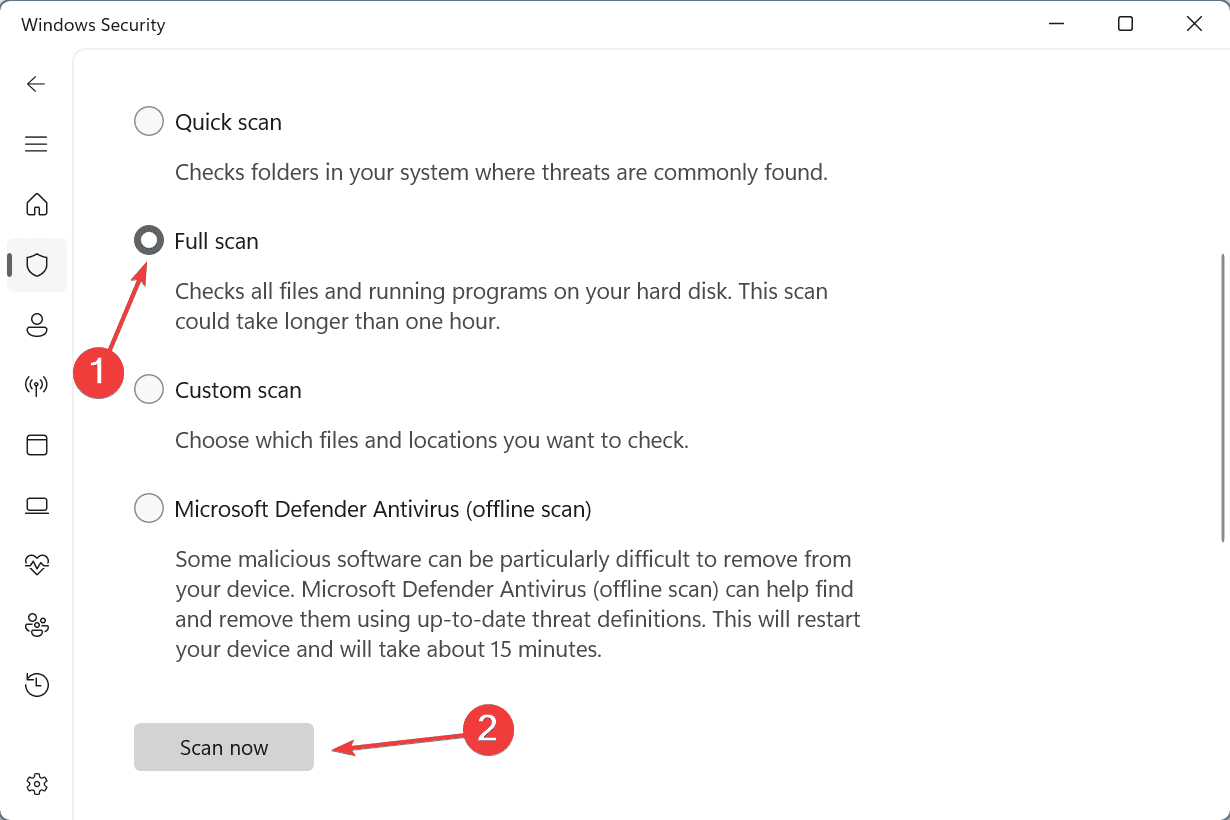
- Удалите или помещайте в карантин обнаруженные угрозы и повторно проверьте возникновение ошибки.
Важно: при обнаружении сложных угроз используйте специальные утилиты (например, антивирусный загрузочный образ) и обратитесь к специалисту.
5. Удалить проблемное обновление Windows
- Нажмите Windows + I, откройте «Параметры» → «Windows Update», справа выберите «Журнал обновлений».
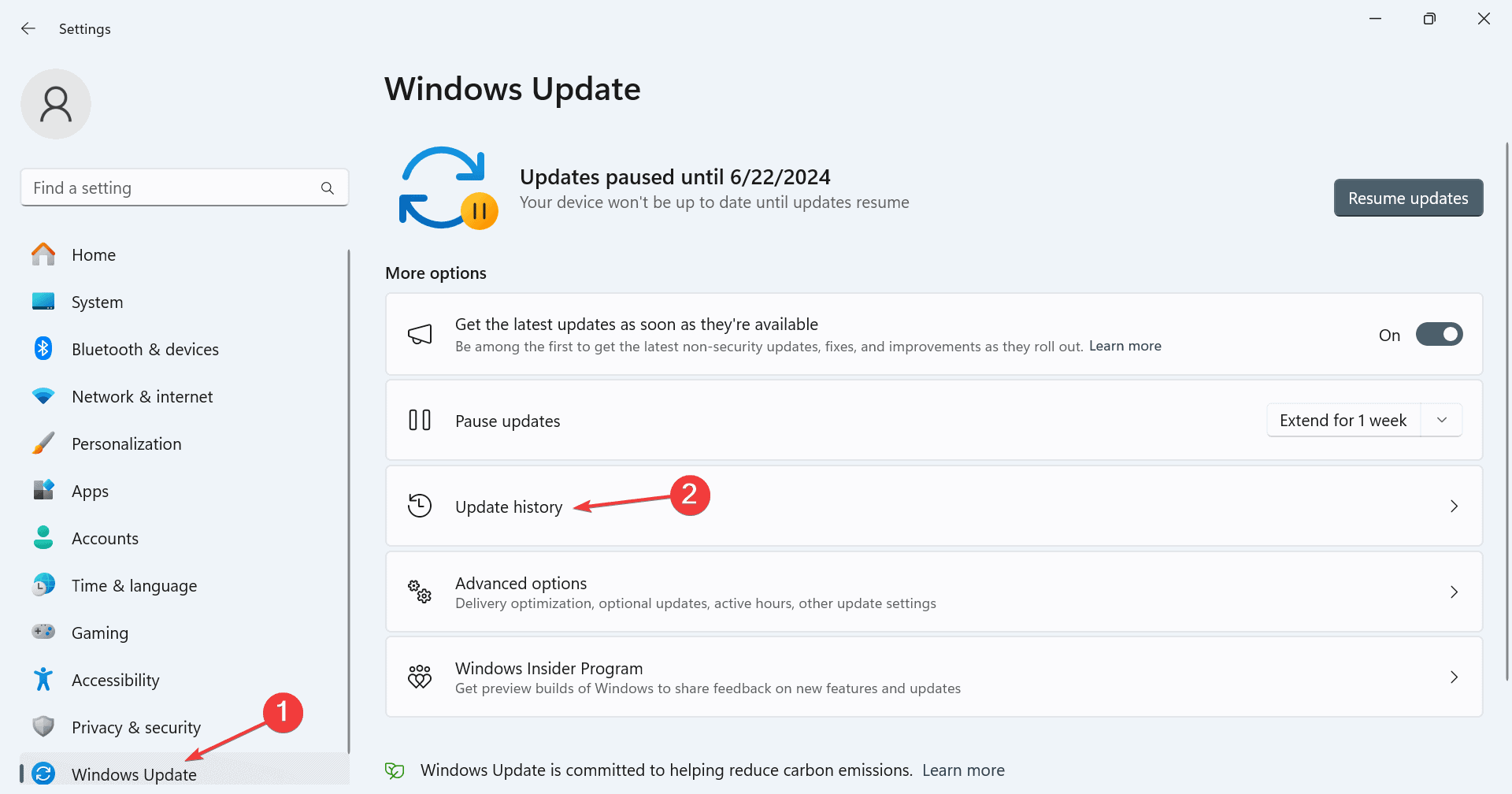
- Прокрутите вниз и выберите «Удалить обновления».
- Выберите обновление, установленное примерно в то же время, когда возникла ошибка, и нажмите «Удалить».
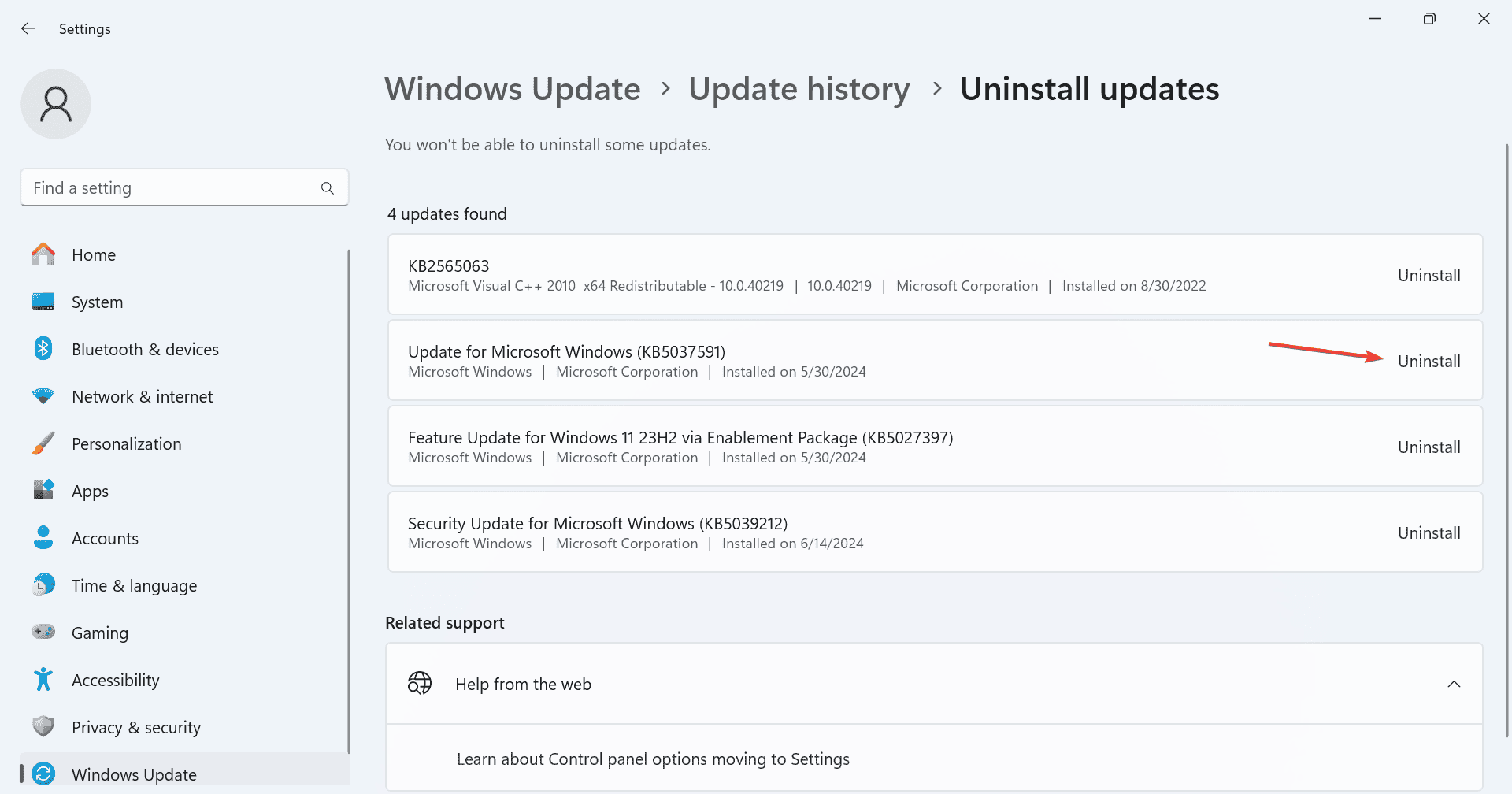
- Подтвердите удаление и перезагрузите ПК.
Реальный пример: в прошлом обновление KB3004394 вызывало проблемы с crypt32.dll у части пользователей.
6. Переустановить проблемное приложение
- Нажмите Windows + R, введите
appwiz.cplи нажмите Enter. - Выберите программу, которая выдаёт ошибку, и нажмите «Удалить».
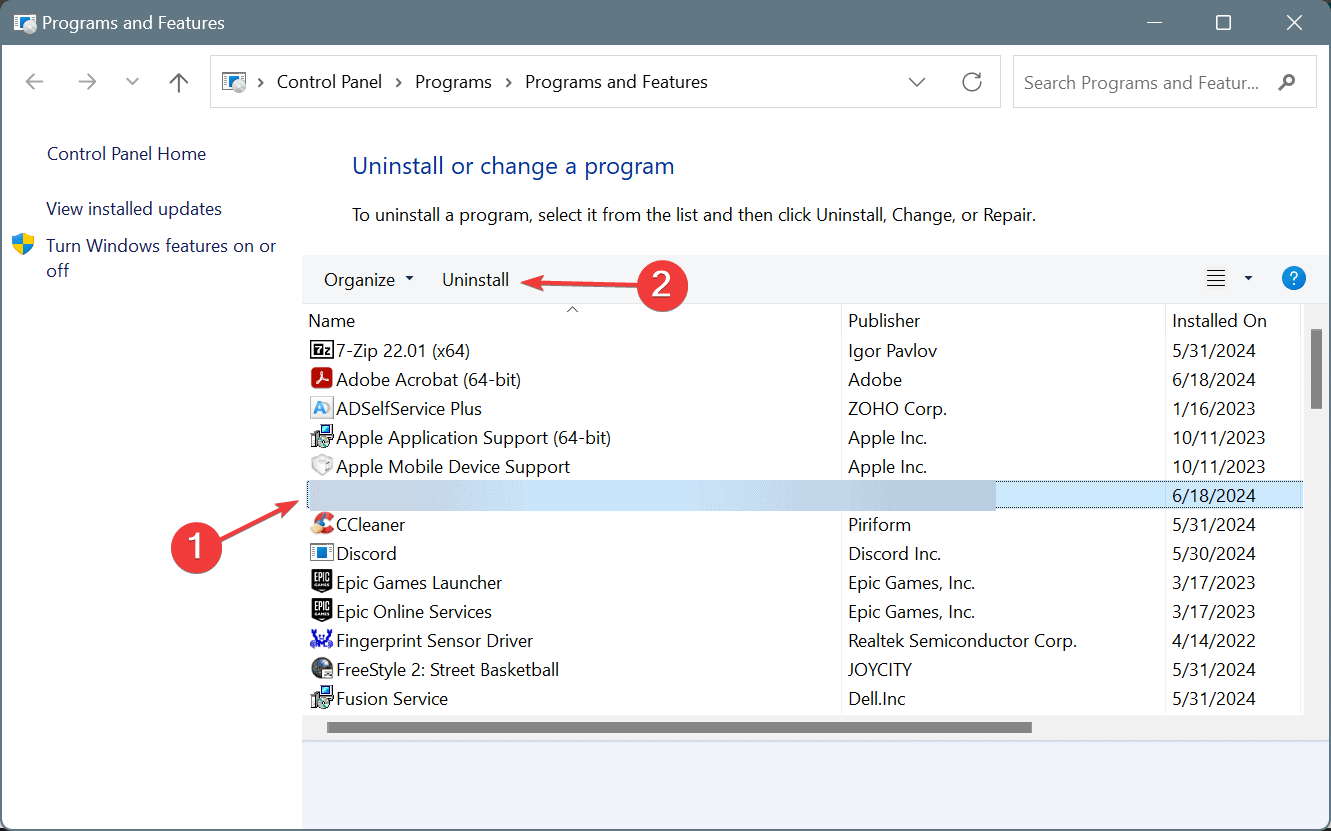
- Следуйте инструкциям установщика и перезагрузите компьютер.
Если простая переустановка не помогает, используйте продвинутый деинсталлятор, чтобы удалить оставшиеся файлы и записи в реестре, затем установите приложение заново.
7. Выполнить in‑place обновление Windows
Примечание: описанные ниже шаги для Windows 11; для Windows 10 используйте соответствующий процесс обновления.
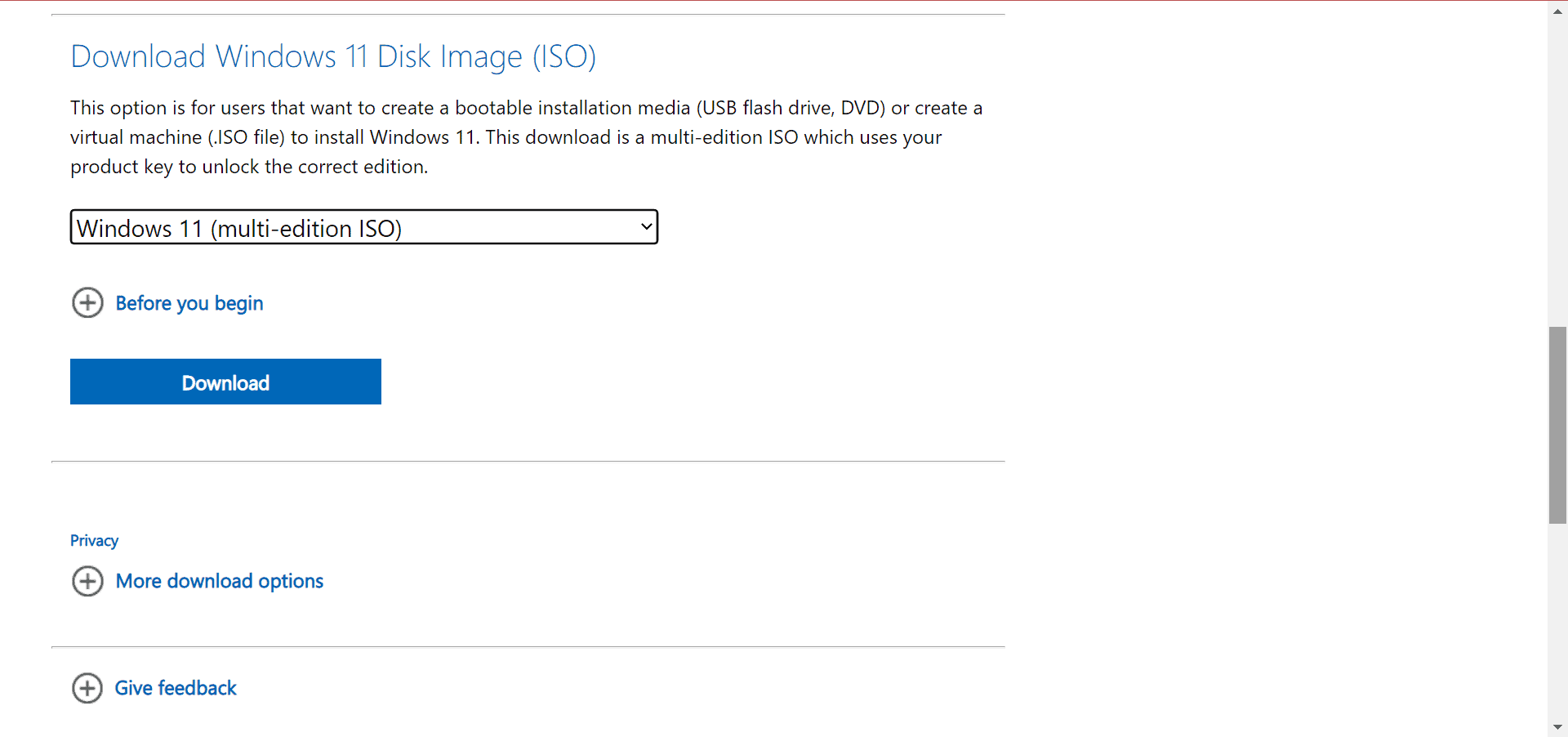
- Скачайте ISO‑образ Windows 11 с официального сайта Microsoft, выберите язык и выпуск.
- Правой кнопкой поставьте ISO в «Монтировать», затем откройте виртуальный диск.
- Запустите
setup.exe.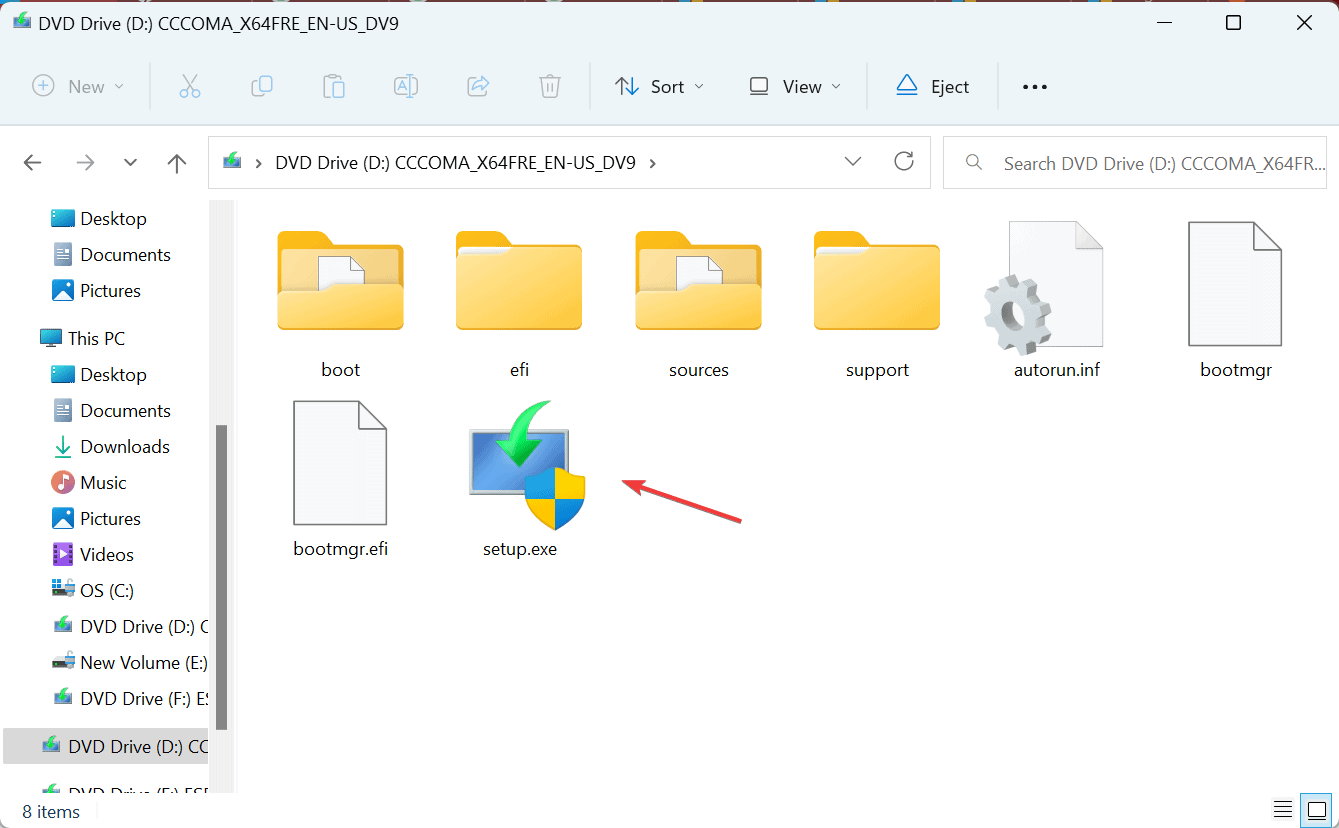
- Подтвердите UAC («Да»).
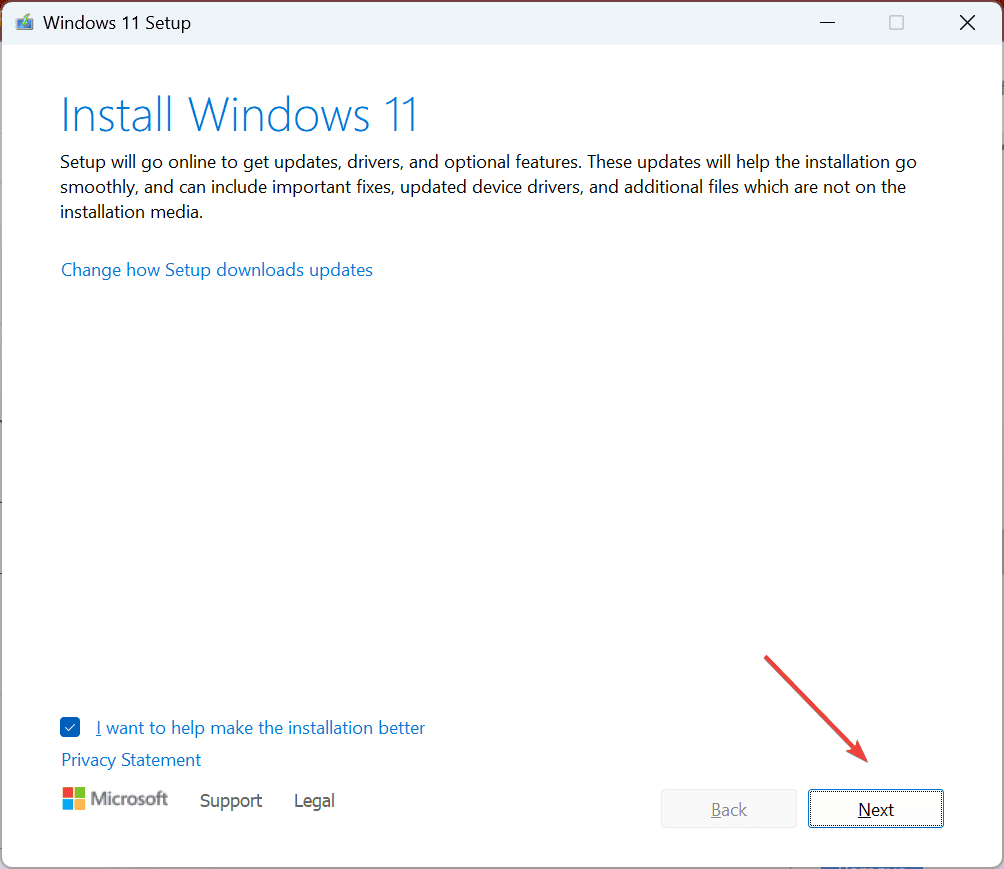
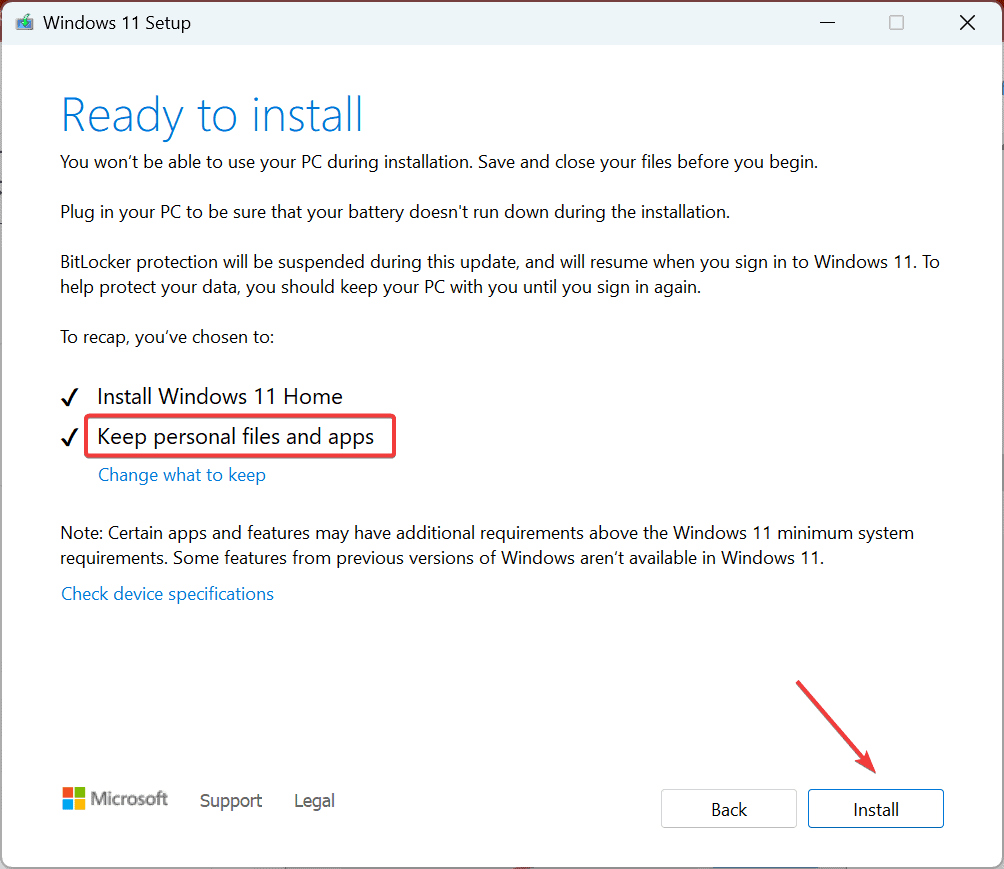
- Нажмите «Далее», затем примите лицензионное соглашение и убедитесь, что выбрано «Сохранить личные файлы и приложения».
- Нажмите «Установить» и дождитесь завершения (обычно 30–90 минут).
In‑place обновление заменяет системные файлы на корректные версии, не удаляя ваши приложения и данные.
Когда стандартные методы не помогут
- Если DLL отсутствует из‑за повреждённого аппаратного SSD/HDD — сначала восстановите диск или замените его.
- Если файл подменён продвинутым руткитом — обычный антивирус может не помочь, потребуется загрузочный сканер или обращение к специалисту.
- В средах с централизованной политикой (корпоративный домен, групповые политики) изменение файлов может блокироваться администратором — обратитесь к IT‑отделу.
Альтернативные подходы и рекомендации
- Восстановление из образа системы (System Image) или из резервной копии.
- Откат системы к контрольной точке восстановления до момента, когда проблема не наблюдалась.
- Использование утилиты восстановления загрузки и команд
bootrec /fixmbrиbootrec /fixbootпри подозрении на повреждение загрузочных компонентов.
Быстрая методика для техников (мини‑SOP)
- Подтвердить ошибку: собрать сообщение об ошибке и время возникновения.
- Проверить события в «Просмотре событий» (Event Viewer) на наличие ошибок, связанных с crypt32.dll.
- Перезагрузить и применить быстрые исправления (обновления, отключение антивируса).
- Выполнить DISM + SFC.
- Если не помогает — заменить DLL с доверенного ПК или выполнить in‑place обновление.
- Проверить систему на malware и восстановить из бэкапа при необходимости.
Контрольный список по ролям
- Пользователь: перезагрузка, обновления, временно отключить сторонний антивирус, попробовать переустановку приложения.
- Администратор: проверить журналы, развернуть SFC/DISM по сети, при необходимости выполнить in‑place обновление или откат обновления через WSUS.
- Инженер поддержки: собрать дамп приложения, проверить зависимости DLL через инструменты (например, Dependency Walker), провести forensic‑сканирование при подозрении на malware.
Критерии приёмки
- Приложение запускается без ошибки crypt32.dll в течение 24 часов при обычной нагрузке.
- Системная проверка SFC не возвращает ошибок.
- После удаления подозрительного обновления или установки исправления проблема не воспроизводится.
Ключевые факты
- crypt32.dll — критичный компонент для обработки сертификатов и подписи в Windows.
- Большинство ошибок устраняются заменой файла, SFC/DISM или переустановкой приложения.
- In‑place обновление восстанавливает системные файлы, не затрагивая пользовательские данные.
Безопасность и приватность
- Не используйте непроверенные сайты для скачивания DLL — это риск установки вредоносного кода.
- При передаче файлов между компьютерами используйте зашифрованные носители и проверяйте контрольные суммы, если возможно.
- Если проблема вызвана malware, обновите пароли и выполните аудит безопасности.
Краткий глоссарий
- DISM: утилита для обслуживания образов Windows.
- SFC: System File Checker — проверка и восстановление системных файлов.
- In‑place обновление: установка Windows поверх текущей установки с сохранением программ и данных.
Итог и рекомендации
Большинство ошибок «crypt32.dll отсутствует» можно устранить самостоятельно: начните с простых шагов (перезагрузка, обновления, отключение антивируса), затем выполните SFC/DISM и, при необходимости, замените DLL или переустановите приложение. Для критичных или повторяющихся случаев используйте in‑place обновление или восстановление из резервной копии. Если есть сомнения в безопасности файлов — обратитесь к специалистам и не загружайте бинарники из непроверенных источников.
Если вы нашли другой рабочий способ или сталкивались с необычными случаями — поделитесь в комментариях.

Похожие материалы

Несколько аккаунтов Skype: Multi Skype Launcher

Журнал для работы: повысить продуктивность

Персональные звуки уведомлений на Android

Скачивание шоу Hulu для офлайн‑просмотра

Microsoft Start: персонализированная новостная лента
