
Почему на материнской плате горит красный индикатор CPU и как это исправить
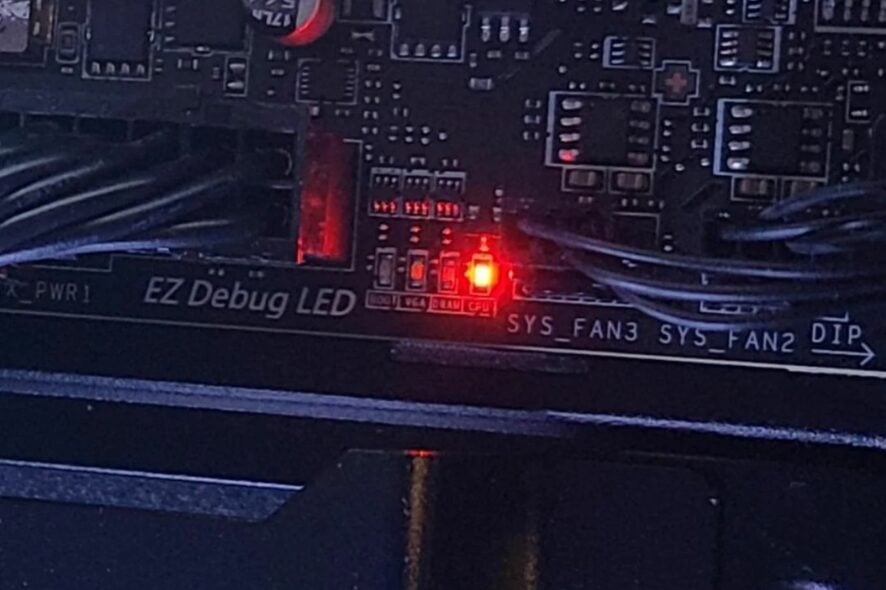
Если вы используете настольный компьютер, велика вероятность, что вы когда‑то видели красный индикатор на материнской плате в области CPU. Так как процессор — критически важный компонент, его сбой может привести к серьёзным проблемам системы.
Красный свет обычно указывает на аппаратную неисправность, но паниковать не стоит. При своевременной диагностике и корректных действиях можно избежать необратимого повреждения. Ниже — подробная инструкция по проверкам и методам решения проблемы.
Что означает красный индикатор CPU?
Красный индикатор CPU может означать разные вещи — иногда и вовсе ложное срабатывание при некорректном запуске. Однако лучше не игнорировать предупреждение: цвет красный, потому что сигнализирует об опасности.
Чаще всего причины следующие:
- Неполное питание системы — блок питания не обеспечивает нужную мощность или разъёмы подключены неправильно.
- Перегрев процессора — долгие нагрузки, забитые кулеры или высохшая термопаста.
- Разгон (overclocking) — нестабильная конфигурация повышает риск ошибок, особенно на старых CPU.
- Недавние изменения железа — новая видеокарта, планка ОЗУ или плата могут не работать корректно.
- Неправильные настройки BIOS — устаревшая прошивка или неудачное обновление.
- Отказ оборудования — проблемы с ОЗУ, накопителем, сетью или самой материнской платой.
Базовая проверка перед ремонтом
Перед тем как разбирать систему или менять компоненты, выполните эти простые проверки:
- Убедитесь, что все вентиляторы вращаются и внутри нет сильной пыли.
- Проверьте кабели питания и сигнальные шлейфы на предмет повреждений.
- Осмотрите корпус и крепления: нет ли ослабленных винтов или выступающих элементов.
- Проверьте, правильно ли установлены планки ОЗУ (плотно в слотах).
- Осмотрите состояние термопасты на процессоре и при необходимости обновите её.
- Измерьте температуру CPU в BIOS или с помощью утилит и сравните с нормальными диапазонами.
- Выполните тесты памяти (memtest) и тест блока питания (PSU) при возможности.
- Отключите разгон и сбросьте настройки BIOS к заводским, если применимо.
- Полностью обесточьте ПК (отключите кабель питания) и подождите 5 минут перед повторным запуском.
Важно: если вы не уверены в своих навыках при работе с аппаратным обеспечением — лучше обратиться к специалисту.
1. Запустите проверку на вирусы
Злоумышленное ПО может приводить к нестабильности системы. Выполните полную проверку безопасности:
- Нажмите клавишу Windows, найдите “Безопасность Windows” и откройте приложение.
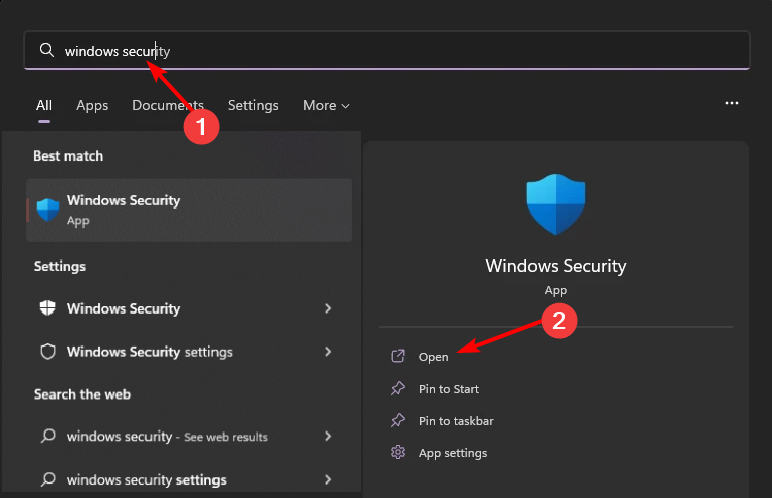
- Выберите раздел “Защита от вирусов и угроз”.

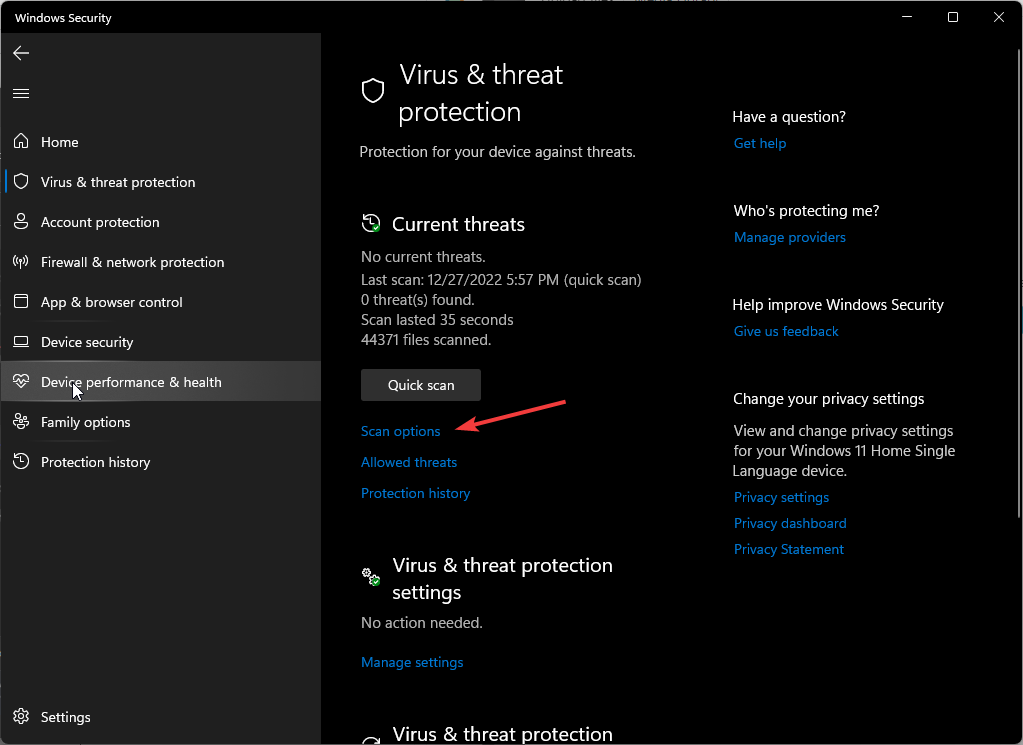
- Нажмите кнопку “Быстрая проверка” в разделе текущих угроз.

- Если быстрый скан ничего не выявил, выберите “Параметры сканирования”.
- Выберите “Полная проверка” и нажмите “Сканировать сейчас” для глубокого сканирования.
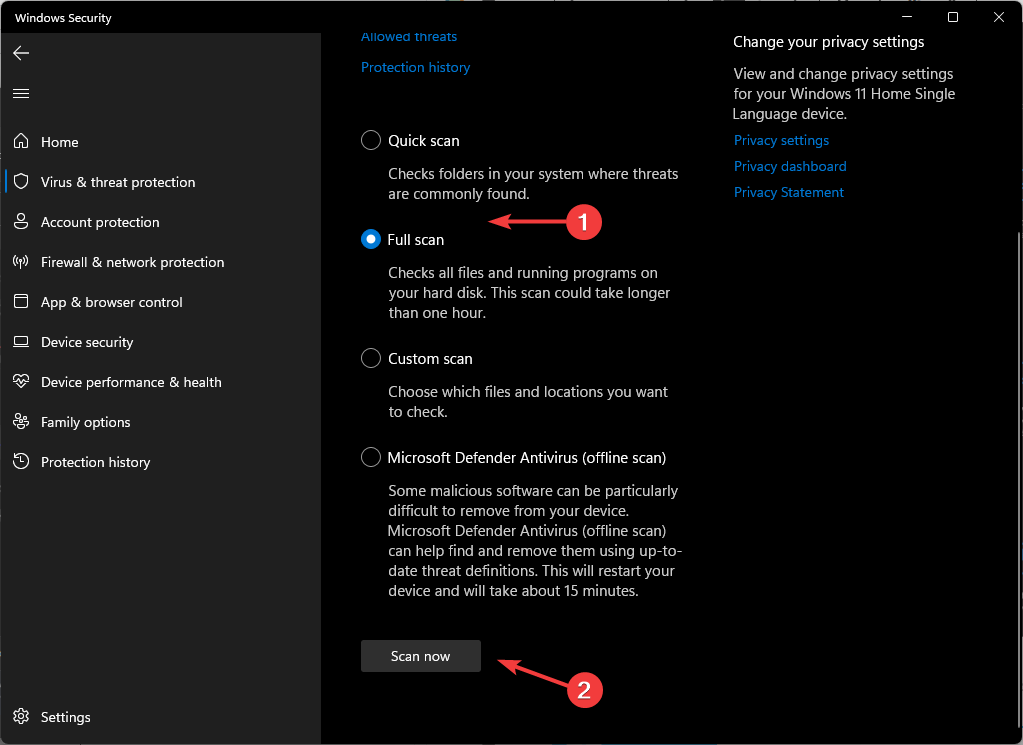
- Дождитесь завершения и перезагрузите систему.
Рекомендуется использовать специализированный антивирус с мощными средствами обнаружения, если встроенного функционала недостаточно.
Примечание: даже при чистой системе аппаратные проблемы остаются возможными — не ограничивайтесь только программными проверками.
2. Обновление BIOS (прошивки платы)
Если индикатор зажёгся после обновления компонентов или ОС, попробуйте обновить BIOS. Процесс зависит от производителя материнской платы. Пример для HP:
- Перейдите на сайт загрузки драйверов и ПО HP.
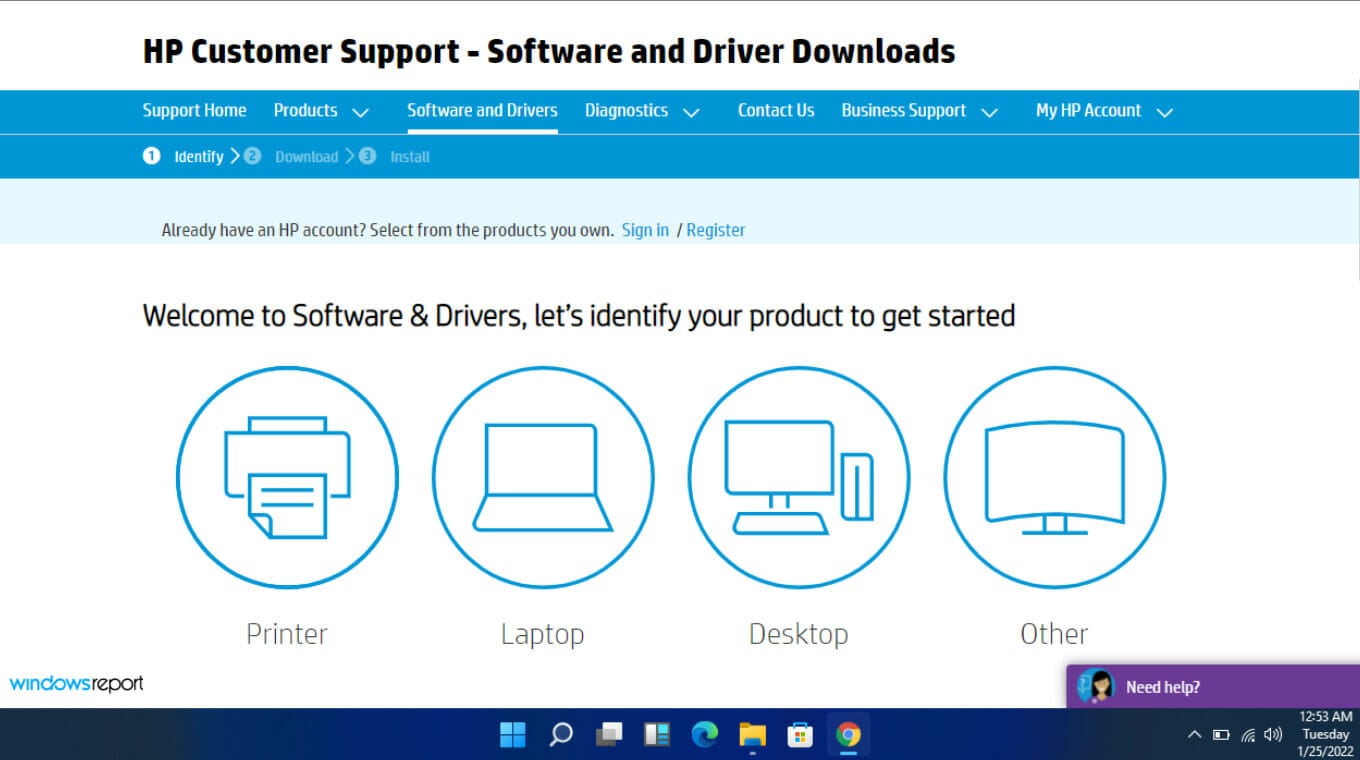
- Укажите тип устройства — ноутбук или десктоп.
- Введите точный серийный номер или модель компьютера.
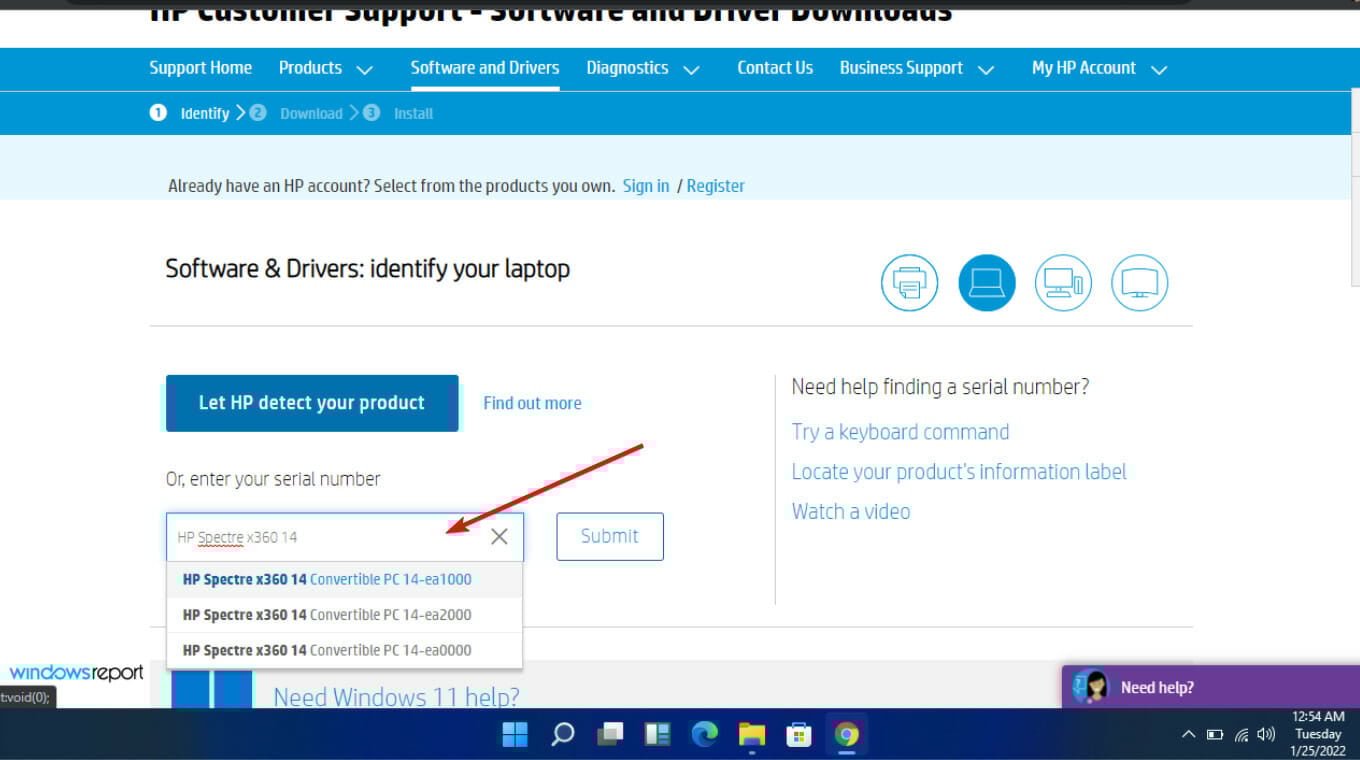
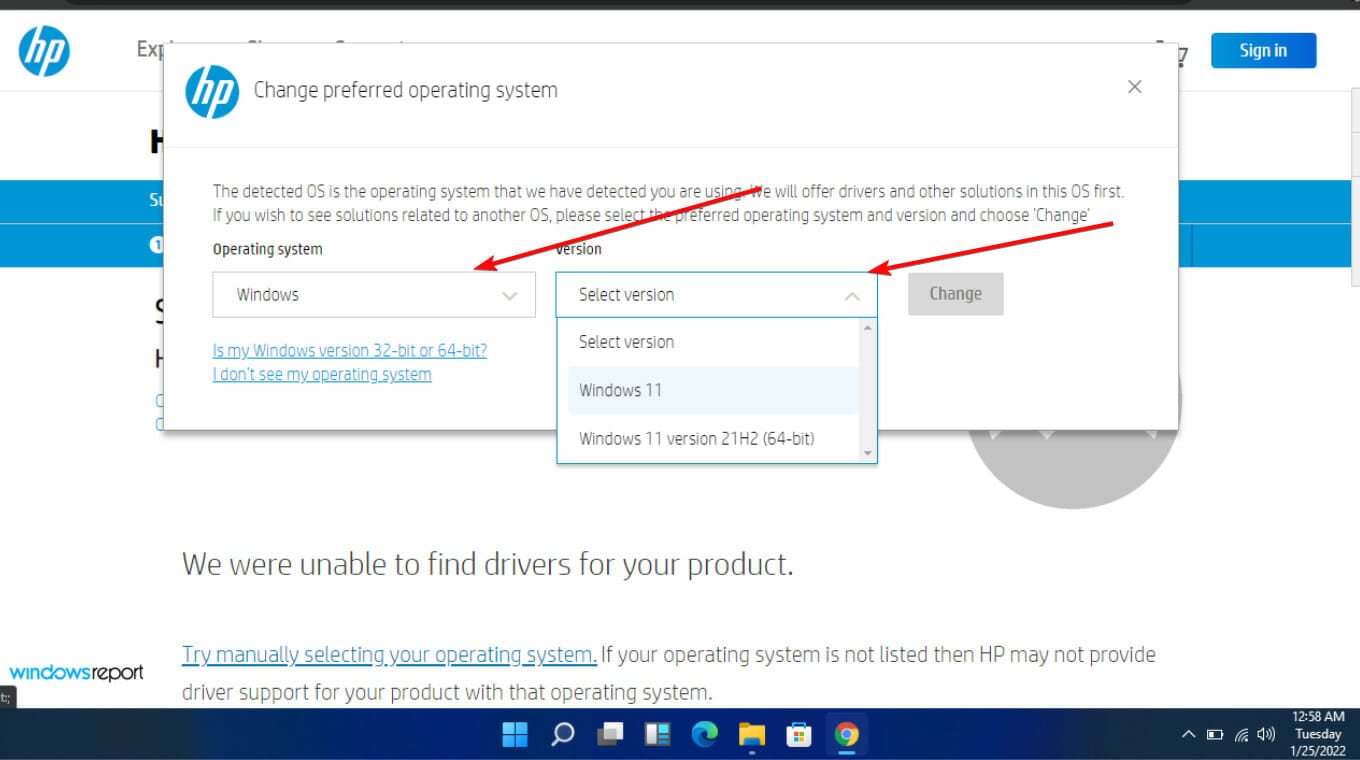
- Выберите операционную систему и версию, нажмите «Отправить».
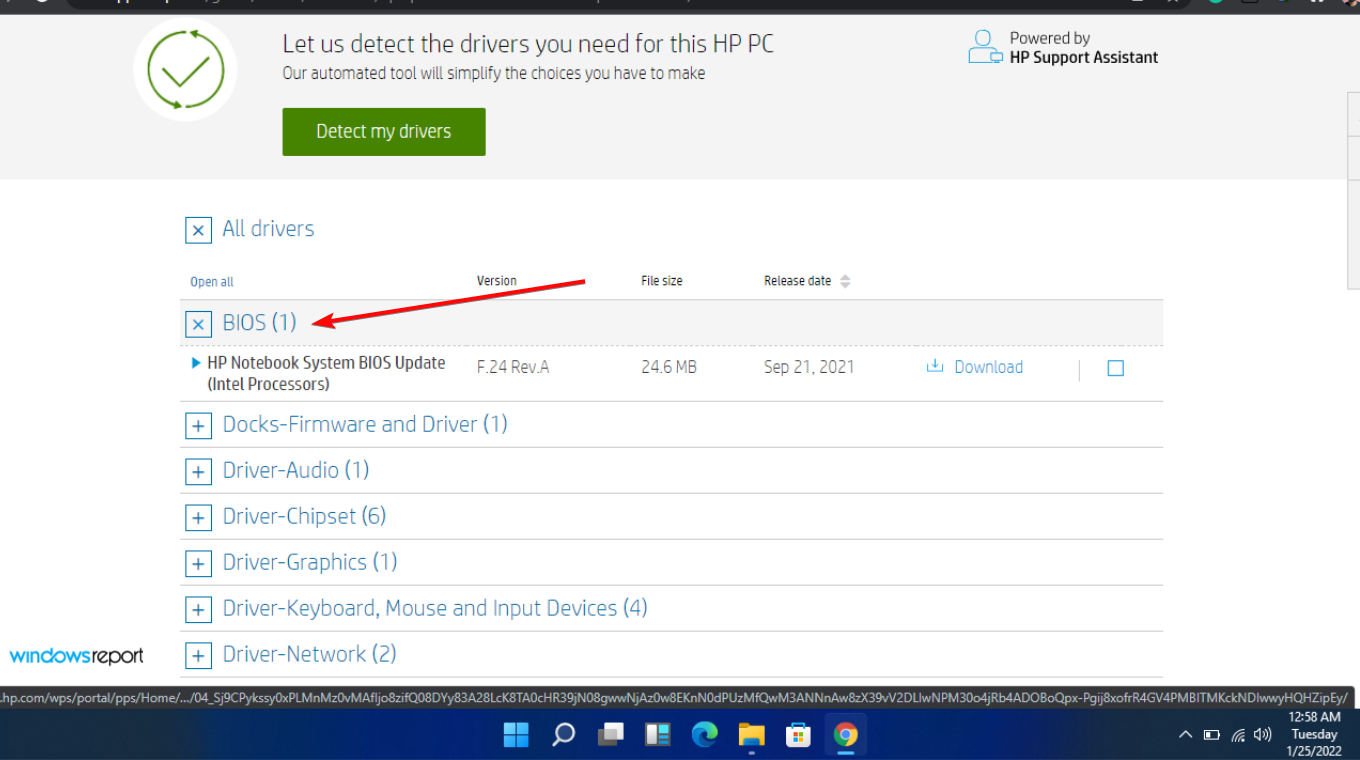
- В списке драйверов откройте раздел BIOS и найдите обновления.
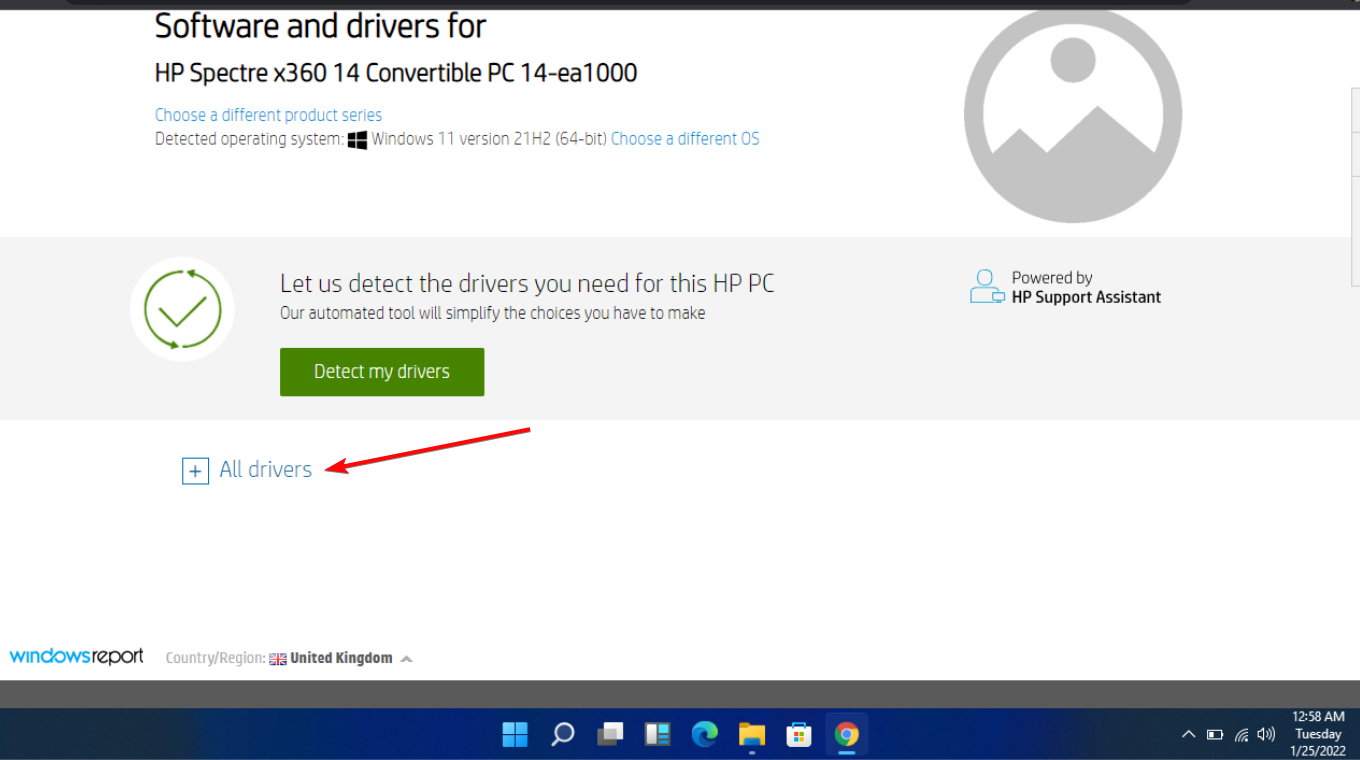
- Нажмите иконку загрузки рядом с нужным пакетом.
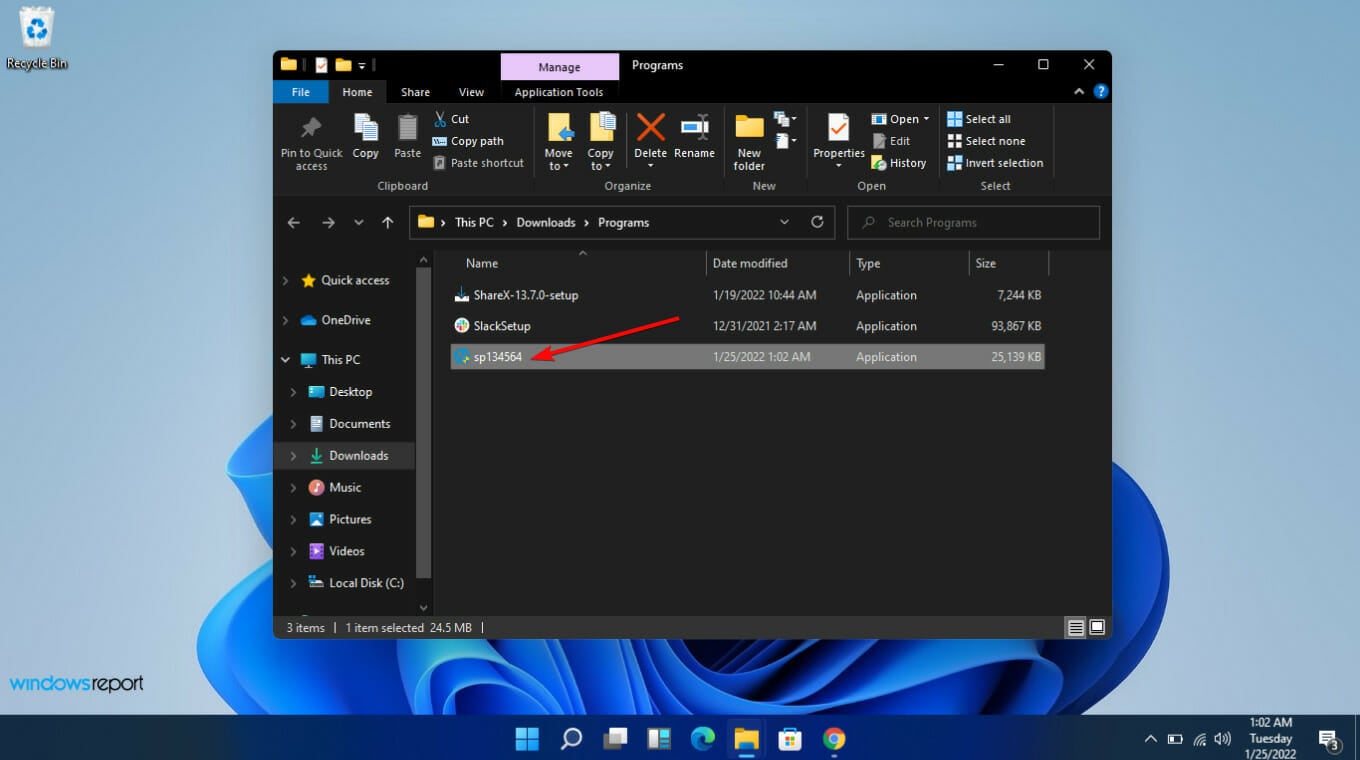
- Запустите скачанный .exe и следуйте инструкциям установщика.
- Перезагрузите ПК после установки.
Важно: обновление BIOS несёт риск; соблюдайте инструкцию производителя и не выключайте питание во время прошивки.
3. Замена аппаратного компонента
Определите, какой компонент вызывает ошибку: материнская плата, видеокарта, модуль ОЗУ, сетевая карта или накопитель. Для этого проведите аппаратную диагностику:
- Поочерёдно извлекайте и возвращайте модули (по одному) и пробуйте запуск — это помогает локализовать проблемный блок.
- Замените подозрительный модуль на заведомо исправный и проверьте поведение индикатора.
Если выяснилось, что виноват блок питания или материнская плата — замена часто обязательна. Для остальных компонентов возможна временная замена для проверки.
Как диагностировать — мини‑методология (пошаговый план)
- Подготовка: отключите питание, заземлите руки, снимите боковую крышку корпуса.
- Визуальный осмотр: ищите вздувшиеся конденсаторы, следы плавления, пыльные радиаторы.
- Минимальная конфигурация: оставьте только CPU, 1 модуль ОЗУ и видеовыход (если нет встроенной графики). Запустите систему.
- Если индикатор исчез — добавляйте компоненты по одному, пока ошибка не вернётся.
- Если индикатор остаётся — проверьте питание и разъёмы, попробуйте другой блок питания.
- Проведите тесты ОЗУ (memtest), накопителя и блока питания.
- Попробуйте обновить BIOS и сбросить настройки CMOS (очистка батарейки или джампер).
Роль‑ориентированные чек‑листы
Чек‑лист для обычного пользователя:
- Отключить питание и перезагрузить.
- Проверить вентиляторы и пыль.
- Проверить плотность установки ОЗУ.
- Запустить антивирус и базовые тесты (температуры).
- Записать сообщение индикатора/код ошибок.
Чек‑лист для техника / энтузиаста:
- Провести минимальную конфигурацию и тест на POST.
- Измерить напряжения блока питания мультиметром или тестером PSU.
- Выполнить memtest и SMART‑проверку дисков.
- Сбросить CMOS и при необходимости прошить BIOS заново.
- Заменить подозрительные модули на заведомо рабочие для изоляции неисправности.
Когда эти решения не помогут (контрпример)
- Если индикатор связан с физическим повреждением материнской платы (трещины, короткое замыкание), замена платы — единственный выход.
- Если ошибка появляется нерегулярно и отсутствуют аппаратные признаки — возможны скрытые дефекты питания или периодические перегрузки от подключённых устройств.
Типичные диапазоны температур и прочее (факт‑бокс)
- Идеальная температура процессора в простое: примерно 30–50 °C.
- Под нагрузкой: обычно до 80–85 °C считается допустимым для большинства современных CPU; выше этого — риск троттлинга или повреждения.
- Если показатели сильно отличаются, проверьте систему охлаждения и термопасту.
(Диапазоны приведены как ориентир — уточняйте спецификации вашего процессора у производителя.)
Альтернативные подходы и средства мониторинга
- Используйте утилиты мониторинга (HWMonitor, HWiNFO, Open Hardware Monitor) для записи температур и напряжений в лог и устранения кратковременных скачков.
- Если подозрения на ПО — загрузитесь с внешнего Live‑USB (Linux) и посмотрите, проявляется ли ошибка при другом окружении.
- Временная замена блока питания на заведомо рабочий часто позволяет быстро подтвердить или исключить проблему питания.
Критерии приёмки
- Система стабильно проходит POST и загружается в ОС без красного индикатора.
- Температуры CPU в пределах рекомендуемых для вашей модели в простое и под нагрузкой.
- Тесты памяти и дисков не показывают критических ошибок.
- После установки нового компонента индикатор больше не появляется.
Риски и предостережения
- Не выключайте процесс прошивки BIOS и не прерывайте установку питания во время обновления.
- При работе внутри корпуса соблюдайте антистатические меры: лучше использовать антистатический браслет.
- Самостоятельная замена материнской платы и сложные ремонты рекомендуется доверять сертифицированному сервису.
Краткое резюме
Красный индикатор CPU — предупреждение, а не приговор. Начните с базовой диагностики (вентиляторы, питание, ОЗУ, термопаста), выполните проверку на вирусы и обновление BIOS. Если проблема аппаратная — локализуйте проблемный модуль через минимальную конфигурацию и замену компонентов. При сомнениях обратитесь к специалисту.
Будет полезно, если вы опишите модель вашей материнской платы и точный сценарий появления индикатора — так проще дать точную последовательность действий.
Примечание: поделитесь своим опытом: с каким компонентом была связана проблема у вас и какие решения сработали.

Похожие материалы

Несколько аккаунтов Skype: Multi Skype Launcher

Журнал для работы: повысить продуктивность

Персональные звуки уведомлений на Android

Скачивание шоу Hulu для офлайн‑просмотра

Microsoft Start: персонализированная новостная лента
