
Не удалось войти в Google — как восстановить аккаунт
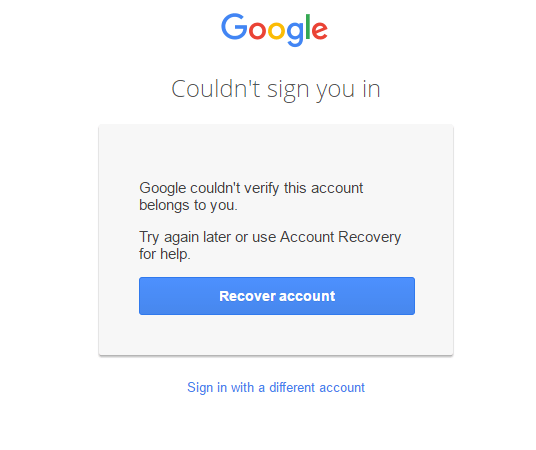
Почему Google блокирует вход
Google стремится защитить пользователей и сервисы от мошенников и взломов. Если система обнаружит необычную активность или несходство данных, она может заблокировать попытку входа. Это включает:
- вход с нового устройства или из другой страны;
- резкую смену пароля или частые неудачные попытки входа;
- отсутствие проверочных данных (телефон, резервный email, коды восстановления).
Термин: верификация — проверка, что аккаунт действительно принадлежит вам.
Важно: если Google не может подтвердить вашу личность, он предложит вопросы для восстановления или отправит варианты восстановления на контакты, которые вы ранее указали.
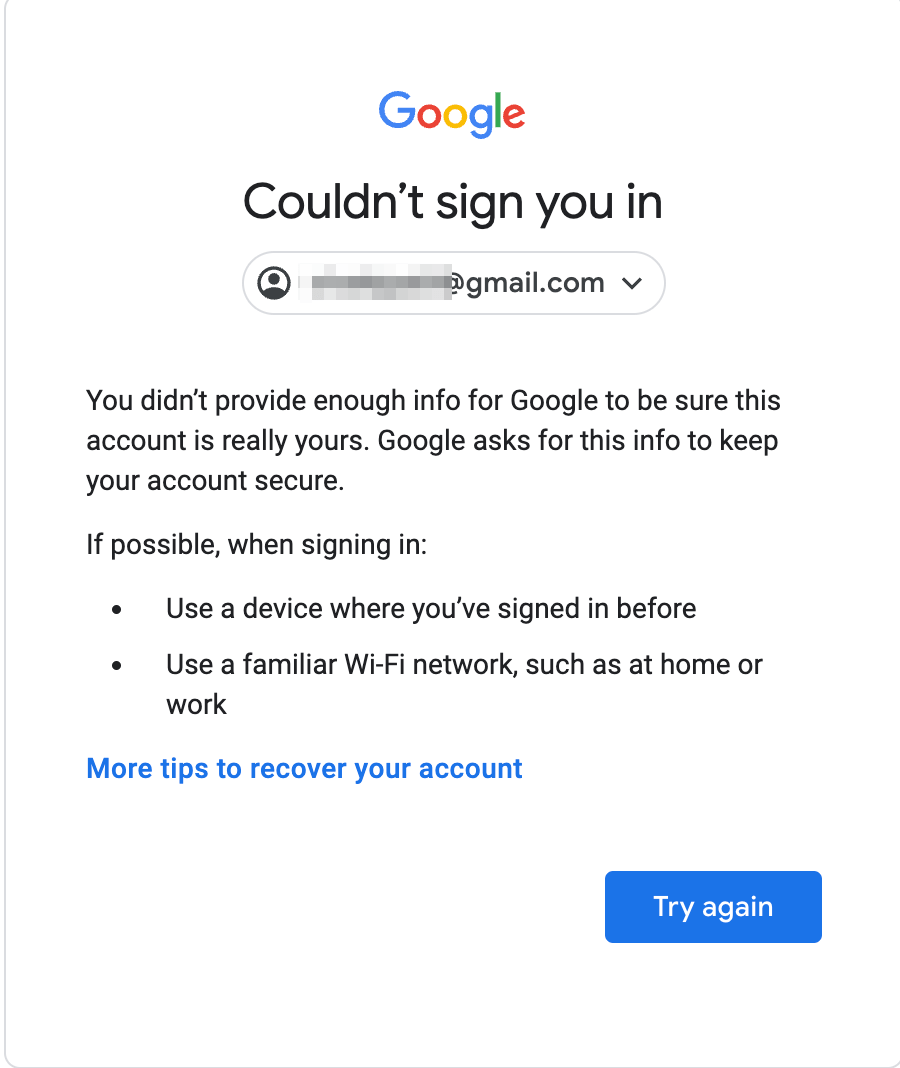
Подготовка перед началом восстановления
Коротко: подготовьте устройство и информацию. Это увеличит шанс успешного восстановления.
- Используйте устройство, с которого вы обычно входите в аккаунт (ПК или телефон).
- Подключитесь к привычной сети Wi‑Fi (домашняя или рабочая). Это помогает системе распознать устройство.
- Используйте тот же браузер (например, Chrome или Safari). Не включайте режимы «гость» или «инкогнито».
- Подготовьте ответы на контрольные вопросы и возможные даты/места (день рождения, дата создания аккаунта, последние письма).
- Если вы путешествуете, укажите это в поле «почему не можете войти», чтобы объяснить изменение местоположения.
Совет: если смутно помните ответ — дайте лучшее предположение. Google учитывает похожие ответы.
Поэтапный план действий для восстановления
- Перейдите на страницу восстановления аккаунта (go.recovery).
- Ответьте на вопросы как можно точнее. Не бойтесь указывать, что вы не уверены — дайте лучшее предположение.
- Возможные результаты восстановления:
- Google отправит ссылку для входа на ваш основной почтовый ящик в течение нескольких часов.
- Google может предложить отправить сообщение на альтернативный email для подтверждения — ожидайте инструкции.
- В ряде случаев Google предложит дополнительные проверки — например, проверить устройство по cookie или запросить подтверждение личности.
Примечание: если вы получите ссылку и её не оказалось в почте, проверьте папки «Спам» и «Нежелательная почта».
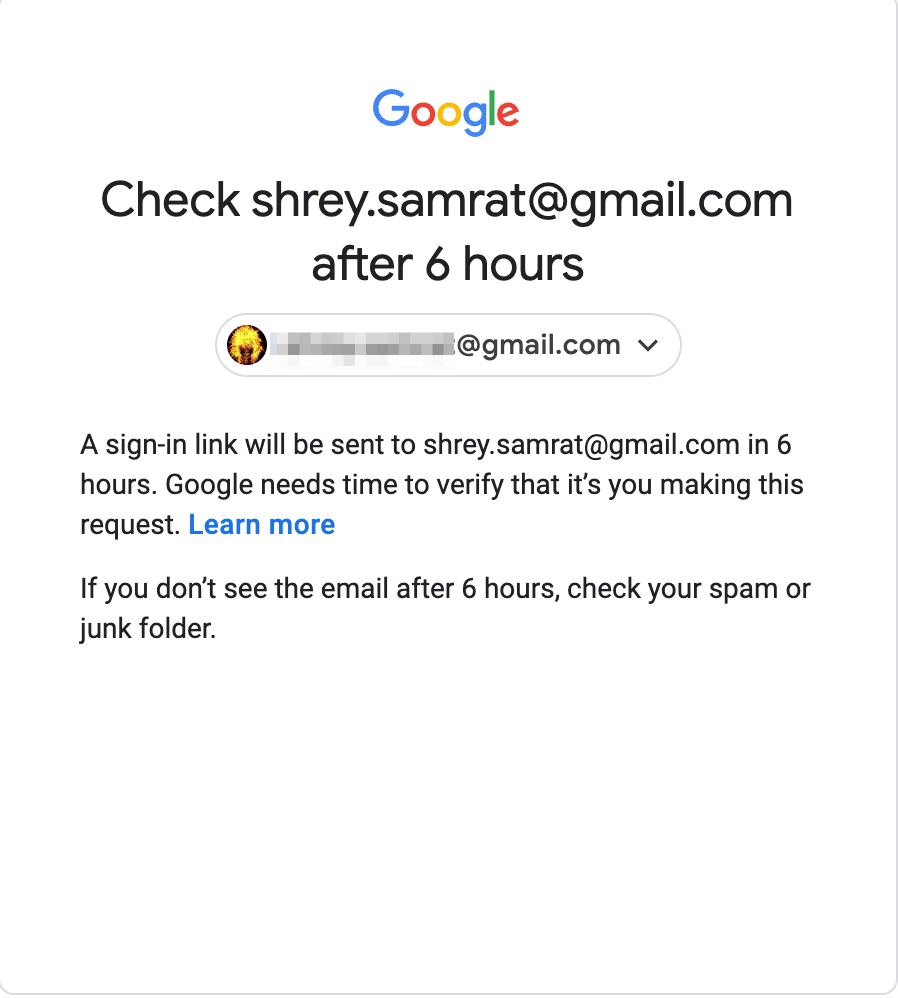
В некоторых случаях Google предложит ввести альтернативный адрес электронной почты, на который сотрудник Google может отправить запрос дополнительной информации. Этот процесс может занять больше времени и потребовать прикрепления документов для подтверждения личности.

Что делать, если стандартный путь не помог
- Google официально не предоставляет прямую телефонную поддержку по вопросам восстановления личных аккаунтов. Тем не менее можно попробовать связаться со службами поддержки Google Ads или Google Play и объяснить ситуацию. Иногда сотрудники поддержи могут подсказать дальнейшие шаги или передать запрос.
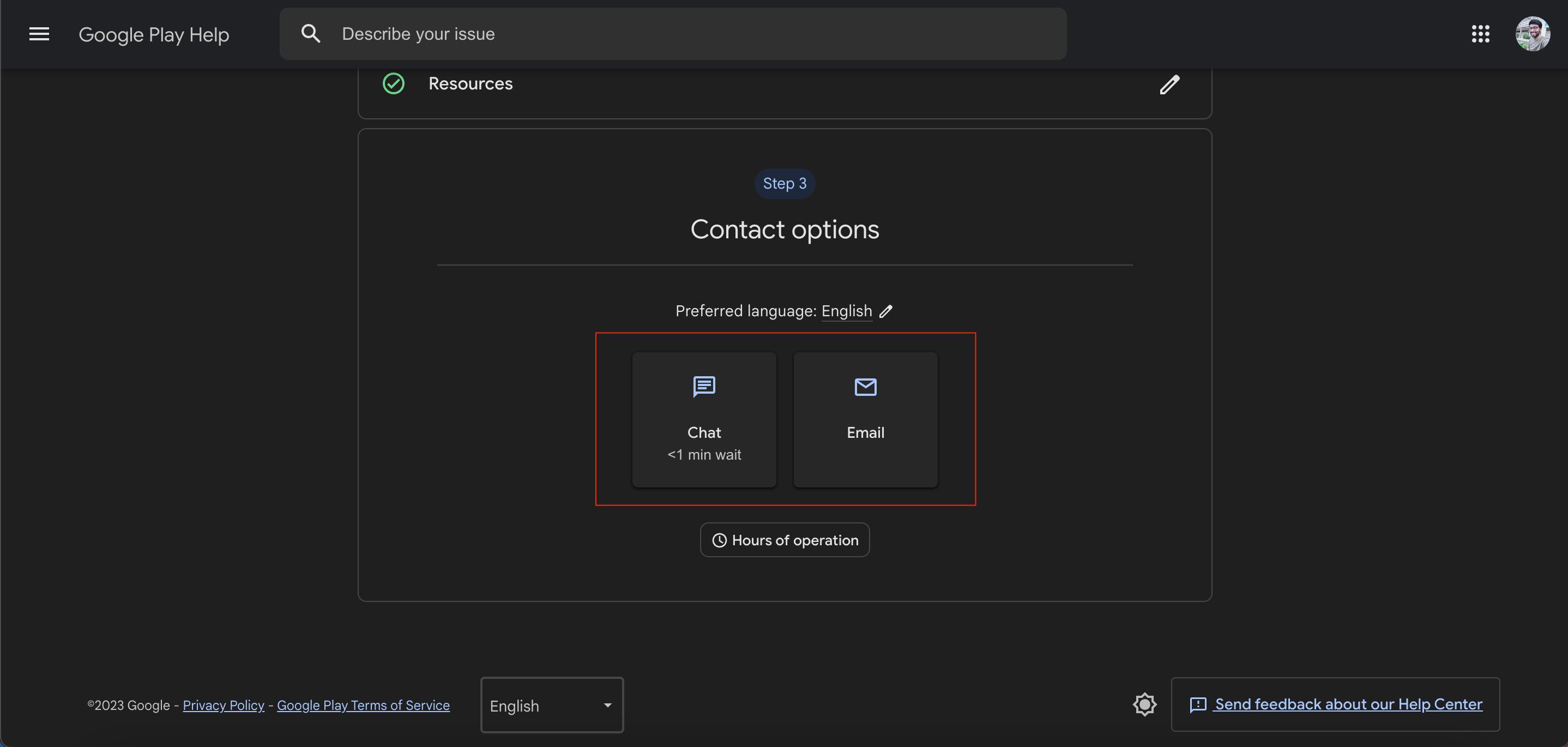
Важно: будьте осторожны с предложениями «вернуть аккаунт за плату». Это мошенничество. Никто из официальной поддержки Google не будет просить оплаты за восстановление личного аккаунта.
Чеклист: что иметь под рукой прямо сейчас
- Устройство, ранее использованное для входа
- IP/сеть, с которой обычно входите (Wi‑Fi)
- Примерные даты создания аккаунта и последних изменений пароля
- Альтернативный email (если есть)
- IMEI/серийный номер устройства (если аккаунт привязан к телефону)
- Снимки экрана с ошибкой входа
Пошаговый SOP для восстановления (короткий план)
- Откройте браузер на привычном устройстве. Отключите VPN/прокси.
- Перейдите на go.recovery.
- Введите адрес аккаунта и следуйте подсказкам. Отвечайте подробно.
- Если система предлагает отправить ссылку — ожидайте до 6 часов. Проверьте спам.
- Если запрошен альтернативный email — укажите доступный адрес.
- Если предлагается связь со службой — подготовьте документы/скриншоты.
- Если не удалось — повторите попытку через 24–72 часа, используя те же условия.
Критерии приёмки
- Вы вошли в аккаунт и сменили пароль.
- Добавлены резервный номер и резервная почта.
- Включена двухфакторная аутентификация (2FA).
Альтернативные подходы и когда они работают
- Восстановление через подтверждённую почту — работает, если вы всё ещё имеете доступ к резервной почте.
- Вход через устройство с cookie — работает, если система распознаёт устройство как ранее использовавшееся.
- Запрос справки от поддержки Google Ads/Play — редкий, но возможный канал, если у вас есть действующая платформа с платежами.
Когда это не сработает:
- Вы никогда не указывали резервные контакты и потеряли доступ к почте.
- Нет доказуемой связи с аккаунтом (например, вы не можете назвать дату создания или примеры отправленных писем).
Быстрая матрица решений (когда делать что)
- Есть доступ к резервной почте — используйте ссылку восстановления.
- Нет доступа к резервной почте, но есть старое устройство — попробуйте восстановление с него.
- Нет ни почты, ни устройства — подготовьте документы и попробуйте опцию альтернативного контакта, если эта опция доступна.
Уровни зрелости восстановления (heuristic)
- Базовый: есть только пароль — небольшой шанс восстановления.
- Средний: есть резервный email или телефон — высокий шанс.
- Продвинутый: есть доступ к старому устройству и сети — наилучший шанс.
Фактбокс
- Часто ссылка для восстановления приходит в течение 6 часов, но сроки могут варьироваться.
- Ручная проверка сотрудником Google занимает больше времени и требует доказательств.
Модель мышления: как Google решает давать доступ
Google использует комбинацию сигналов: устройство, IP‑адрес, cookie, резервные контакты и ответы на вопросы. Если совокупность этих сигналов совпадает с шаблоном владельца — вероятность успешного восстановления растёт.
Mermaid: упрощённая схема принятия решения
flowchart TD
  A[Начало: попытка входа] --> B{Совпадает ли устройство/IP?}
  B -- Да --> C[Разрешить вход или предложить лёгкую верификацию]
  B -- Нет --> D{Есть резервные контакты?}
  D -- Да --> E[Отправить ссылку или письмо на резервный email]
  D -- Нет --> F{Можно ли запросить доп. доказательства}
  F -- Да --> G[Требуется ручная проверка, возможна задержка]
  F -- Нет --> H[Доступ отклонён — рекомендованы повторные попытки]
Что делать, если аккаунт потерян навсегда
Если вы исчерпали все опции восстановления и не можете предоставить достаточные доказательства, аккаунт может быть недоступен навсегда. В этом случае:
- Создайте новый аккаунт и настройте резервные контакты.
- Включите двухфакторную аутентификацию.
- Архивируйте важные данные и используйте менеджер паролей.
Безопасность и конфиденциальность
- Не отдавайте пароли или коды третьим лицам.
- Не платите за «восстановление» у сомнительных сервисов.
- Если аккаунт восстановлен, немедленно проверьте журнал активности, удалите неизвестные устройства и смените пароли.
Частые вопросы
Можно ли восстановить аккаунт без доступа к резервной почте и телефону?
Короткий ответ: шансы низкие, но возможны. Попробуйте восстановление с устройства, с которого вы ранее входили, и ответьте на все вопросы. Если Google предложит альтернативную проверку — следуйте её инструкциям.
Как долго ждать ссылку для восстановления?
Обычно ссылка приходит в течение нескольких часов. Иногда процесс ручной проверки занимает дни.
Есть ли у Google платная опция для восстановления аккаунта?
Нет. Любые предложения заплатить за восстановление аккаунта, исходящие от частных лиц или неофициальных сервисов, — мошенничество.
Полезные ресурсы
- Account Recovery – Google couldn’t verify this belongs to you
- Tips to Recover Your Google Account
Заключение
Восстановление аккаунта Google при ошибке «Couldn’t Sign You in» требует системного подхода: подготовьте устройство и доказательства владения, используйте страницу восстановления, отвечайте подробно и проверьте все резервные контакты. Если стандартные методы не сработают, примените альтернативные каналы и документируйте процесс. После восстановления обязательно настройте резервные контакты и 2FA, чтобы избежать повторной потери доступа.
Если нужна помощь с конкретной ошибкой, опишите в комментариях устройство, код ошибки и действия, которые вы уже пробовали. Я помогу составить персональный план восстановления.

Похожие материалы

Несколько аккаунтов Skype: Multi Skype Launcher

Журнал для работы: повысить продуктивность

Персональные звуки уведомлений на Android

Скачивание шоу Hulu для офлайн‑просмотра

Microsoft Start: персонализированная новостная лента
