
Как использовать Cortana в Microsoft Teams на мобильных устройствах и дисплеях
В этом материале
- Что умеет Cortana?
- Текущие кольца Windows 10 Insider
- Как найти Cortana в Teams
- Настройка и тонкая подстройка Cortana в Teams
- Когда Cortana не подойдёт и альтернативы
- Чек-листы и пошаговая методика настройки
Что умеет Cortana?
Cortana — виртуальный помощник Microsoft, переориентированный на рабочие задачи. Краткое определение: Cortana — помощник для продуктивности в Microsoft 365, интегрированный с Teams.
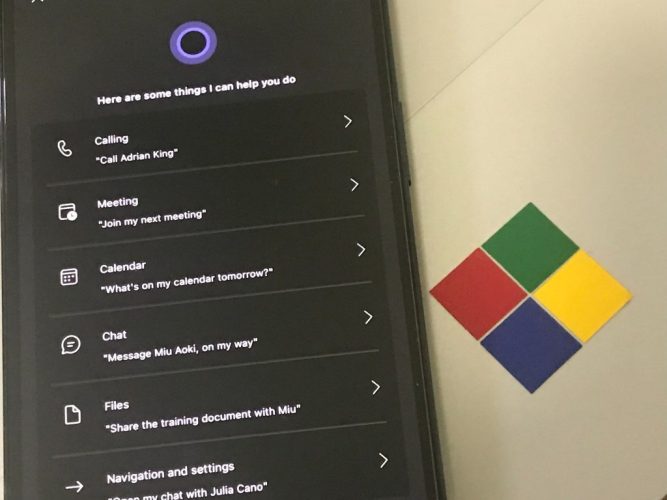
Ключевые возможности в Teams (мобильное приложение и Teams Displays):
- Совершать вызовы и присоединяться к встречам голосовой командой.
- Просматривать и управлять календарём (предстоящие встречи, напоминания).
- Искать чаты и файлы в Teams.
- Управлять презентацией: переключать слайды голосом.
- Быстрый доступ к часто используемым действиям без ввода текста.
Важно: Cortana в Teams больше не ориентирована на «весёлые факты» — она оптимизирована под рабочие сценарии.
Текущие кольца Windows 10 Insider
| Кольца | Версия | Название | Сборка |
|---|---|---|---|
| Стабильное | 1903 | Май 2019 Update | 18362 |
| Slow | 1903 | Май 2019 Update | 18362.10024 |
| Release Preview | 1909 | Ноябрь 2019 Update | 18363.448 |
| Fast | 20H1 | ?? | 19002.1002 |
| Skip Ahead | в настоящее время не используется |
(Таблица сохранирована для контекста: кольца Insider указывают, на каких каналах тестируются функции ОС; это важно для администраторов, но прямо не влияет на мобильную интеграцию Cortana в Teams.)
Как найти Cortana в Teams

Где находится Cortana в приложении Teams на iOS и Android:
- Откройте мобильное приложение Microsoft Teams.
- Перейдите в раздел Activity или Chats — в верхней части экрана ищите значок микрофона.
- Нажмите на значок микрофона, чтобы вызвать Cortana.
Если микрофон не виден:
- Откройте меню (гамбургер) слева → выберите настройки (Settings) → найдите пункт «Cortana» и убедитесь, что функция включена.
iOS 14: интеграция с Siri
- На iPhone/iPad с iOS 14 можно добавить ярлык Cortana в Siri: это позволит говорить «Hey Siri, открыть Cortana в Teams» вместо ручного нажатия микрофона.
- Система предложит настроить собственную фразу (wake word) для быстрого запуска, если это поддерживается приложением.
Настройка и тонкая подстройка Cortana в Teams
Что можно настроить:
- Голос помощника: доступны два варианта (женский и мужской). Переключение — в настройках Cortana в приложении.
- Параметры конфиденциальности и разрешений: микрофон, доступ к календарю и контактам.
- Языковые настройки и регион (от этого зависит доступность функции).
Советы по использованию в презентациях:
- На мобильном устройстве, когда презентация открыта, говорите короткие команды типа «перейти к слайду с приложением» или «следующий слайд».
- На Teams Display добавляйте формальные команды: «Cortana, go to the appendix slide» (на устройствах, где поддерживается английская фраза).
Important: на момент написания Cortana в Teams официально поддерживается только в США для мобильных приложений и Teams Displays. Пользователи за пределами США могут не увидеть функцию.
Когда Cortana не подойдёт — типовые ограничения и ошибки
- Географические ограничения: вне США функциональность может отсутствовать.
- Языковая поддержка: если язык профиля или ОС не поддерживается, Cortana может не распознавать команды корректно.
- Конфликты с локальными ассистентами (Siri, Google Assistant): на некоторых устройствах удобнее запускать Cortana через ярлык, но прямой конкурент может перехватывать голосовые команды.
- Приватность и политика компании: администраторы Microsoft 365 могут ограничивать доступ к календарям и чатам, что сделает часть команд недоступными.
Альтернативные подходы
- Использовать встроенные текстовые команды Teams (поиск, @mentions, быстрые действия).
- Создать пользовательские ярлыки и автоматизации через Power Automate для часто повторяющихся задач.
- Если нужна голосовая автоматизация в другой географии, изучите локальные ассистенты (Google Assistant/Apple Siri) и интеграции с Microsoft 365 через IFTTT или специализированные connector’ы.
Практическая методика: настроить и проверить Cortana в Teams (мини-процесс)
- Проверка совместимости: убедитесь, что ваше устройство и регион поддерживают Cortana для Teams.
- Обновление: установите последнюю версию Microsoft Teams из App Store/Google Play.
- Включение: Settings → Cortana → включить доступ.
- Разрешения: разрешите доступ к микрофону, календарю и контактам.
- Тест: скажите «Join my next meeting» или «Call [Имя]» и проверьте результат.
- Тонкая настройка: смените голос и проверьте сценарии презентации.
Критерии приёмки
- Cortana отвечает на тестовые команды в 3 из 3 попыток в тихой комнате.
- Команда «Join meeting» успешно подключает к запланированной встрече.
- Права доступа и политика компании не блокируют календарь и файлы.
Чек-листы по ролям
Администратор IT:
- Проверить глобальные политики Microsoft 365 на предмет ограничения доступа Cortana.
- Настроить региональные настройки и уведомить пользователей о доступности функции.
- Подготовить инструкцию по безопасному использованию голосовых функций.
Презентующий/Ведущий встречи:
- Тестировать голосовые команды заранее на том же устройстве.
- При подготовке презентации пронумеровать или озаглавить ключевые слайды для удобства голосовых команд.
Обычный пользователь:
- Включить разрешения микрофона и календаря.
- Добавить ярлык Siri (iOS) для быстрого запуска.
- Ознакомиться с базовым набором команд (звонки, присоединение к собраниям, поиск).
Контраргументы: когда Cortana не заменит ручное управление
- Если требуется высокая точность распознавания в многолюдной комнате, лучше использовать проводной микрофон или ручное управление.
- Команды, требующие сложной логики (комбинация действий в нескольких приложениях), лучше автоматизировать через Power Automate.
ЧаВо
Q: Доступна ли Cortana на настольной версии Teams?
A: На момент написания Cortana официально доступна в мобильных приложениях и на Teams Displays в США; портирование на настольные приложения обсуждается, но точные сроки неизвестны.
Q: Какие языки поддерживаются?
A: Поддержка языков зависит от региона и версии приложения; если язык вашего устройства не поддерживается, Cortana может работать частично или быть недоступной.
Q: Можно ли настроить «wake word»?
A: На мобильных устройствах можно настроить ярлыки и интеграцию с Siri на iOS; поддержка постоянного «wake word» зависит от уровня доступа и состояния приложения.
Сводка
- Cortana в Teams — инструмент для ускорения рабочих сценариев: звонки, календарь, поиск и управление презентациями.
- Поддерживается преимущественно на мобильных платформах и специализированных дисплеях в США.
- Перед внедрением проверьте региональные ограничения и корпоративные политики.
Короткое объявление (для рассылки, 100–200 слов)
Cortana теперь интегрирована в Microsoft Teams на iOS, Android и на специализированных Teams Displays (в США). Помощник помогает быстро звонить, присоединяться к встречам, искать файлы и управлять презентациями голосом. Для активации откройте Activity или Chats, нажмите значок микрофона и следуйте подсказкам. В iOS можно добавить ярлык Siri для запуска Cortana голосовой фразой. Администраторам рекомендуется проверить политики доступа в Microsoft 365 перед массовым развёртыванием.
1‑строчный глоссарий
- Cortana: виртуальный помощник Microsoft, оптимизированный для задач продуктивности в Microsoft 365.
- Teams Display: специализированное устройство с интегрированным Teams и голосовым интерфейсом.
Social preview (OG)
- Заголовок: Cortana в Microsoft Teams — как использовать на мобильных и дисплеях
- Описание: Голосовые команды для звонков, встреч и презентаций в Teams; настройка, ограничения и практические советы.
Notes: проверьте региональную доступность и корпоративные политики перед внедрением.

Похожие материалы

Несколько аккаунтов Skype: Multi Skype Launcher

Журнал для работы: повысить продуктивность

Персональные звуки уведомлений на Android

Скачивание шоу Hulu для офлайн‑просмотра

Microsoft Start: персонализированная новостная лента
