
Copilot Highlights: подсказки в приложениях Windows
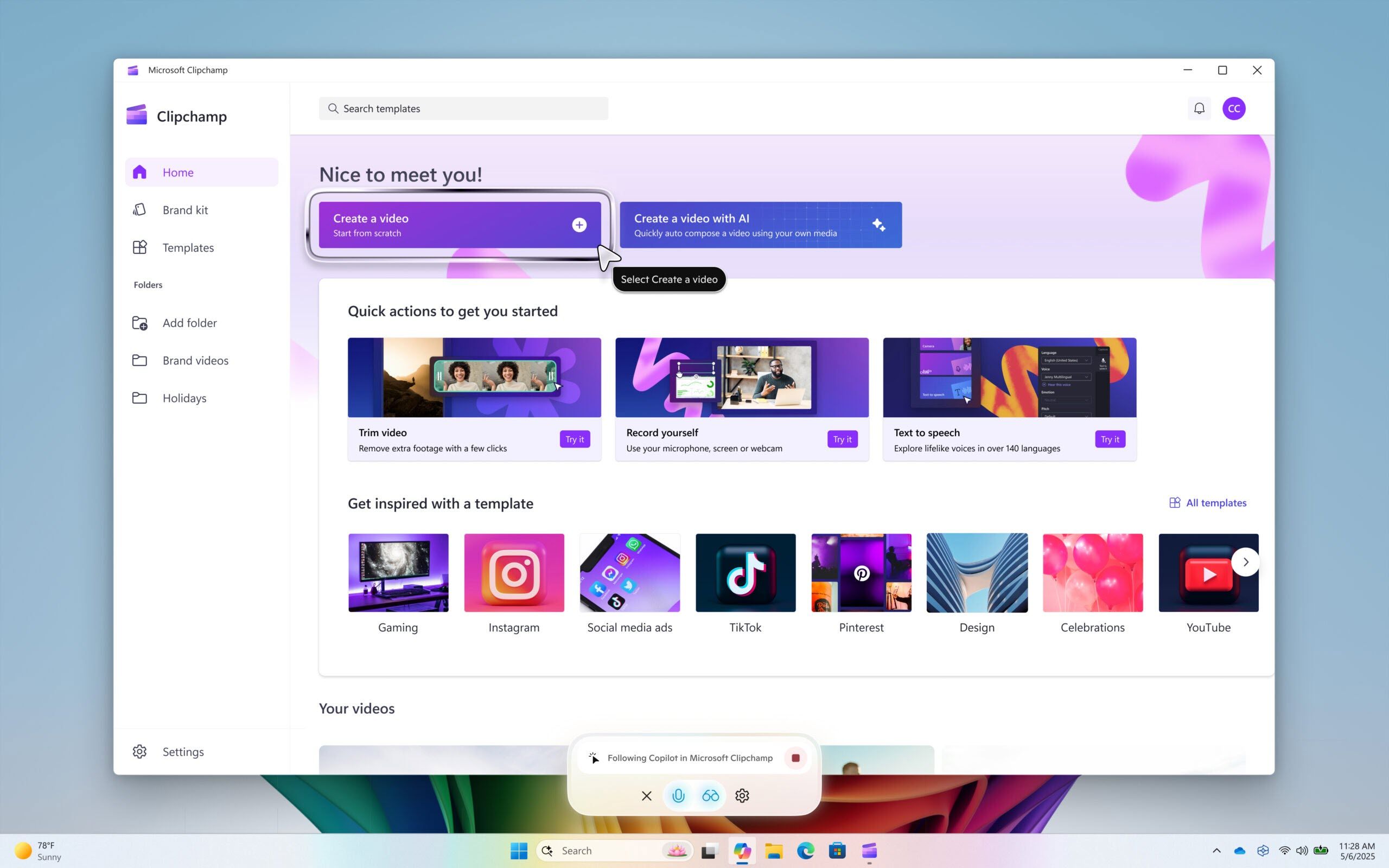
Copilot теперь умеет не только отвечать на текстовые запросы, но и показывать, где нажать или что настроить внутри реального окна приложения. Эта возможность называется Highlights и работает через функцию Copilot Vision: вы делитесь окном приложения или вкладкой браузера, а Copilot подсвечивает элементы интерфейса и объясняет шаги.
Что такое Highlights
Highlights — это визуальные подсказки от Copilot, которые указывают, какие элементы интерфейса использовать для выполнения конкретной задачи. Сам термин: Copilot Vision — технология, которая позволяет Copilot «видеть» содержимое окна и анализировать изображение.
Кратко:
- Highlights = подсветка элементов интерфейса + пошаговые инструкции;
- Copilot Vision = анализ изображения окна/вкладки и сопоставление с инструкциями;
- Поддерживается один активный фокус подсказок на одно окно/вкладку, но Copilot Vision может принимать до двух окон для сравнения данных.
Как это работает — мини-методика
- Откройте приложение или вкладку браузера с задачей.
- Запустите приложение Copilot и включите Copilot Vision.
- Поделитесь нужным окном или вкладкой (Share window/tab).
- Сформулируйте задачу простым языком: «Покажи, как включить ночной режим», «Добавь колонтитул» и т. п.
- Copilot проанализирует изображение и выделит области интерфейса, объясняя каждый шаг визуально.
Важно: если требуется сравнение двух источников (например, список в приложении и онлайн-шаблон), поделитесь двумя окнами — Copilot сможет сопоставить их данные.
Примеры использования
- Показать, как включить Night light в Настройках Windows;
- Объяснить, как добавить колонтитул в офисном документе;
- Подсказать, где в видеоредакторе добавить текстовую дорожку;
- Сравнить локальный чек-лист с онлайн-списком и найти пропуски;
- Сравнить фрагмент кода с примером из документации (полезно для программистов).
Требования и доступность
- Нужна версия Copilot: 1.25044.92.0.
- Обновление распространяется через Microsoft Store и выходит постепенно по каналам Insider.
- На старте фича доступна участникам Windows Insider в США; расширенный релиз ожидается позже.
Примечание: даже если вы в программе Windows Insider и видите обновления в магазине, новые функции могут появляться с задержкой.
Ограничения и когда Highlights может не сработать
- Highlights ориентирован на визуальный интерфейс. Если элементы интерфейса динамически подгружаются, подсветка может временно потерять точность.
- Функция менее эффективна в нестандартных или сильно кастомизированных интерфейсах.
- Если окно приложения блокирует скриншоты по соображениям безопасности, Copilot не сможет получить изображение.
- Beta‑статус значит возможны баги: подсветки могут смещаться, шаги — давать неточную последовательность.
Важно: не полагайтесь на Highlights для критичных операций без проверки. Всегда сверяйте изменения вручную.
Альтернативные подходы
- Текстовые инструкции от Copilot без визуальной подсветки — полезно, если вы не хотите делиться экрана.
- Встроенные учебники и интерактивные туры в самих приложениях (если они есть).
- Видео‑уроки и записи экрана — подходят, когда вам нужна длительная демонстрация.
- Документация и официальные мануалы — надежно для точных настроек и сложных операций.
Эвристики и полезные правила
- Начинайте с простого запроса: «Покажи, как…» и уточняйте шаги при необходимости.
- Делитесь только тем окном, где происходят ключевые действия.
- Для сравнения данных советую: сначала поделитесь локальным списком, затем вкладкой с эталонным списком.
- Если подсказка непонятна — попросите Copilot выделить следующий или предыдущий шаг.
Роли: чек-листы по использованию
Пользователь (новичок):
- Установить Copilot и обновить через Microsoft Store;
- Включить Copilot Vision и поделиться окном;
- Попросить показать конкретную задачу; проверить результат вручную.
Разработчик/кодер:
- Поделитесь окном редактора и вкладкой с документацией;
- Попросите найти несоответствия или ошибки;
- Если Copilot не видит проблему — сделайте снимок кода и уточните запрос.
IT-администратор:
- Проверить политики безопасности — разрешён ли снимок экрана приложением;
- Тестировать Highlights на стандартных образцах ПО;
- Обновить инструкции для сотрудников и включить предупреждения о beta‑статусе.
Факто-бокс: ключевые цифры
- Требуемая версия Copilot: 1.25044.92.0.
- Количество одновременно делящихся приложений для анализа: до 2.
- Доступность на старте: Windows Insiders в США (beta).
Советы по раннему доступу и развёртыванию
- Запишитесь в Windows Insider, если хотите получить функцию раньше;
- Проверяйте обновления Copilot в Microsoft Store регулярно;
- Для организаций протестируйте фичу в изолированной среде перед массовым развёртыванием.
Когда стоит не использовать Highlights
- Для операций с конфиденциальными данными (пароли, банковские данные) — избегайте общего доступа к окну;
- В продакшн-сценариях, где ошибка на одном шаге недопустима — следуйте проверенным инструкциям и ручной проверке;
- Если интерфейс приложения экстремально кастомизирован и подсказки не соответствуют реальности.
Важно: Highlights — помощник, а не замена эксперту. Используйте подсказки как ускоритель, а не как окончательное решение.
Часто задаваемые вопросы
Как быстро получить Highlights?
Установите Copilot версии 1.25044.92.0 и участвуйте в Windows Insider. Обновление распространяется поэтапно через Microsoft Store.
Поддерживает ли функция несколько приложений одновременно?
Copilot Vision может принимать до двух окон для анализа, но сама визуальная подсветка (Highlights) работает для одного фокуса одновременно.
Безопасно ли делиться окном с конфиденциальной информацией?
Не рекомендуется. Функция требует передачи изображения окна. Избегайте обмена паролями, банковскими данными и другой чувствительной информацией.
Краткое резюме
Copilot Highlights упрощает обучение работе с приложениями, показывая визуальные шаги прямо на экране. Фича полезна для новичков, специалистов и разработчиков, но сейчас находится в бета‑режиме с ограниченной доступностью. Если вы готовы протестировать, зарегистрируйтесь в Windows Insider и обновите Copilot через Microsoft Store.
Ключевые рекомендации: обновите приложение, тестируйте на непроизводственных данных и комбинируйте визуальные подсказки с ручной проверкой.

Похожие материалы

Несколько аккаунтов Skype: Multi Skype Launcher

Журнал для работы: повысить продуктивность

Персональные звуки уведомлений на Android

Скачивание шоу Hulu для офлайн‑просмотра

Microsoft Start: персонализированная новостная лента
