
5 простых способов вернуть скорость медленному Mac

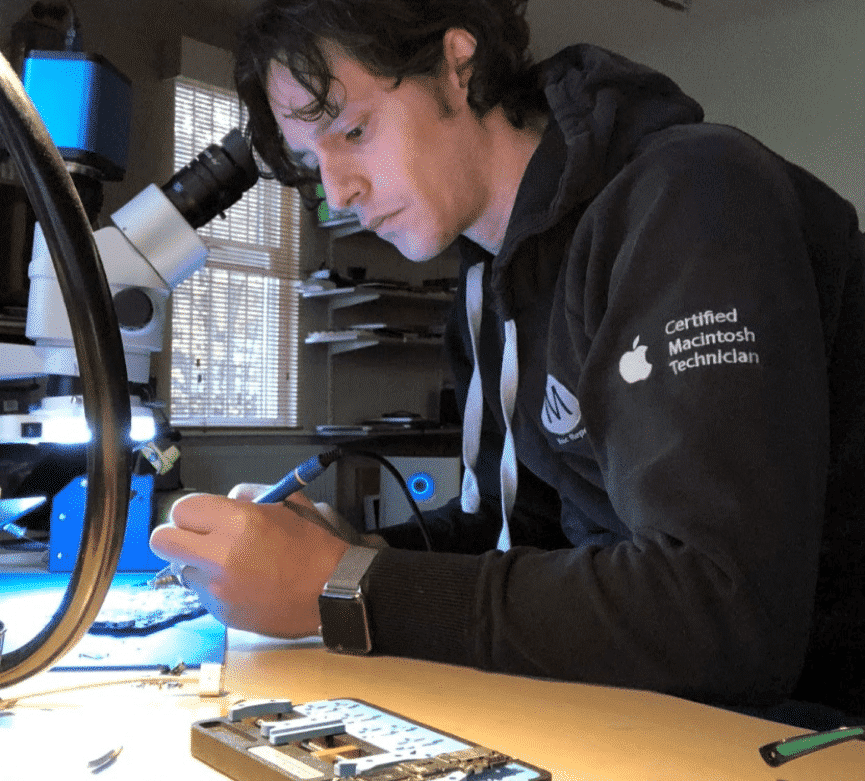
Мы пообщались с независимым специалистом по ремонту Macintosh из Великобритании, чтобы собрать практичные советы, которые не всегда дадут в официальном сервисе.
Коротко о причинах замедлений
Медленная работа macOS чаще всего связана с одной или комбинацией факторов: устаревший жёсткий диск (HDD), недостаток оперативной памяти, фоновые приложения, проблемы с файловой системой или сбои обновлений. По словам Джонатана из Mac Repair Nottingham, некоторые старые Mac реально ускоряются после перехода на SSD и апгрейда RAM — иногда заметно сильнее, чем вы ожидаете (в материале упоминают рост скорости «до 20×» в отдельных случаях).
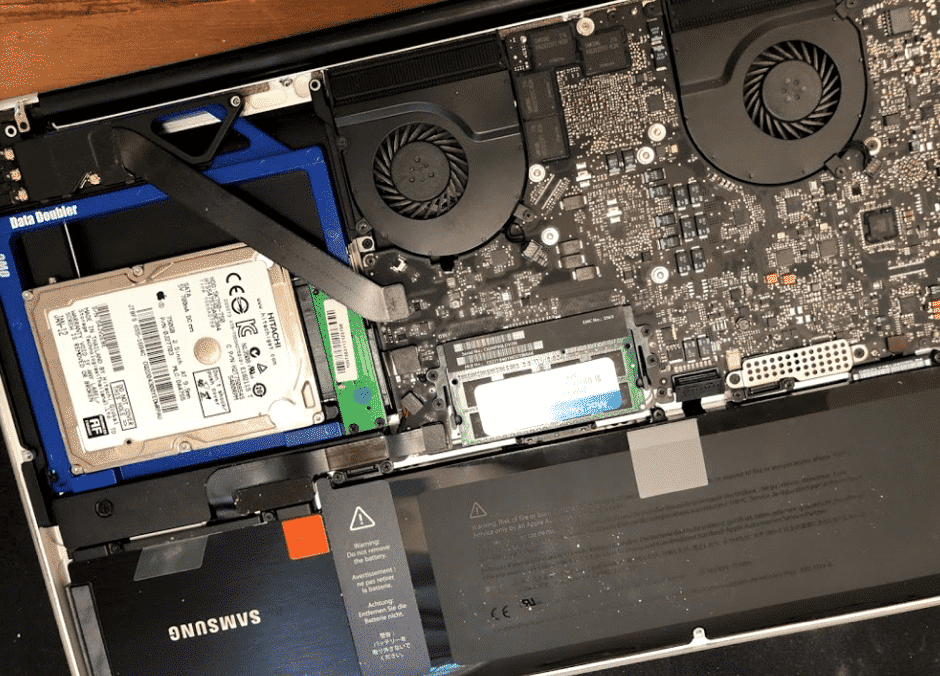
Важно: Apple устанавливала недорогие HSTC‑диски в компьютеры 2011–2017 годов, и это частая причина нестабильной и медленной работы.
Быстрая проверка перед апгрейдом
- Сделайте резервную копию через Time Machine или копирование важных папок.
- Перезагрузите Mac и загрузитесь в Safe Mode (утверждение системных библиотек и минимальное количество драйверов). Это отключит сторонние расширения и поможет понять, связано ли торможение с приложениями третьих сторон.
- Откройте «Монитор активности» и посмотрите вкладки CPU, Память и Диск — какие процессы потребляют ресурсы.
- В Дисковой утилите запустите First Aid для системного и пользовательского раздела.
Определение: SMC (System Management Controller) — контроллер низкоуровневых функций (питание, заряд батареи, подсветка, спящий режим). Сброс SMC помогает исправить аппаратные аномалии.
Аппаратный апгрейд: когда он нужен и что даст
Когда эффективно: если у вас HDD (не SSD), мало оперативной памяти, вы работаете с большими файлами или на устройстве много фоновых задач. Апгрейд RAM и переход HDD→SSD возвращают отклик интерфейса, сокращают время загрузки и ускоряют работу приложений.
Когда неэффективно: если проблема в системных ошибках macOS, повреждённой файловой системе, или если тормоза вызваны конкретным приложением — тогда нужно лечить программно.
Альтернативы апгрейду: переустановка macOS, чистая установка и перенос только нужных данных, отключение тяжёлых фоновых сервисов.
Практические шаги по распространённым симптомам
Черный или синий экран
Симптом: экран остаётся чёрным или синим при входе в систему или при открытии приложений. Шаги:
- Зажмите кнопку питания ~6 секунд для принудительного выключения и затем включите снова.
- Загрузитесь в Safe Mode (при включении держите Shift) и удалите недавно установленные приложения/расширения.
- Если проблема повторяется, проверьте журнал системы через Консоль и сделайте загрузку с внешнего диска/инсталлятора для диагностики.
Важно: если вы не видите никаких признаков загрузки (вентиляторы, индикаторы), возможно аппаратная неисправность — лучше обратиться к специалисту.
Серый экран с логотипом Apple
Симптом: при старте виден логотип Apple на сером фоне, но система не загружается. Шаги:
- Попробуйте Safe Mode и завершите незавершённые обновления macOS.
- Запустите Дисковую утилиту → First Aid для основного диска.
- Если First Aid выявил ошибки, сделайте резервную копию и рассмотрите переустановку macOS.
MacBook самопроизвольно выключается
Симптом: ноутбук выключается без предупреждения. Шаги:
- Проверьте состояние батареи в меню «Об этом Mac» → «Питание» (или через System Information). Если батарея изношена — замените.
- Полностью загрузите систему, затем выполните корректное выключение (Apple → Завершить работу).
- Сбросьте SMC (см. официальную инструкцию Apple для вашей модели) — это сбросит аппаратные контроллеры питания.
- Если проблема остаётся, запустите Apple Diagnostics или обратитесь в сервис.
Неработающее приложение
Симптом: одно приложение не отвечает, замораживает систему. Шаги:
- Откройте меню «Принудительно завершить» сочетанием Command+Option+Esc, выберите приложение и нажмите «Завершить».
- Если приложение системно висит при каждом запуске, удалите и установите заново или проверьте обновления приложения.
- Посмотрите логи в Консоли для выявления конфликтов.
Вращающийся «пляжный» шарик
Симптом: курсор показывает «сеть загрузки», интерфейс не отвечает. Шаги:
- Откройте «Монитор активности» и отсортируйте по CPU и Памяти, найдите процессы с высокой нагрузкой.
- Завершите процессы, которые съедают ресурсы, и удалите ненужные программы.
- Если причиной является Spotlight или Time Machine (интенсивный индекс/резервное копирование), дождитесь завершения операций или временно приостановите их.
Мини‑методология для быстрой диагностики (шаги записать и повторять)
- Резервная копия → 2. Safe Mode → 3. Монитор активности → 4. First Aid в Дисковой утилите → 5. Сброс SMC/NVRAM → 6. Апгрейд HDD→SSD / увеличение RAM → 7. Переустановка macOS если нужно.
Дерево решений для ускорения Mac
flowchart TD
  A[Mac медленный?] --> B{Есть ли физический HDD?}
  B -- Да --> C[Рассмотреть замену на SSD]
  B -- Нет --> D{Высокая нагрузка в Монитор активности?}
  D -- Да --> E[Отключить/удалить проблемные процессы]
  D -- Нет --> F{Проблемы при загрузке?}
  F -- Да --> G[Safe Mode + First Aid]
  F -- Нет --> H[Переустановить macOS / обратиться в сервис]
  C --> I[Апгрейд RAM если нужно]
  E --> I
  G --> H
Ролевые чек‑листы
Домашний пользователь:
- Сделать резервную копию
- Перезагрузить в Safe Mode
- Проверить «Монитор активности»
- Удалить лишние программы
Продвинутый пользователь / power user:
- Проверить логи в Консоли
- Отключить фоновые агенты и расширения
- Оценить возможность SSD и RAM upgrade
Техник:
- Выполнить аппаратную диагностику (Apple Diagnostics)
- Проверить SMART HDD и пропускную способность шины
- Предложить апгрейд или замену компонентов
Критерии приёмки
- Mac загружается до рабочего стола без задержек
- Интерфейс отзывчив при переключении приложений
- В «Мониторе активности» нет постоянных пиков CPU/Памяти от сторонних процессов
- Нет повторяющихся ошибок в журнале системы после ремонта
Когда апгрейд не решит проблему
- Если есть аппаратный сбой логической платы, графического процессора или контроллера питания. В таких случаях замена HDD на SSD не поможет — требуется ремонт или замена платы.
Краткое резюме
Прежде чем списывать устройство: сделайте резервную копию, последовательно выполните диагностику программной части (Safe Mode, First Aid, Монитор активности), затем подумайте об апгрейде HDD→SSD и увеличении RAM. Если проблема аппаратная — обратитесь к профессиональному сервису.
Спасибо Джонатану из Mac Repair Nottingham за инсайты и помощь с материалом.

Похожие материалы

Несколько аккаунтов Skype: Multi Skype Launcher

Журнал для работы: повысить продуктивность

Персональные звуки уведомлений на Android

Скачивание шоу Hulu для офлайн‑просмотра

Microsoft Start: персонализированная новостная лента
