
Распространённые баги Blasphemous и как их исправить
Краткое описание проблем
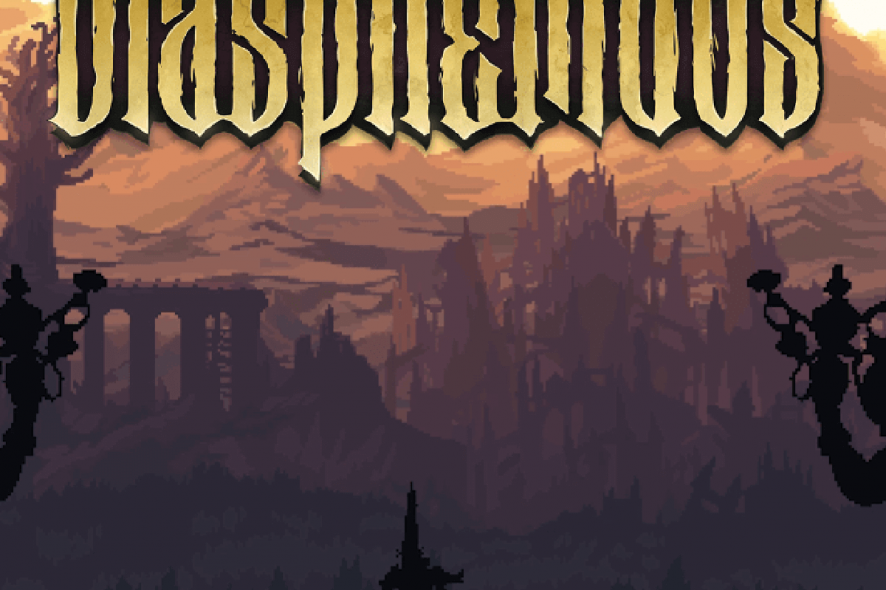
Blasphemous — это action‑платформер с пиксельной графикой и высоким уровнем наказания за ошибки. Несмотря на кажущуюся простоту, в релизной версии оказались баги, многие из которых повторяют ошибки демо‑версии. Разработчики заявили, что часть проблем появилось из‑за ранней выгрузки версии и что они планируют исправления в патчах.
Важно: перечисленные ниже методы — временные обходы. Если проблема критична, всегда сохраняйте прогресс чаще и делайте резервные копии файлов сохранений, когда это возможно.
Как исправить баги Blasphemous
1. Проблемы с контроллером на мониторах с высокой частотой обновления
Симптом: вы не можете опуститься вниз через платформу (drop down). В платформере это делает игру непроходимой.
Временное решение: отключите V‑Sync в настройках игры и/или драйвера видеокарты. Чаще всего баг встречается у пользователей с мониторами, способными работать выше 60 FPS (например, 144 Гц).
Шаги:
- Откройте игровые настройки. Если вы в игре — откройте экран карты и нажмите X (Xbox) или Square (PlayStation), чтобы попасть в меню опций.
- Найдите опцию V‑Sync и отключите её.
- Если проблема остаётся, попробуйте ограничить FPS до 60 через настройки драйвера или сторонние утилиты.
Важно: отключение V‑Sync может привести к экранным разрывам (tearing). Если это критично, используйте вертикальную синхронизацию в драйвере с ограничением FPS.
2. Иногда нельзя залезть по лестнице
Симптом: при попытке забраться по лестнице персонаж не реагирует.
Известный статус: на момент написания решения для этого бага не обнаружено. Пользователи сообщают о случайных случаях, которые повторяются у некоторых сборок игры.
Временный обход: перезагрузите последний чекпоинт или выходите/перезапускайте игру и загружайте сохранение.
3. Тряска экрана при ударе по токсичным каплям
Симптом: камера трясётся не только от ударов по противникам, но и при столкновении с токсичными каплями. Это ухудшает видимость и может смутить игрока.
Возможные причины:
- Баг движка или эффекта камеры.
- Конфликт с драйвером видеокарты.
Рекомендации:
- Обновите драйвер видеокарты через официальный сайт производителя (NVIDIA, AMD, Intel).
- Если проблема появилась после обновления драйвера, верните предыдущую версию.
- Временный вариант — удалить драйвер и позволить Windows установить базовый драйвер:
- Нажмите Windows + R
- Введите hdwwiz.cpl
- Разверните «Видеоадаптеры»
- Правый клик по нужному адаптеру → Удалить
- Перезагрузите ПК и дождитесь установки драйвера по умолчанию
Примечание о драйверах: драйверы — это программные интерфейсы, которые позволяют Windows общаться с аппаратным обеспечением. Установка неподходящего драйвера может вызвать новые проблемы. Если вы не уверены, используйте официальные сайты производителей или специализированные утилиты.
Утилиты для обновления драйверов могут помочь автоматизировать поиск подходящих сборок. Одно из решений, упомянутое пользователями, — Outbyte Driver Updater. Эта утилита сканирует систему и предлагает обновления. Всегда проверяйте отзывы и политику конфиденциальности перед установкой стороннего ПО.
⇒ Get PC HelpSoft Driver Updater
4. Игра не загружается при переходе в новую сцену
Симптом: при входе в дверной проём камера просто падает, а сцена не загружается. Единственный выход — закрыть игру и перезапустить.
Временный обход: загрузите более раннее сохранение и попробуйте пройти участок иначе (проверить, не влияет ли фоновые процессы, оверлеи или моды). Ждите исправления в официальном патче.
5. Некоторые мобы остаются неуязвимыми
Симптом: призраки или другие враги становятся неуязвимыми — это связано с тем, что звук появления спавна повторяется в цикле.
Временные меры: перезагрузите последний чекпоинт или перезапустите игру.
6. Иногда нельзя избежать урона от врагов
Симптом: вы получаете урон, даже если на экране проигралась анимация парирования или уклонения. При синхронизации атак двух врагов парировать нельзя.
Статус: не ясно, баг это или задуманный дизайн. Пока нет гарантированного исправления.
Когда эти методы не помогут
- Если баг сохраняется после отката драйверов, перезапуска игры и загрузки более раннего сохранения — вероятно, это логическая или синхронизационная ошибка в коде игры. В этом случае единственный выход — ждать официального патча.
- Моды и сторонние исправления могут конфликтовать друг с другом. Перед их применением делайте резервные копии сохранений.
Альтернативные подходы и дополнительные советы
- Проверка целостности файлов игры в лаунчере (Steam: правый клик по игре → Свойства → Локальные файлы → Проверить целостность).
- Отключение оверлеев (Steam Overlay, Discord Overlay, NVIDIA ShadowPlay), которые иногда влияют на ввод и анимации.
- Запуск игры от имени администратора при подозрении на проблемы с правами доступа.
- Поиск в сообществе: иногда игроки публикуют временные фиксы или ini‑патчи.
- Связь с поддержкой разработчиков: подробно опишите шаги воспроизведения, прикрепите логи (если есть) и конфигурацию системы.
Методика диагностики (короткий чек‑лист)
- Воспроизведите баг и зафиксируйте точные шаги.
- Проверьте целостность файлов и отключите оверлеи.
- Отключите V‑Sync и/или ограничьте FPS до 60.
- Обновите или откатите драйвер видеокарты.
- Перезапустите игру и загрузите предыдущее сохранение.
- Если всё равно есть проблема — отправьте отчёт в техподдержку с логами.
Ролевые чек‑листы
Игрок:
- Создайте резервную копию сохранений.
- Отключите V‑Sync, проверьте 60 FPS.
- Отключите оверлеи и моды.
- Перезагрузите чекпоинт при зависании врагов.
Техническая поддержка:
- Запросите шаги воспроизведения и аппаратную конфигурацию.
- Попросите логи и видеозапись бага.
- Предложите временные обходы и следите за повторяемостью ошибки.
Моддеры / сообщество:
- Тестируйте изменения в отдельной копии игры.
- Документируйте несовместимости с официальными патчами.
Краткий глоссарий
- V‑Sync: технология синхронизации частоты кадров с частотой обновления монитора, уменьшающая разрывы изображения.
- Чекпоинт: автоматическое сохранение прогресса в игре.
- Драйвер видеокарты: программный слой для взаимодействия ОС с GPU.
Что ожидать от патча
- Исправление логики входа/выхода сцены и синхронизации мобов.
- Поправки в обработке ввода на разных частотах кадров.
- Улучшение устойчивости эффектов камеры.
Важно: даты патчей и подробности их содержания объявляет издатель/разработчик. Подписывайтесь на официальные каналы для уведомлений.
Резюме
- Частые временные решения: отключение V‑Sync, откат/обновление драйверов, проверка целостности файлов и перезагрузка чекпоинтов.
- Некоторые проблемы пока не имеют пользовательских исправлений и требуют официального патча.
- Документируйте шаги воспроизведения и сообщайте в поддержку, чтобы ускорить выявление и исправление ошибок разработчиками.
Важно: используйте сторонние утилиты и драйвер‑обновители с осторожностью. Предпочитайте официальные сайты производителей GPU.
Ключевые действия: резервное копирование сохранений, проверка настроек V‑Sync/FPS, обновление/откат драйверов, отключение оверлеев, отправка подробного отчёта в техподдержку.

Похожие материалы

Несколько аккаунтов Skype: Multi Skype Launcher

Журнал для работы: повысить продуктивность

Персональные звуки уведомлений на Android

Скачивание шоу Hulu для офлайн‑просмотра

Microsoft Start: персонализированная новостная лента
