
Командная строка падает в Windows 11 — как исправить
TL;DR
Командная строка (cmd) в Windows 11 может периодически аварийно завершать работу из‑за повреждённых системных файлов, отсутствующих переменных среды, вредоносного ПО или бага в сборке ОС. Начните с перезагрузки и обновления Windows, затем проверьте реестр на ключи автозапуска (SOUNDMIXER), выполните SFC/DISM и полное сканирование антивирусом. Если не помогает — используйте безопасный режим, чистую загрузку или восстановление системы.
Важно: перед редактированием реестра создайте резервную копию и точку восстановления системы.
Почему командная строка может падать в Windows 11
- Повреждённые системные файлы (повлияют на запуск приложений).
- Ошибка (баг) в установленной сборке Windows 11.
- Наличие вредоносного ПО, включая майнеры с автозапуском.
- Отсутствует критическая переменная среды в Path, необходимая для запуска cmd.
- Наличие ключа автозапуска типа SOUNDMIXER, который выполняет нежелательный код.
Быстрые шаги (порядок действий)
- Перезапустите компьютер.
- Проверьте и установите обновления Windows.
- Проверьте реестр на SOUNDMIXER и удалите autorun‑ключи.
- Запустите sfc /scannow и, при необходимости, DISM.
- Выполните полное сканирование антивирусом (Windows Defender или сторонний).
- Добавьте недостающий элемент C:\Windows\SysWow64 в системную переменную Path, если процесс требует этого.
- При сохранении проблемы — безопасный режим, чистая загрузка, восстановление системы или переустановка.
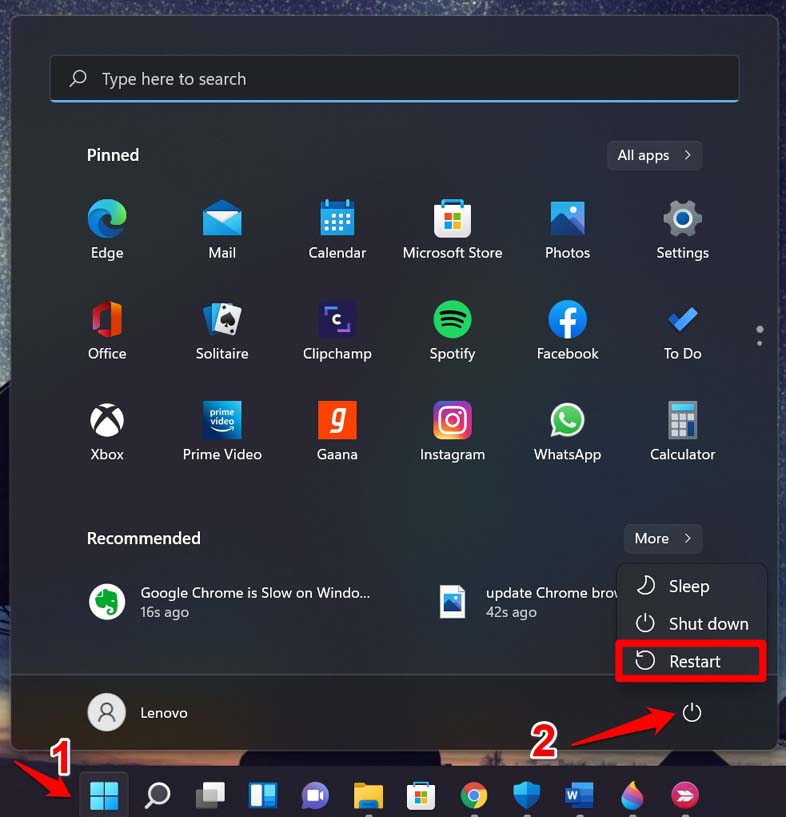
1. Перезагрузите компьютер
Иногда причина — временный сбой служб или конфликт программ. Перед сложными действиями всегда перезагружайте.
- Нажмите клавишу Windows.
- В появившемся меню нажмите значок питания.
- Выберите «Перезагрузка».
В большинстве случаев простая перезагрузка устраняет неожиданное поведение cmd.
2. Обновите Windows 11
Microsoft регулярно выпускает обновления, которые закрывают известные ошибки. Убедитесь, что у вас установлена последняя сборка.
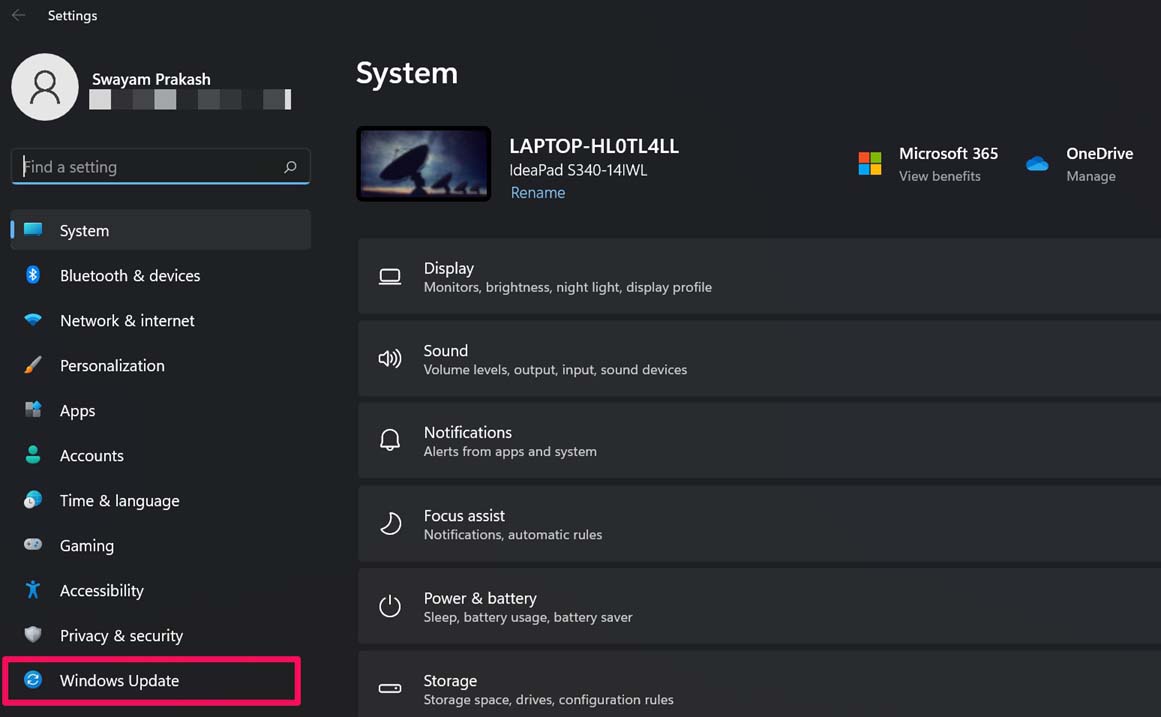
- Нажмите Windows + I для открытия «Параметры».
- Перейдите в раздел «Обновление Windows».
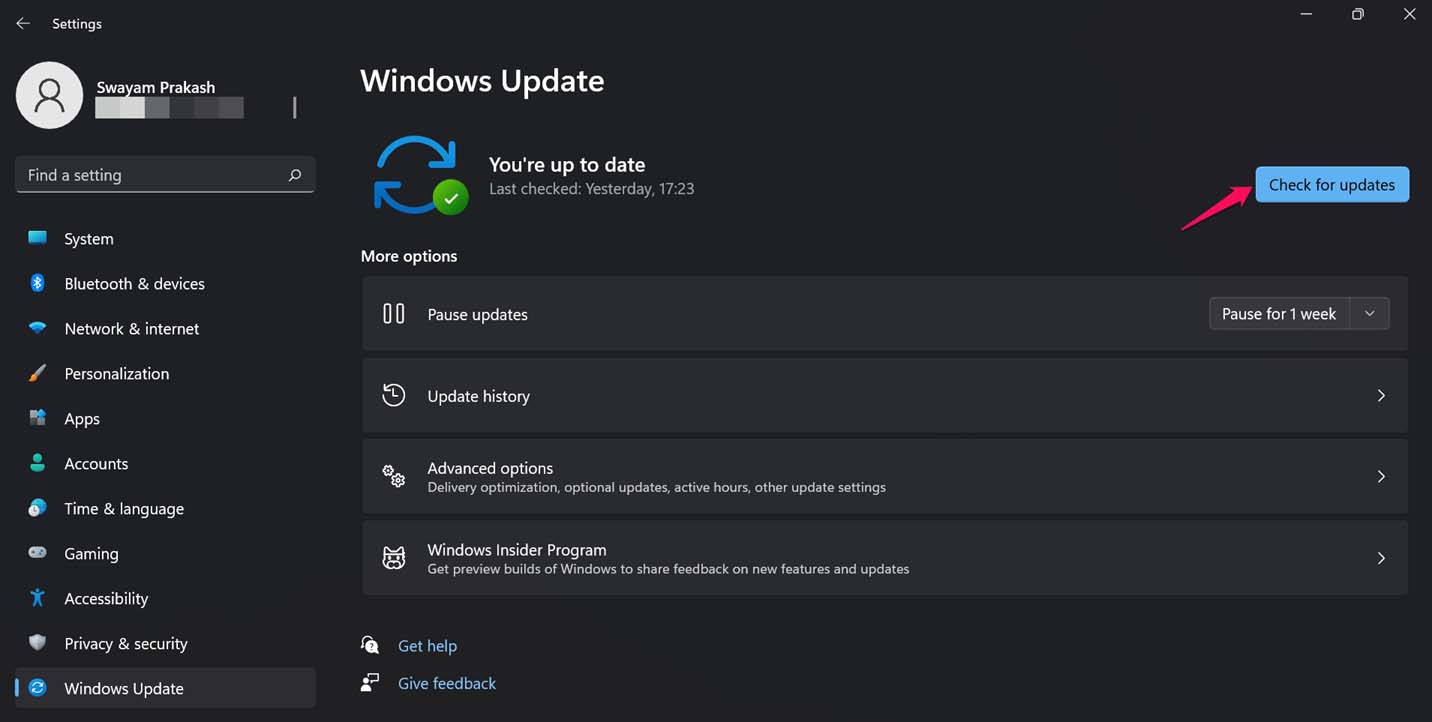
- Нажмите «Проверить обновления».
- Если доступно обновление — выберите «Скачать сейчас» и установите.
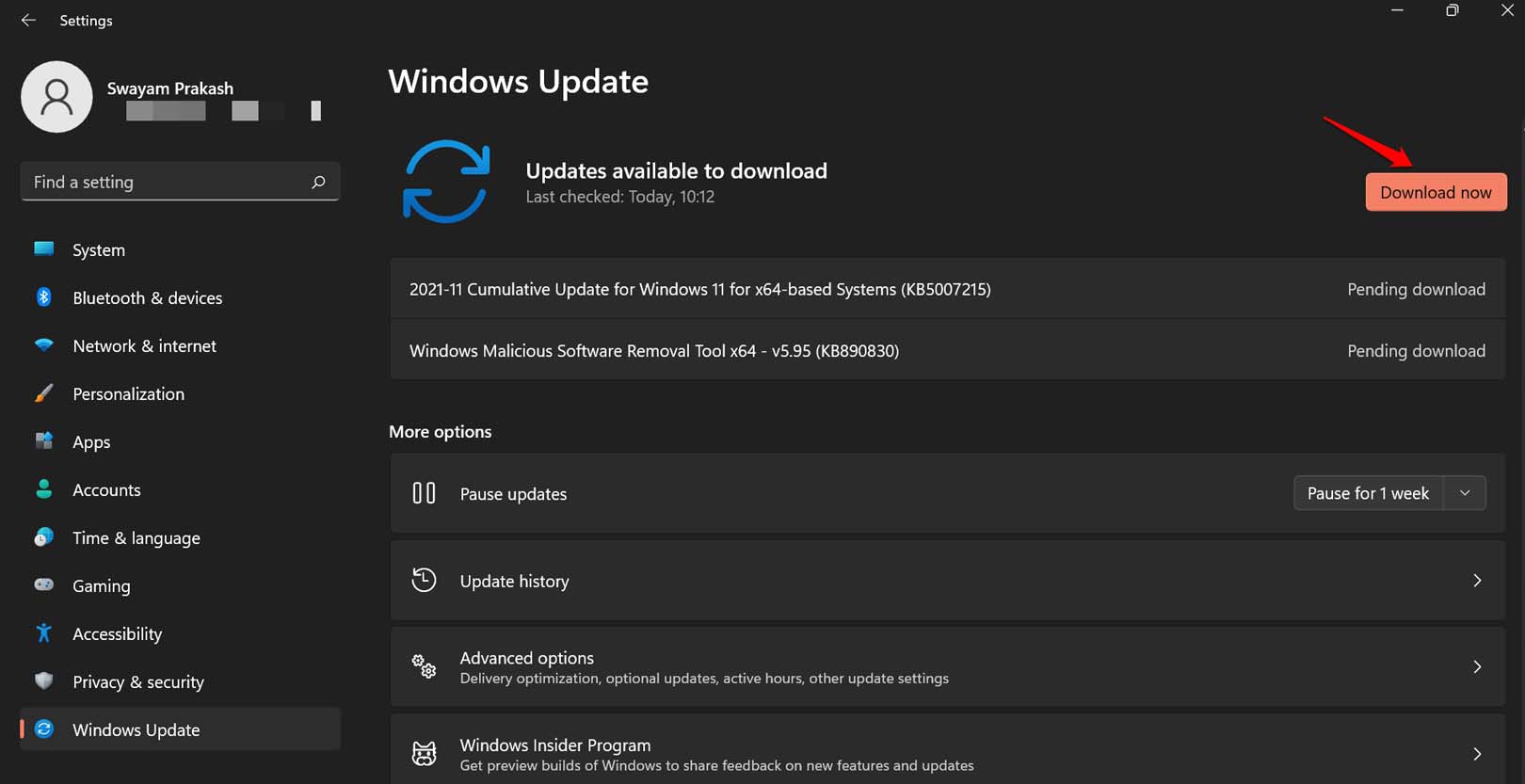
После установки обновлений перезагрузите ПК и проверьте поведение командной строки.
3. Удалите ключ автозапуска майнера (например SOUNDMIXER)
Некоторые майнеры внедряют ключи автозапуска в реестр. Они могут запускать процессы, которые конфликтуют с cmd или перегружают систему.
Перед началом: создайте точку восстановления или экспортируйте раздел реестра.
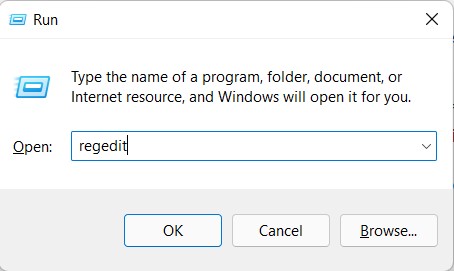
- Откройте окно «Выполнить» (Win + R). Введите regedit и нажмите Enter, чтобы открыть Редактор реестра.
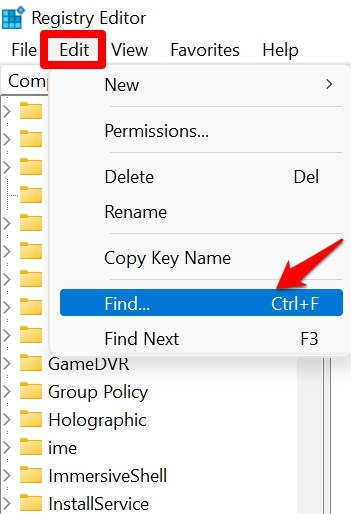
- В меню редактора реестра выберите «Правка» -> «Найти».
- В поле поиска введите SOUNDMIXER. Убедитесь, что отмечены все варианты поиска (ключи, значения, данные).
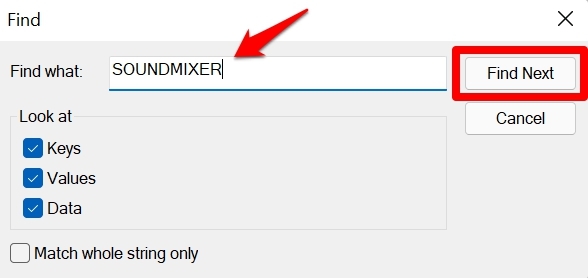
Если поиск наймёт ветку, откройте её и найдите запись autorun или строки, указывающие на запуск исполняемого файла. Удалите только явно вредоносные записи.
Повторите поиск — ключ может быть в нескольких местах.
Важно: удаляйте только те ключи, которые вы точно идентифицируете как вредоносные. Если сомневаетесь — экспортируйте ветку реестра перед удалением.
Профессиональный совет: если вы не уверены, сначала исследуйте путь исполняемого файла (например через Autoruns от Sysinternals) и проверьте его подпись.
4. Восстановление повреждённых системных файлов (SFC и DISM)
Команды SFC и DISM помогают найти и восстановить системные файлы, влияющие на стабильность приложений.
- Откройте поиск Windows, введите «cmd» или «Командная строка».
- Нажмите правой кнопкой и выберите «Запуск от имени администратора».
- Введите и выполните команду:
sfc /scannow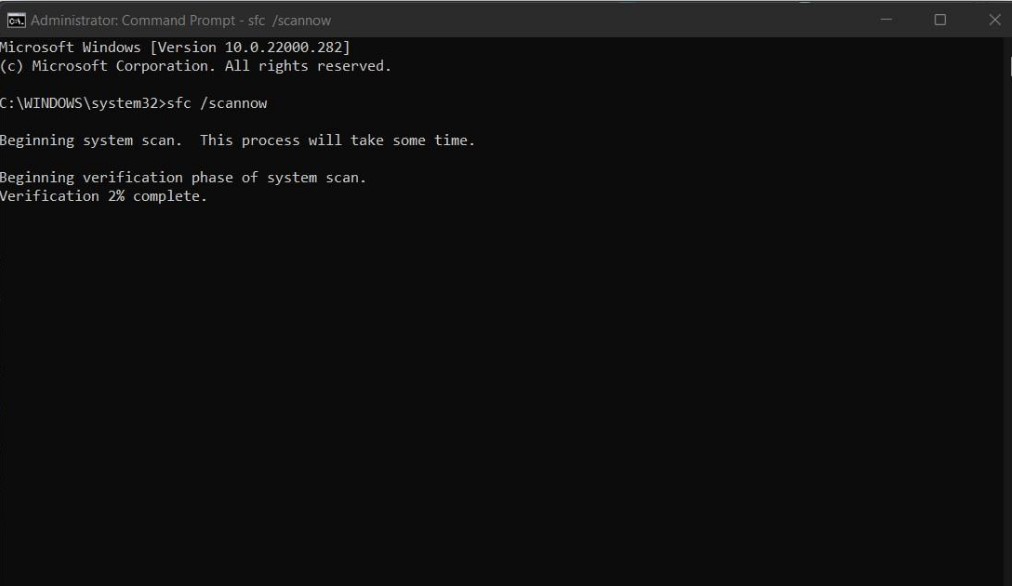
- Дождитесь завершения. Если SFC сообщает, что файлы восстановлены, перезагрузите систему и проверьте cmd.
Если SFC не смог исправить все ошибки, выполните команды DISM:
DISM /Online /Cleanup-Image /CheckHealth
DISM /Online /Cleanup-Image /ScanHealth
DISM /Online /Cleanup-Image /RestoreHealth
После успешного выполнения DISM снова запустите sfc /scannow.
5. Сканирование на вредоносное ПО (Windows Defender)
Если в системе есть нежелательное ПО, оно может вызывать падение cmd. Проведите полное сканирование.
- Откройте Windows + I → «Конфиденциальность и безопасность» → «Безопасность Windows».
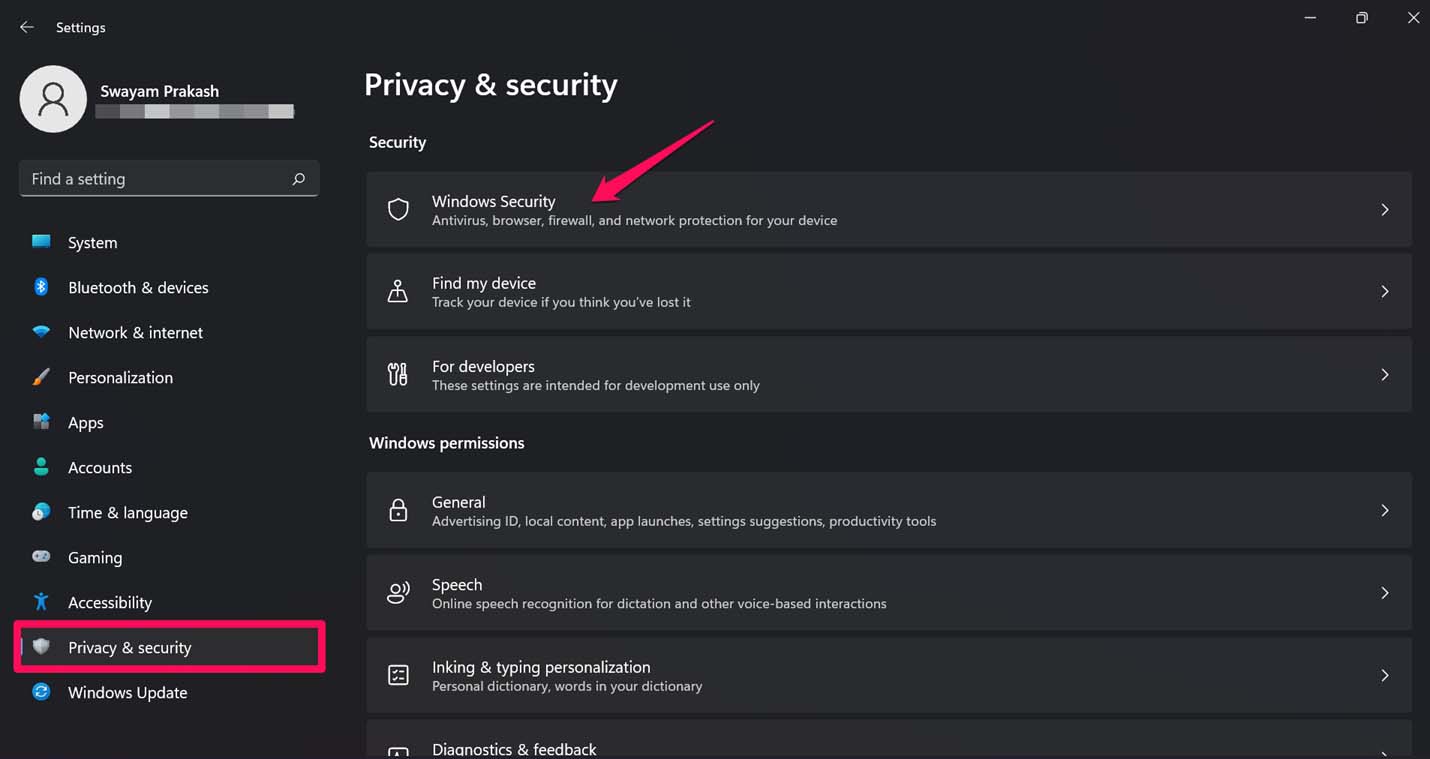
- Перейдите в «Защита от вирусов и угроз».
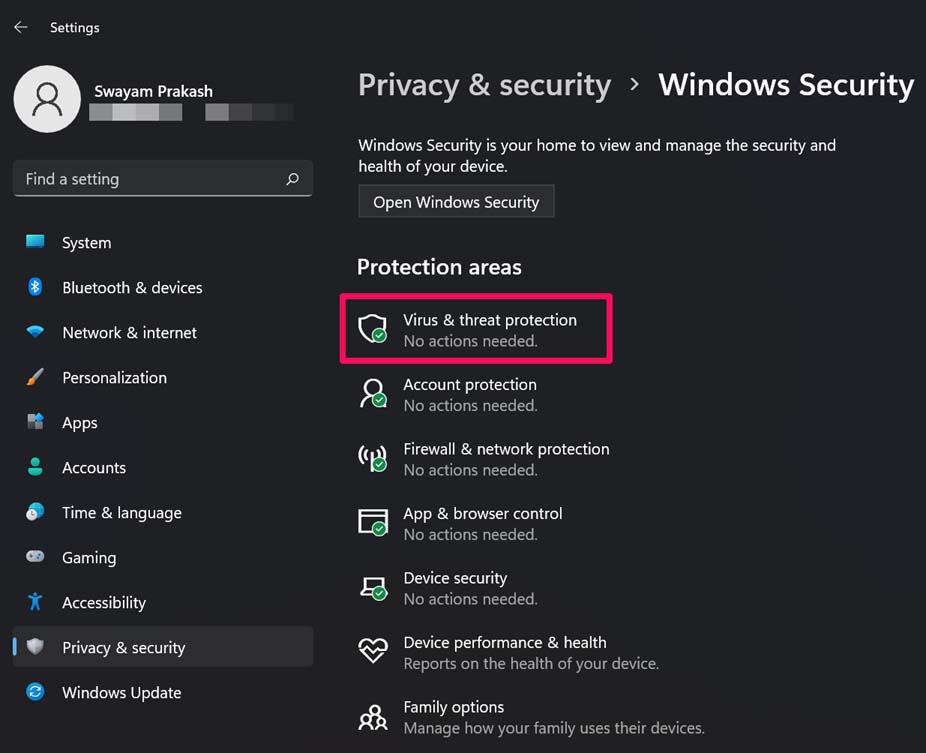
- Выберите «Полная проверка» или «Проверка по расписанию» и выполните полный скан дисков.
Если антивирус находит угрозы — переместите их в карантин и следуйте рекомендациям для удаления. При необходимости используйте специализированные утилиты (Malwarebytes, Kaspersky Rescue USB и т. п.).
6. Интеграция недостающей переменной среды в Path
Если cmd запускается и тут же закрывается или открывается в цикле, возможно, в Path отсутствует необходимый путь (например для 32‑битного окружения).
- Нажмите Windows + R, введите:
sysdm.cplи нажмите Enter.
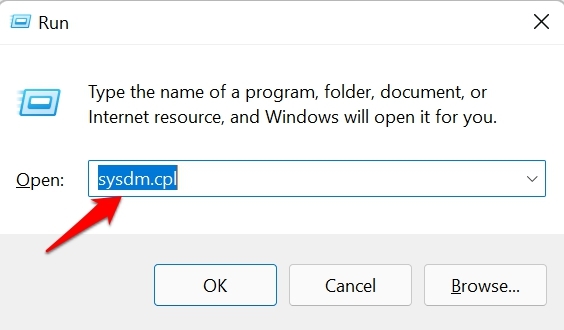
- На вкладке «Дополнительно» нажмите «Переменные среды».
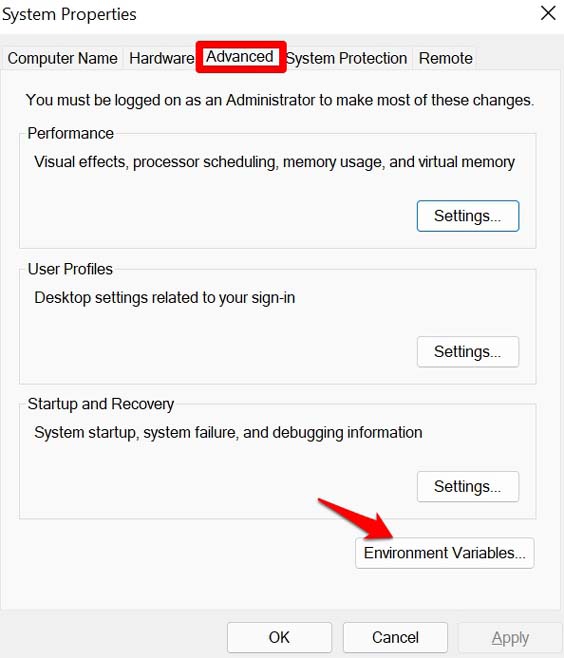
- В разделе «Системные переменные» выделите Path и нажмите «Изменить».
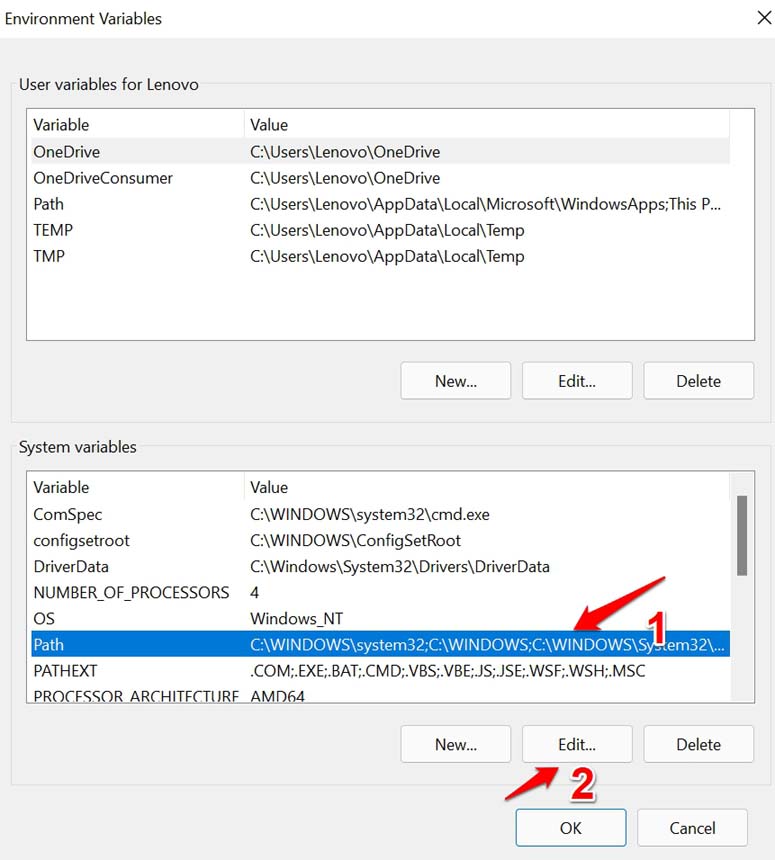
- Нажмите «Создать» и добавьте путь:
C:\Windows\SysWow64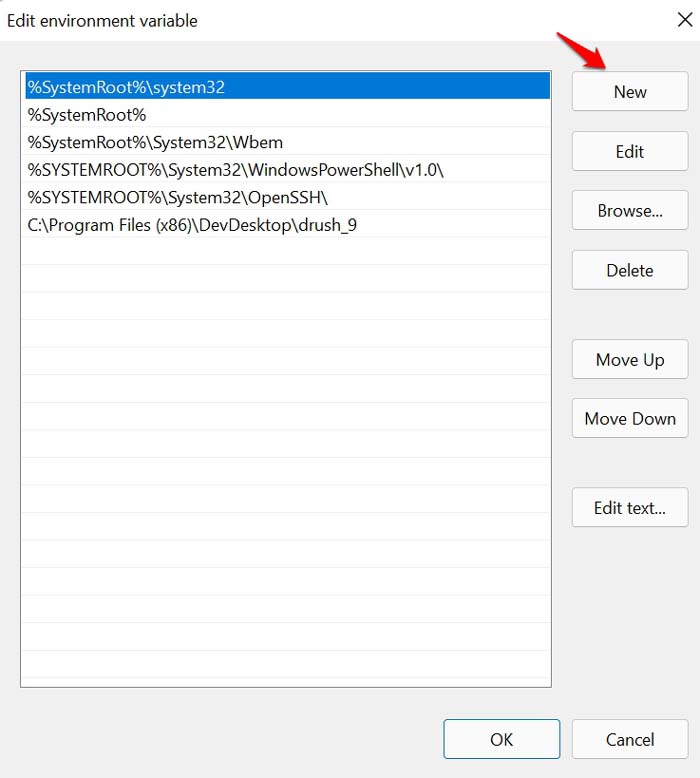
- Сохраните изменения и перезагрузите компьютер.
Комментарий: добавление C:\Windows\SysWow64 актуально для 64‑битных систем, где некоторые 32‑битные утилиты ожидают этот каталог в Path.
7. Дополнительные методы, если проблема сохраняется
Если описанные шаги не помогли, попробуйте следующие процедуры:
- Безопасный режим: загрузитесь в безопасном режиме (только системные драйверы) и проверьте поведение cmd. Это исключит влияние сторонних драйверов/программ.
- Чистая загрузка (Clean Boot): отключите все сторонние службы и автозагрузку, затем поочерёдно включайте компоненты, чтобы найти виновника.
- Создайте новый пользовательский профиль и проверьте cmd под новым пользователем — вопрос может быть профиль‑специфичным.
- Восстановление системы: откат к контрольной точке до появления проблемы.
- Сброс Windows с сохранением файлов или полная переустановка как крайняя мера.
Как диагностировать — ментальная модель
- Внешние факторы (ПО/вредоносное ПО).
- Системные файлы и зависимости (SFC/DISM, Path).
- Конфликты автозапуска и драйверов (реестр, Autoruns).
- Ошибки ОС (сборка Windows) — решаются обновлениями или откатом.
Эта последовательность помогает локализовать причину быстрее.
Чек‑лист для администратора и продвинутого пользователя
- Перезагрузка выполнена.
- Установлены все обновления Windows.
- Выполнен полный антивирусный скан.
- Поиск и удаление SOUNDMIXER/подобных ключей в реестре.
- Выполнен sfc /scannow и DISM /RestoreHealth.
- Проверен и при необходимости исправлен Path (C:\Windows\SysWow64).
- Тест в безопасном режиме и чистой загрузке.
- Экспорт реестра и создание точки восстановления перед изменениями.
Критерии приёмки (как понять, что проблема решена)
- Командная строка открывается и остаётся активной без неожиданного закрытия более 10 минут при выполнении типичных команд.
- SFC/DISM не возвращают ошибки после исправлений.
- При полном антивирусном сканировании вредоносные объекты не обнаружены или все обнаруженные объекты успешно удалены/вылечены.
- После добавления пути и перезагрузки проблема не воспроизводится под тем же пользователем и на другом тестовом профиле.
Тест‑кейсы для проверки (минимально необходимые)
- Открыть cmd как обычный пользователь — окно остаётся активным 10 минут.
- Открыть cmd от имени администратора и выполнить sfc /scannow — команда завершается без аварий.
- После удаления найденных ключей автозапуска выполнить перезагрузку и повторить запуск cmd — без падений.
- В безопасном режиме cmd не падает.
Риски и меры предосторожности
- Риск: неправильное изменение реестра может сделать систему неработоспособной.
Мера: экспортируйте ветку реестра и создайте точку восстановления. - Риск: удаление системных библиотек.
Мера: используйте только официальные средства (sfc/DISM) и проверяйте цифровые подписи. - Риск: неполное удаление вредоносного ПО.
Мера: после удаления проведите повторное сканирование и проверку автозапуска (Autoruns).
Краткий глоссарий (1‑строчный)
- SFC: утилита System File Checker для проверки и восстановления системных файлов.
- DISM: инструмент обслуживания образов Windows для восстановления целостности образа.
- Path: системная переменная, содержащая пути к исполняемым файлам.
- Autorun: запись в реестре, позволяющая автоматически запускать программы при старте.
Поток решений (Mermaid)
flowchart TD
  A[Проблема: cmd падает] --> B{Перезагрузка помогла?}
  B -- Да --> Z[Готово]
  B -- Нет --> C{Обновления установлены?}
  C -- Нет --> C1[Установить обновления → Перезагрузить]
  C -- Да --> D[Запустить антивирусное сканирование]
  D --> E{Обнаружено ПО?}
  E -- Да --> E1[Удалить/Карантин → Перезагрузить]
  E -- Нет --> F[Выполнить sfc/DISM]
  F --> G{Ошибки исправлены?}
  G -- Да --> Z
  G -- Нет --> H[Проверить реестр на SOUNDMIXER и Path]
  H --> I{Найдены подозрительные ключи/ошибки Path?}
  I -- Да --> I1[Исправить/Удалить → Перезагрузить]
  I -- Нет --> J[Безопасный режим / Чистая загрузка / Восстановление системы]
  J --> Z
Альтернативные подходы и когда они нужны
- Если проблема проявляется только в конкретном приложении, используйте Process Monitor (Sysinternals) для трассировки запуска и локализации ошибки.
- Если вы подозреваете повреждение профиля — создайте новый локальный аккаунт и сравните поведение.
- Если на компьютере много критичных данных и вы не уверены в чистоте системы, используйте загрузочный антивирусный носитель и сканирование вне ОС.
Короткая заметка о безопасности и приватности
Если вы добывали криптовалюту или запускали сомнительные бинарники, учитывайте, что майнеры часто скрываются как системные службы и восстанавливают свои ключи автозапуска. Соблюдайте правила: регулярно обновляйте ОС, используйте надёжный антивирус, не запускайте неизвестные исполняемые файлы.
Краткое резюме
- Наиболее частые причины падения cmd: повреждённые файлы, вредоносные ключи автозапуска, отсутствие путей в Path и баги в сборке Windows.
- Базовая последовательность: перезагрузка → обновление системы → антивирус → sfc/DISM → проверка реестра → добавление пути.
- Всегда делайте резервные копии реестра и точки восстановления перед изменениями.
Если у вас остались вопросы или вы хотите поделиться результатом — оставьте комментарий ниже. Если вы используете другие методы, которые сработали в вашей системе, опишите их: это поможет другим пользователям.

Похожие материалы

Несколько аккаунтов Skype: Multi Skype Launcher

Журнал для работы: повысить продуктивность

Персональные звуки уведомлений на Android

Скачивание шоу Hulu для офлайн‑просмотра

Microsoft Start: персонализированная новостная лента
